Generar e imprimir códigos QR en Partes de Producción y Recepciones de Compra
Resumen introductorio
Ahora puedes generar, ver, descargar e imprimir un código QR para cada producto de tus documentos de Parte de Producción y de Recepción de Compra. Con el QR en una etiqueta, identificas cada producto con una lectura rápida y sin escribir datos a mano.
¿Para qué sirve?
Sirve para identificar físicamente tus productos. Pegas la etiqueta en el producto, en la caja o en el pallet, y el QR guarda sus datos: qué producto es, de qué partida viene y, si corresponde, cuál es su número de serie.
Te ahorra tiempo porque no armas las etiquetas una por una y evita errores de tipeo. Si un producto trabaja con números de serie, cada unidad queda identificada de forma única.
¿Qué se mejoró?
- Nuevo botón QR en la barra de botones del documento. Está disponible en todos los tipos de documento de las categorías Parte de Producción y Recepción de Compra.
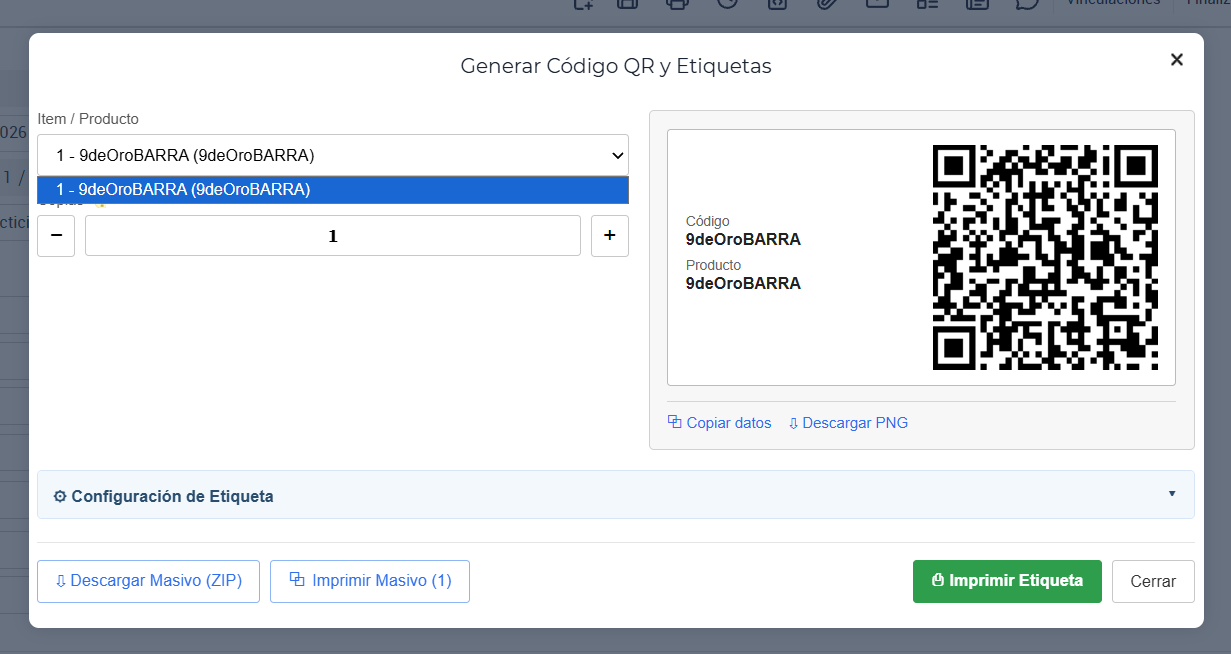
- Ventana para generar el QR. Al hacer clic en QR, se abre una ventana donde eliges el producto y ves su código al instante.
- Selección de cualquier producto del documento. Cada vez que eliges otro producto, la información y el QR se actualizan solos.
- Datos del producto a la vista. Ves el código, la descripción, la partida y el vencimiento (cuando el producto los usa) y el número de serie (cuando corresponde).
- Productos con número de serie. Aparece el campo Nro. de Serie para elegir qué unidad identificar. Cada número de serie genera su propio QR. Si el producto no usa números de serie, el campo no se muestra.
- Qué contiene el QR. Guarda solo esta información: el identificador interno del producto, su código, su nombre, la partida y el número de serie (estos dos últimos, solo si existen). No lleva ningún dato adicional.
- Tres formas de usarlo:
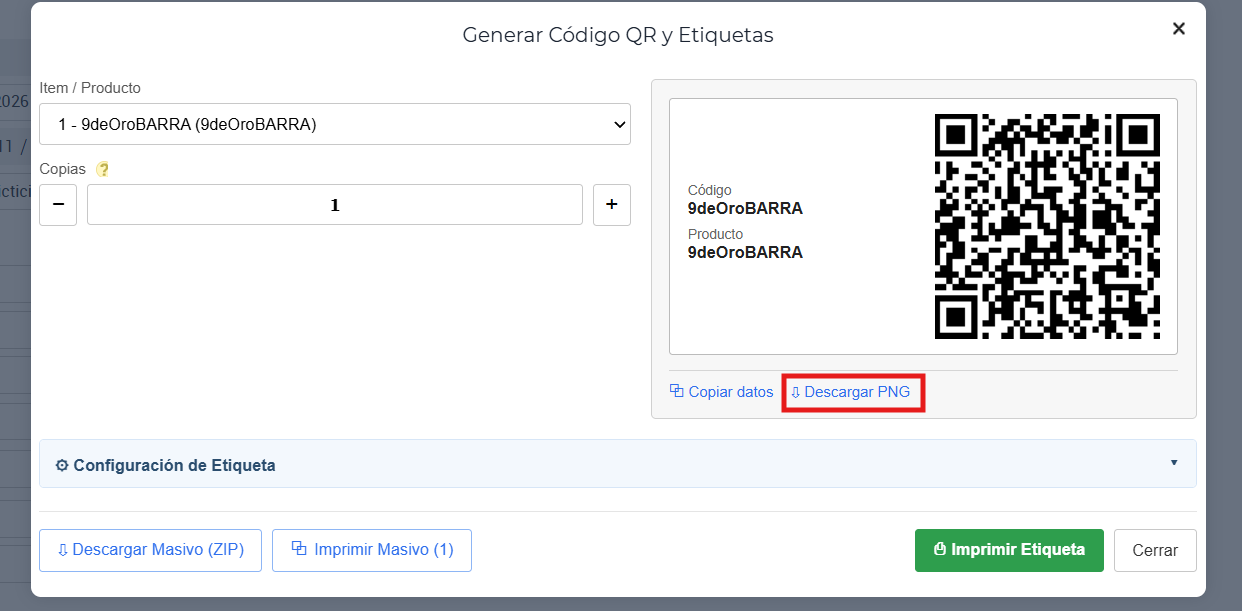
- Descargar: baja el QR como imagen, para usarlo fuera de Finnegans.
- Imprimir QR: abre la ventana de impresión del navegador con una etiqueta lista. La etiqueta muestra el código, la descripción, la partida y el número de serie (si corresponde), junto al QR.
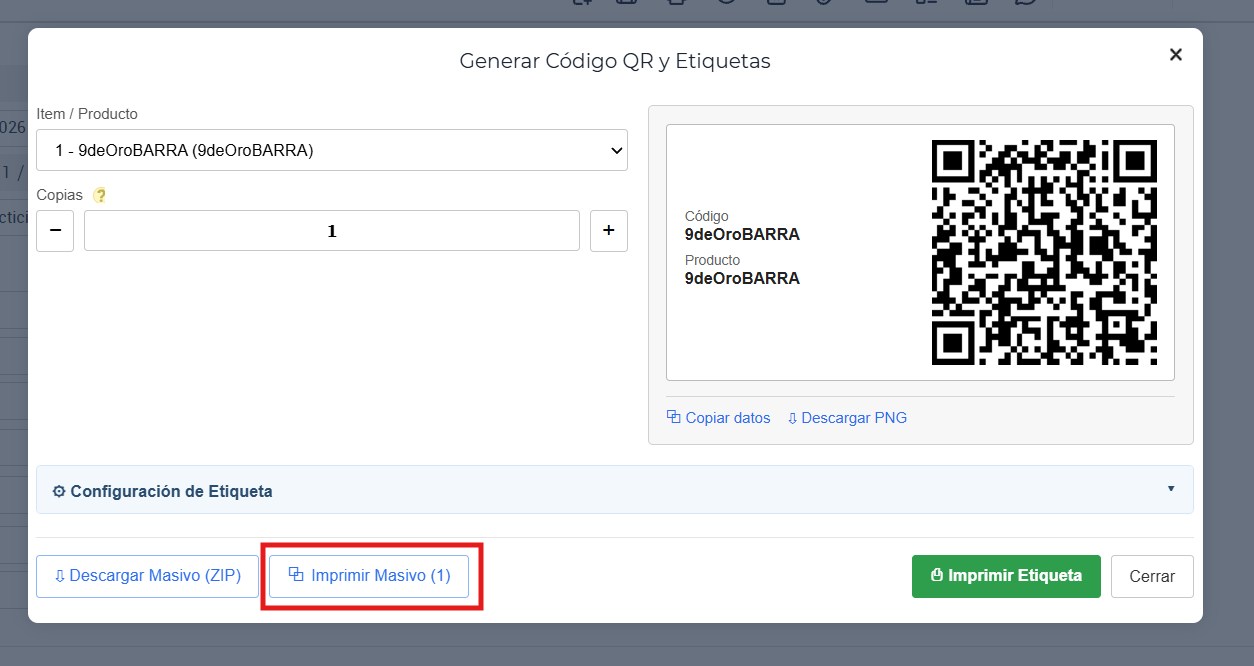
- Imprimir Masivamente: imprime las etiquetas de todos los productos del documento de una sola vez.
- Un QR por cada número de serie. En la impresión masiva, si un producto tiene cuatro números de serie, se imprimen cuatro etiquetas, cada una con su número. Los productos sin números de serie generan una sola etiqueta.
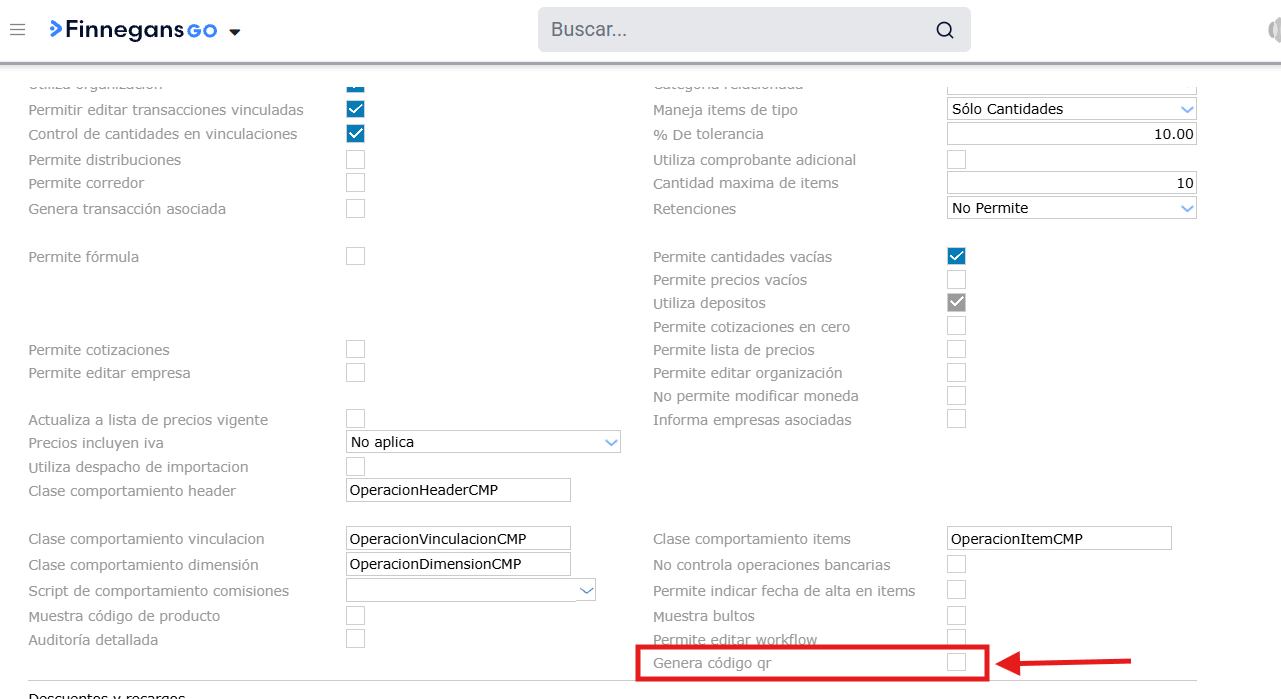
- Activación por tipo de documento. Cada tipo de documento tiene un nuevo check para habilitar el QR. Viene desactivado por defecto, así que el botón no aparece hasta que lo actives.
Nota: Si trabajas con DAI, el check también está disponible en la vista Configuraciones Básicas en Tipos de Documento DAI.
Pasos a seguir
1. Activar el QR en el tipo de documento
Hazlo una sola vez por cada tipo de documento que quieras usar.
- Ingresa a la configuración del tipo de documento de la categoría Parte de Producción o Recepción de Compra.
- Marca el nuevo check del código QR.
- Guarda los cambios.
Nota: Mientras el check esté desactivado, el botón QR no se habilita en ese tipo de documento.
2. Generar el QR de un producto
- Abre un documento de Parte de Producción o de Recepción de Compra que tenga productos cargados.
- Haz clic en el botón QR de la barra de botones del documento.

- En la ventana, elige el producto que quieres identificar.
-
Revisa los datos que se muestran: código, descripción, partida y vencimiento (si corresponde).
-
Si el producto usa números de serie, elige el Nro. de Serie en el campo que aparece.
3. Descargar el QR
- Con el producto (y el número de serie, si corresponde) elegido, haz clic en Descargar.
- Se guarda una imagen del QR en tu equipo.
4. Imprimir la etiqueta de un producto
- Con el producto elegido, haz clic en Imprimir QR.
- Se abre la ventana de impresión del navegador con la etiqueta.
- Elige la impresora y confirma.
5. Imprimir las etiquetas de todo el documento
- En la ventana del QR, haz clic en Imprimir Masivamente.
- Se prepara una etiqueta por cada producto del documento. Si un producto tiene números de serie, se prepara una etiqueta por cada uno.
- Elige la impresora y confirma.
Nota: Si el botón QR no aparece, revisa que el check esté activo en el tipo de documento (paso 1).