1. Descripción General del Módulo
El módulo de Declaraciones Juradas CM03 en Finnegans es una herramienta instalable diseñada para centralizar y automatizar la liquidación mensual del Impuesto sobre los Ingresos Brutos (Convenio Multilateral). Su principal valor funcional radica en resolver la complejidad de la atribución de bases imponibles por jurisdicción, contemplando desde el Régimen General (Art. 2) hasta las lógicas avanzadas de trazabilidad logística para el sector agropecuario (Art. 13 y 13 Bis). El sistema opera mostrando siempre los datos de la empresa logueada y respetando los permisos del usuario.
2. Acceso y Configuraciones Iniciales
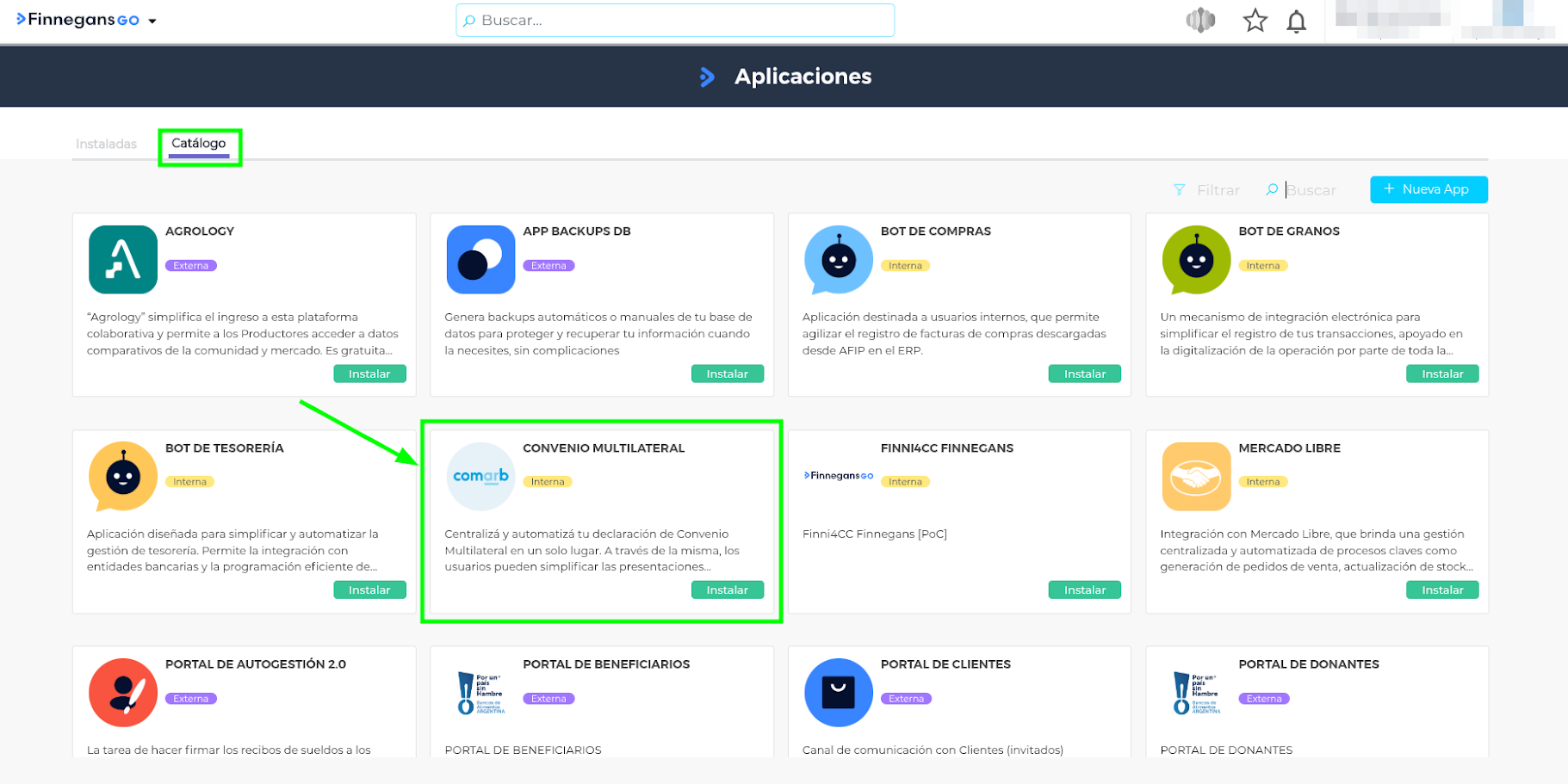
Para accedel al módulo, previamente se debe instalar la aplicación desde: Menú → Administrar → Plug & Go → Convenio Multilateral.

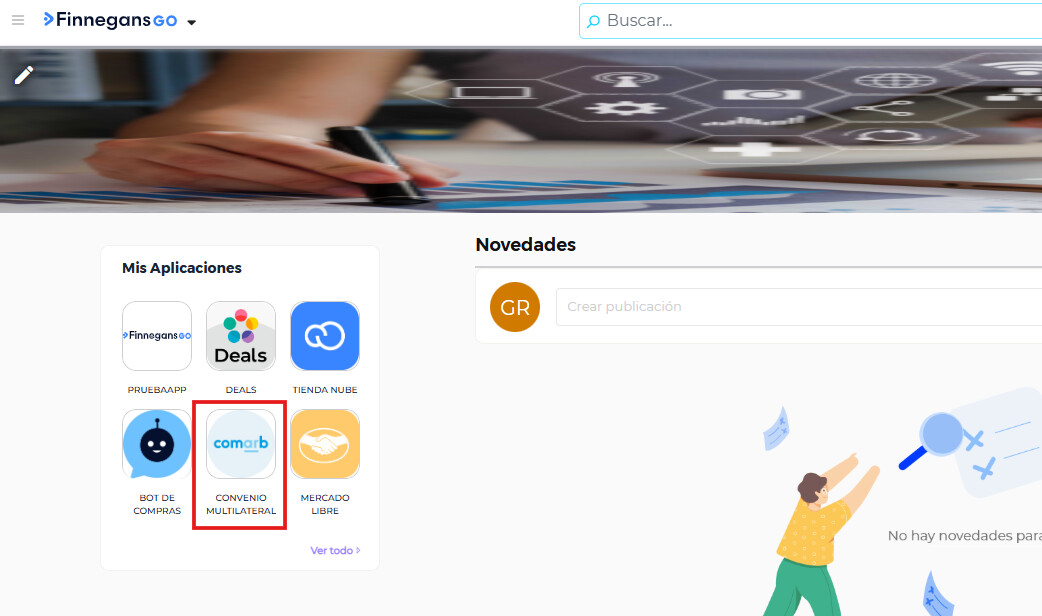
Una vez instalado, se accede desde “Mis Aplicaciones”:
A continuación, es necesario habilitar las siguientes prestaciones:
Configuración general — ConvenioMultilateral
ConvenioMultilateralVO - InsertarConvenioMultilateralVO - ModificarConvenioMultilateralVO - BorrarConvenioMultilateralVO - AdjuntarConvenioMultilateralVO - AdministrarConvenioMultilateralVO - Crear tag
Distribución de regímenes especiales — ConvenioMultilateralDistribucion
ConvenioMultilateralDistribucionVO - InsertarConvenioMultilateralDistribucionVO - ModificarConvenioMultilateralDistribucionVO - BorrarConvenioMultilateralDistribucionVO - AdjuntarConvenioMultilateralDistribucionVO - AdministrarConvenioMultilateralDistribucionVO - Crear tag
Mis Jurisdicciones — Jurisdicción
JurisdiccionVO - InsertarJurisdiccionVO - ModificarJurisdiccionVO - BorrarJurisdiccionVO - AdjuntarJurisdiccionVO - AdministrarJurisdiccionVO - Crear tag
Declaración jurada mensual — Declaracion Jurada CM03
DeclaracionJuradaVO - InsertarDeclaracionJuradaVO - ModificarDeclaracionJuradaVO - BorrarDeclaracionJuradaVO - AdjuntarDeclaracionJuradaVO - AdministrarDeclaracionJuradaVO - Crear tag
Actividades ARCA - ACTIVIDAD ARCA
Actividades IVA - Acceder
Al ingresar a la aplicación Convenio Multilateral, tendrás acceso a las siguientes secciones principales:
- Configuraciones > Configuración General
- Configuraciones > Mis Actividades
- Configuraciones > Mis Jurisdicciones
- Declaraciones Juradas Mensuales
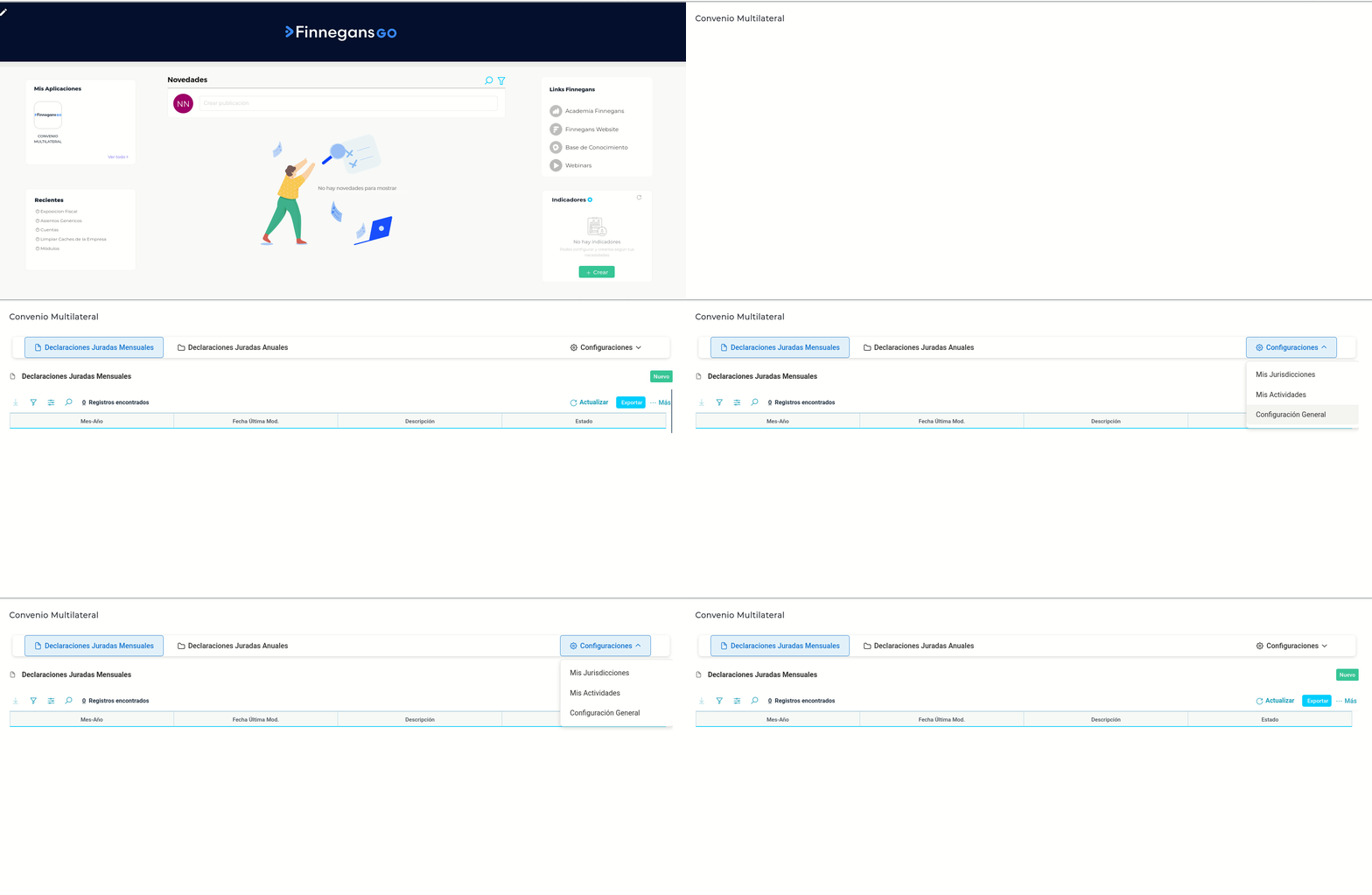
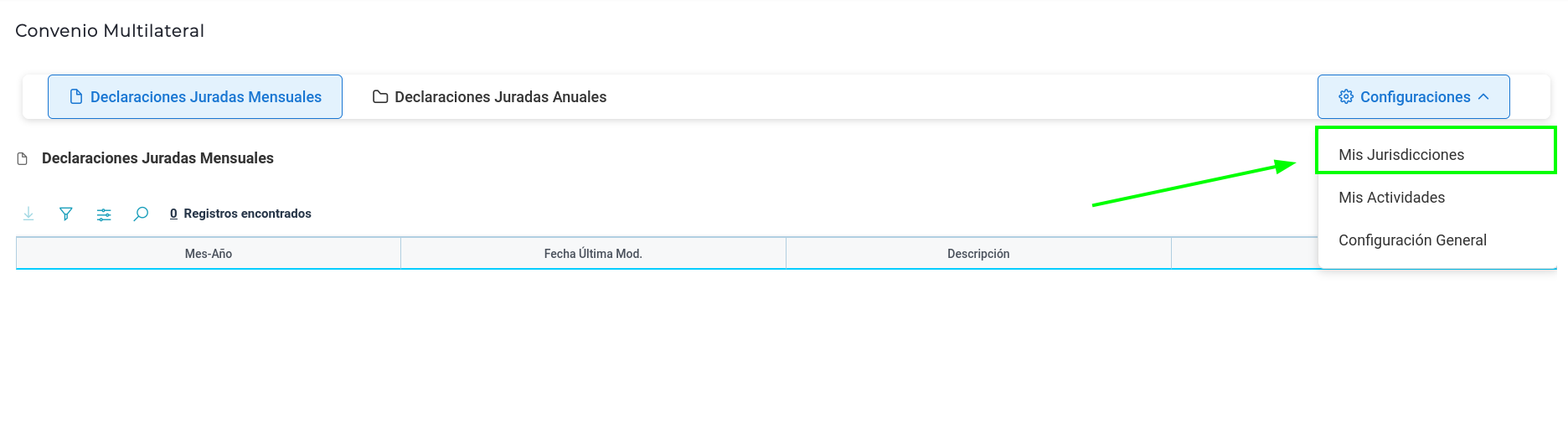
Antes de poder liquidar un período, es imperativo configurar las bases del módulo. Esto se realiza desde el menú principal, en el desplegable Configuraciones .
Configuraciones Previas
2.1. Mis Actividades
En esta sección se definen las actividades económicas bajo las cuales opera la empresa y su tratamiento fiscal.
- Ve a Configuraciones > Mis Actividades.
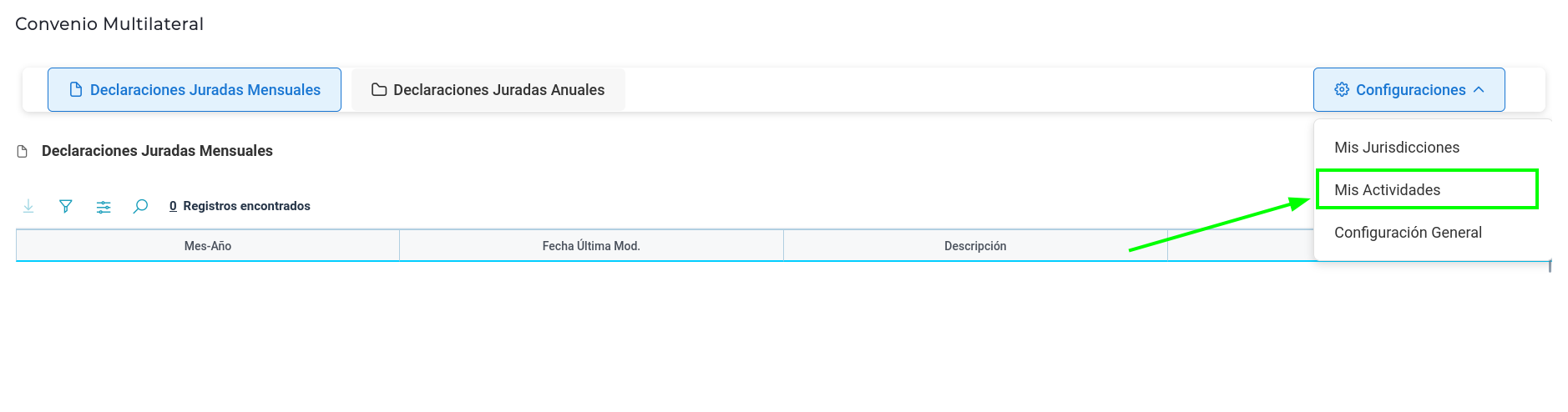
- Al inicio, la grilla estará vacía. Haz clic en el botón Incorporar Actividades.
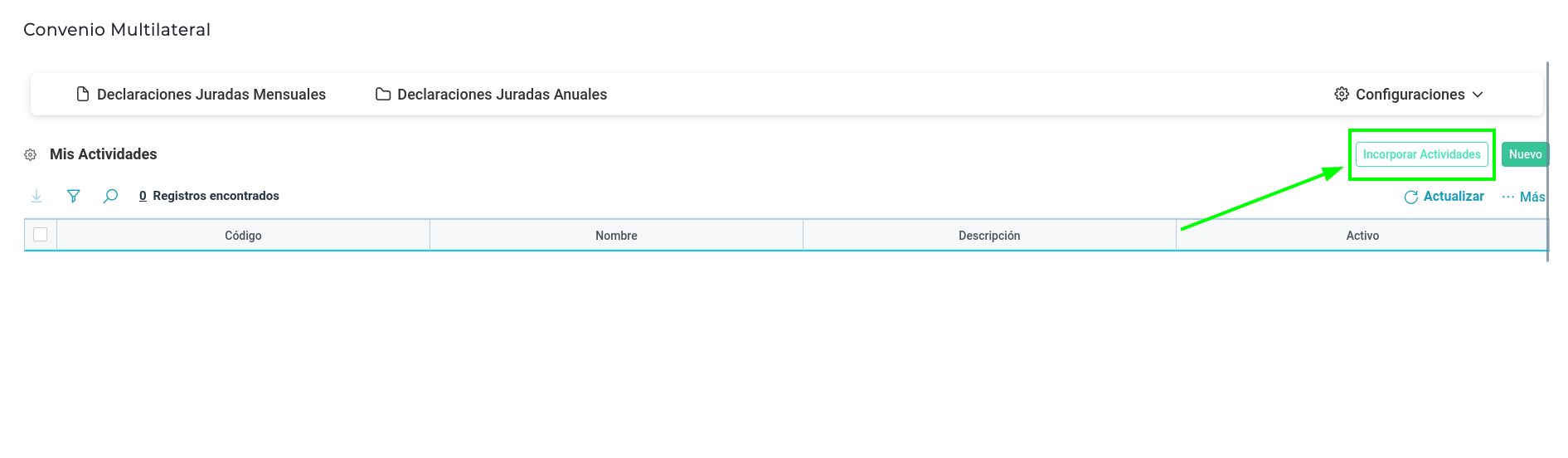
-
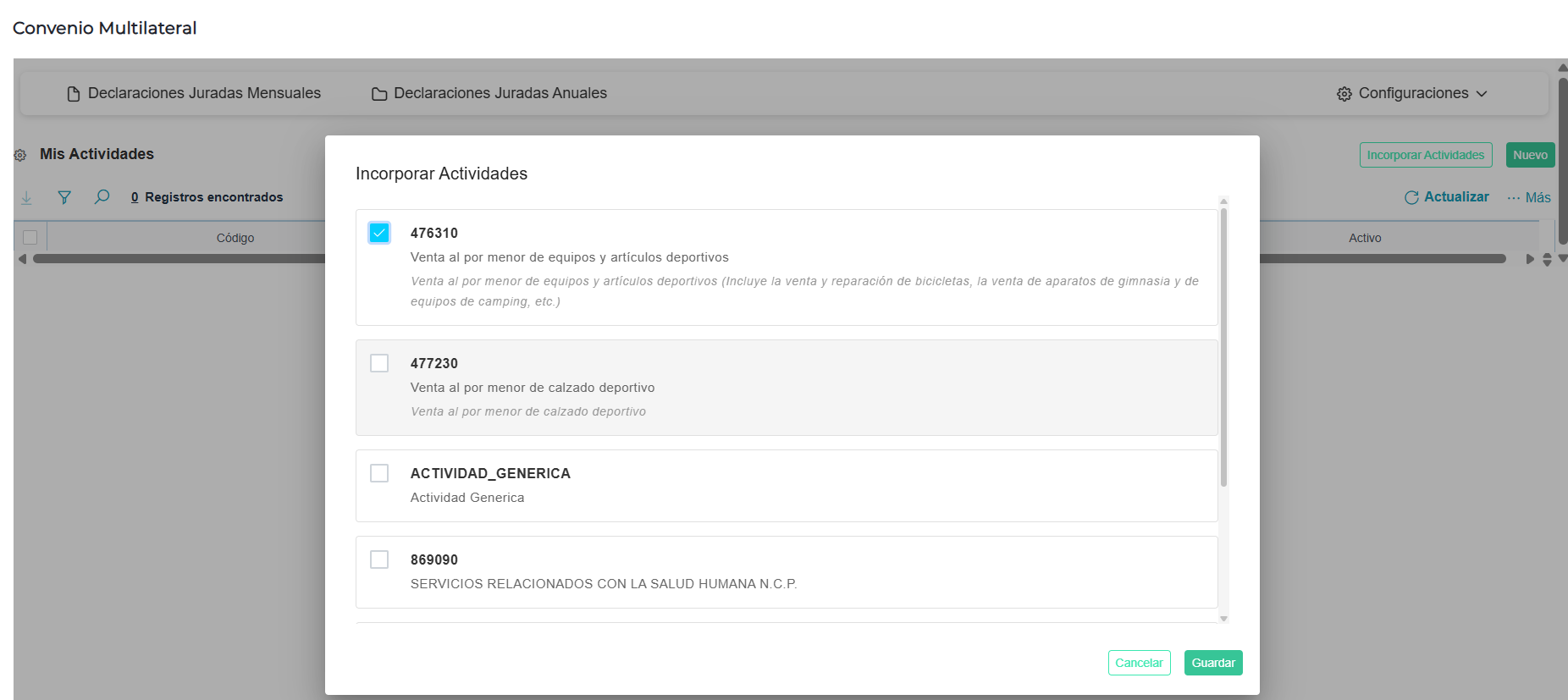
Se abrirá una venta
-
Carga Inicial : Utilizá el botón “Incorporar Actividades” . Esto abre un selector múltiple que consulta el padrón de ARCA, permitiendo tildar y traer las actividades a la grilla de la empresa:
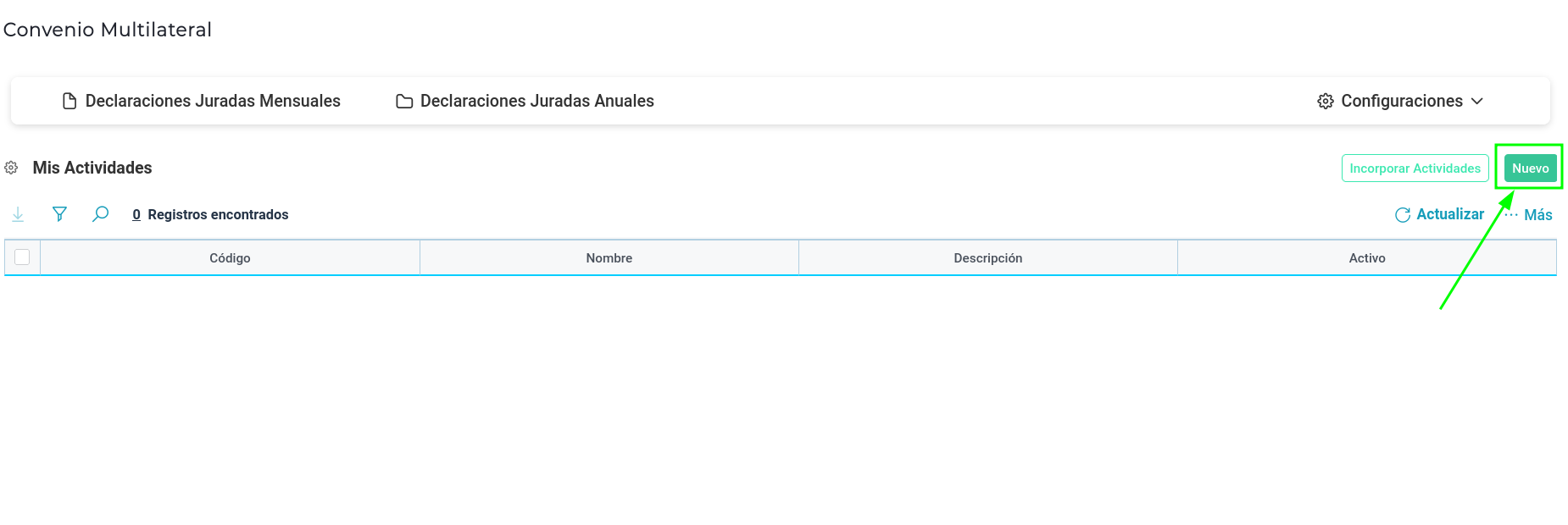
Si no se tuviera actividades pre cargadas en el espacio de trabajo, se pueden dar de alta desde el botón “Nuevo”.
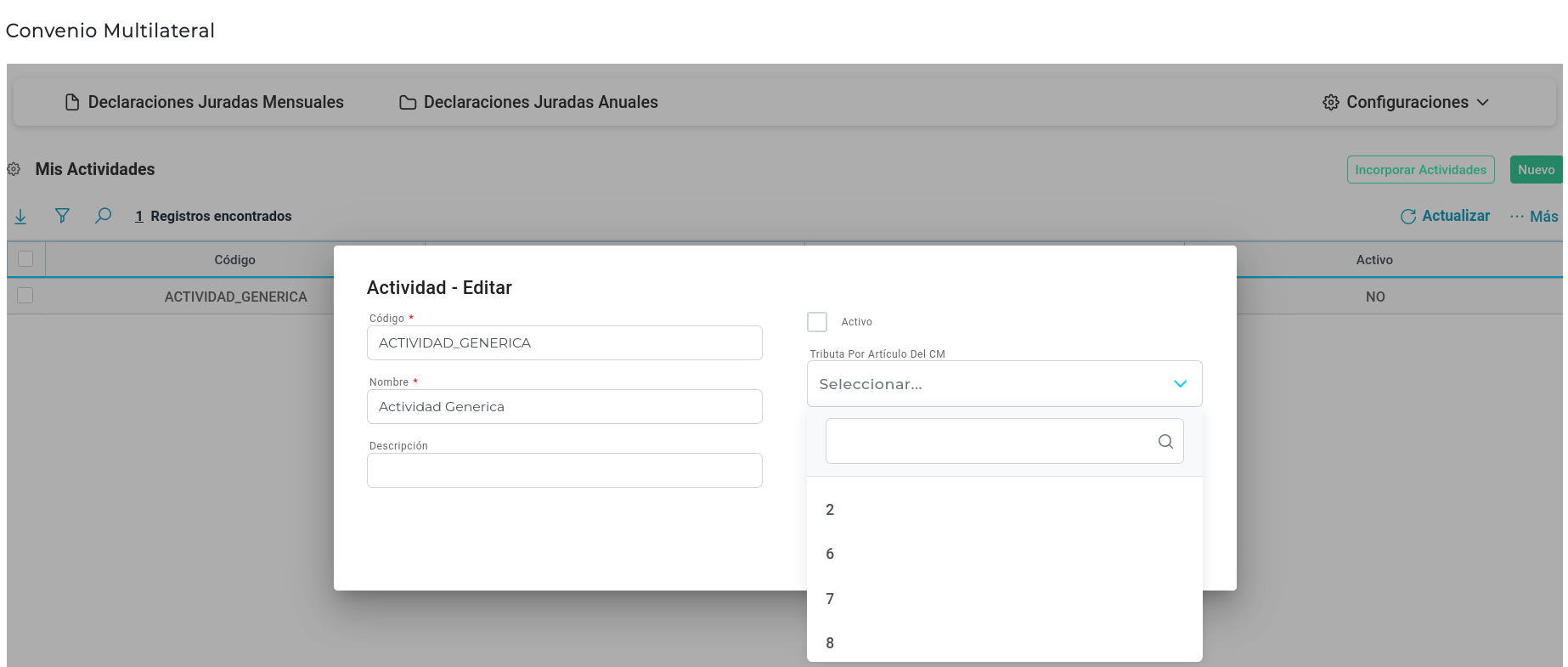
- Asignación del Régimen : Una vez incorporadas las acitividades, se podrá presionar sobre estas para editarlas. Una vez dentro de la edición, se debe configurar el campo “Tributa por artículo del CM” .
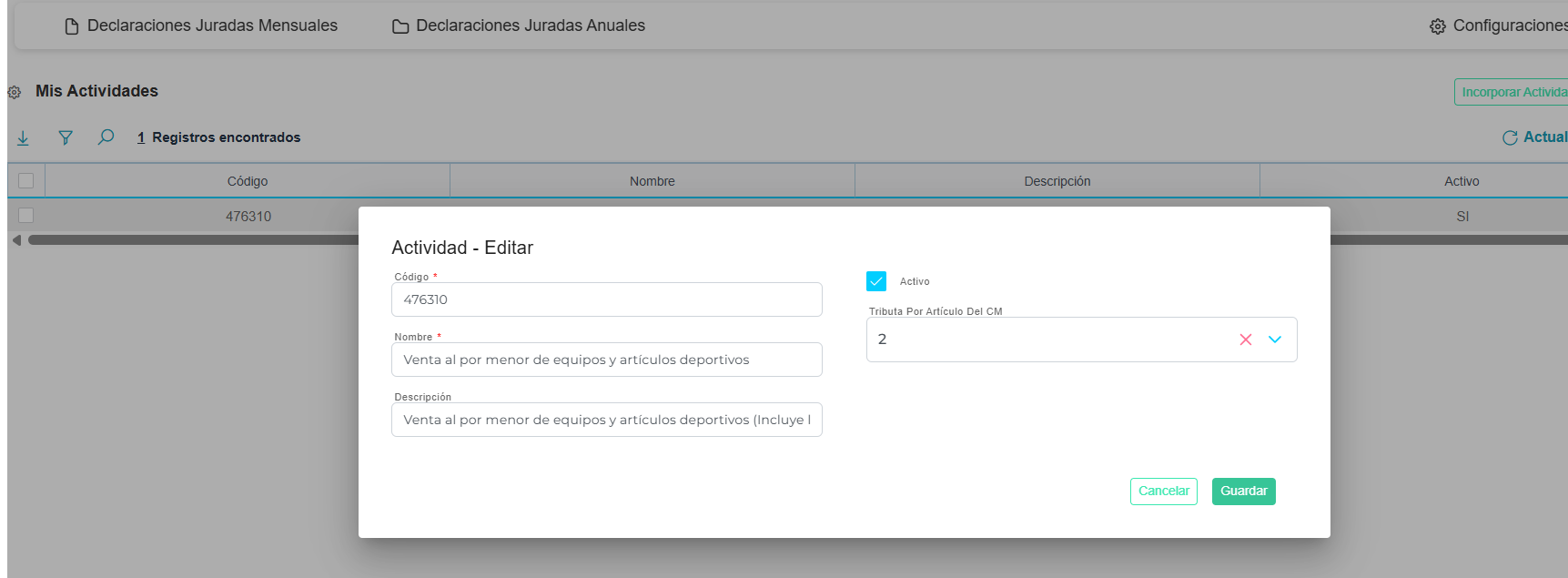
- Las opciones son: vacío o 2 (para régimen general Art. 2), del 6 al 13, 13 Bis, o 14. Esto definirá cómo el sistema distribuye el dinero de esa actividad.
- Vinculación a Productos : Las actividades deben asignarse a los productos comercializados desde la solapa “Se Vende” en el ABM de Productos.
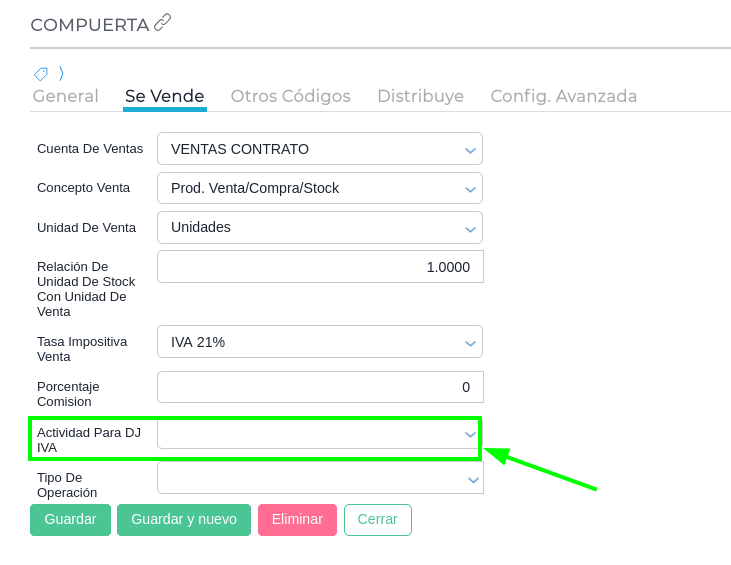
ATENCIÓN : La vinculación Actividad ↔ Producto es el pilar del módulo. Es crucial para que el sistema pueda barrer la facturación y asociar cada venta a su actividad económica correspondiente al liquidar.
2.2. Mis Jurisdicciones
Aquí se definen las provincias en las que la empresa está inscripta y sus coeficientes.
- Ve a Configuraciones > Mis Jurisdicciones.
- Haz clic en Nuevo para configurar un nuevo año (ej: 2025).
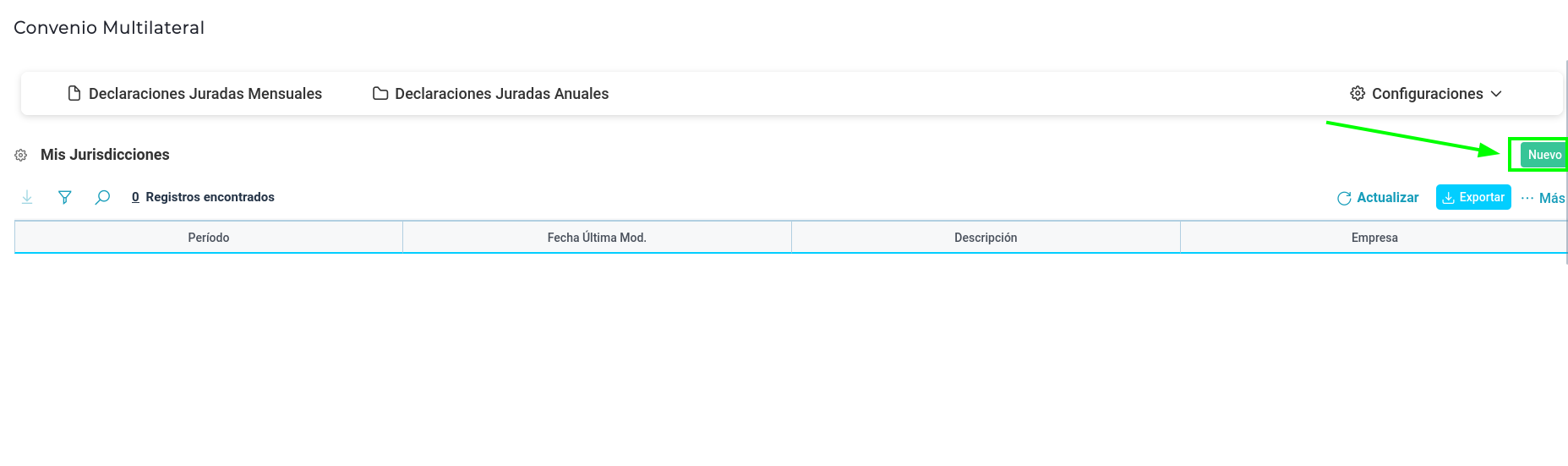
- Agrega las provincias (Jurisdicciones) donde tu empresa tributa.
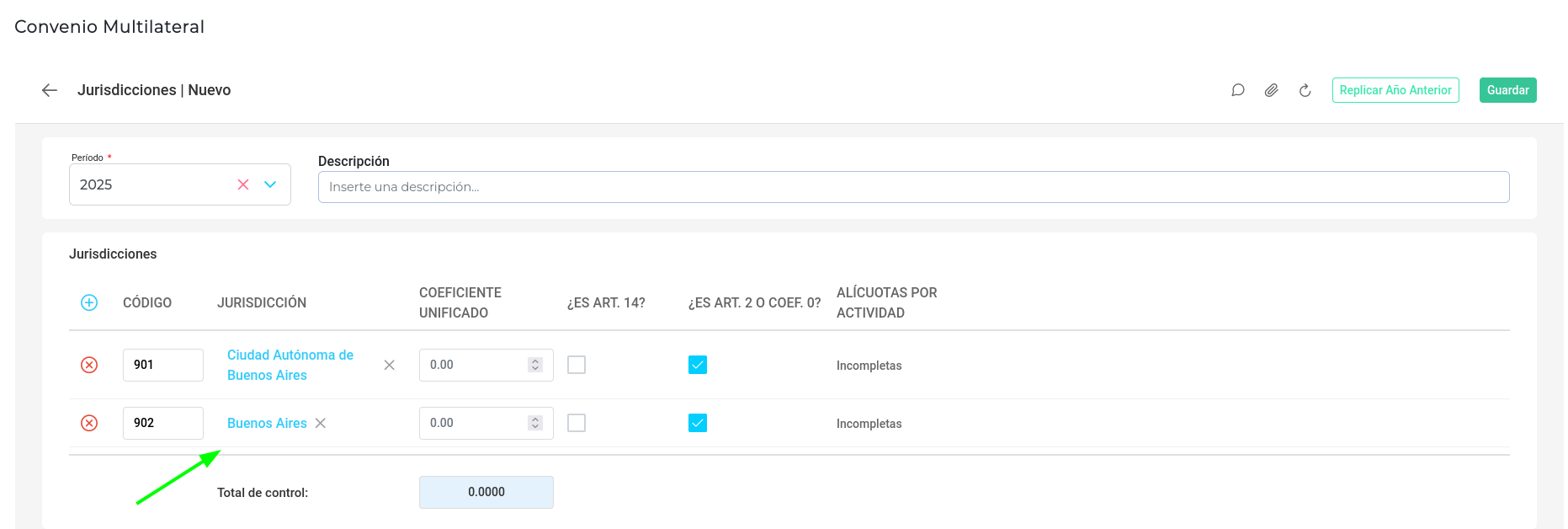
- Para cada provincia, ingresa el Coeficiente Unificado (un número con hasta 4 decimales).
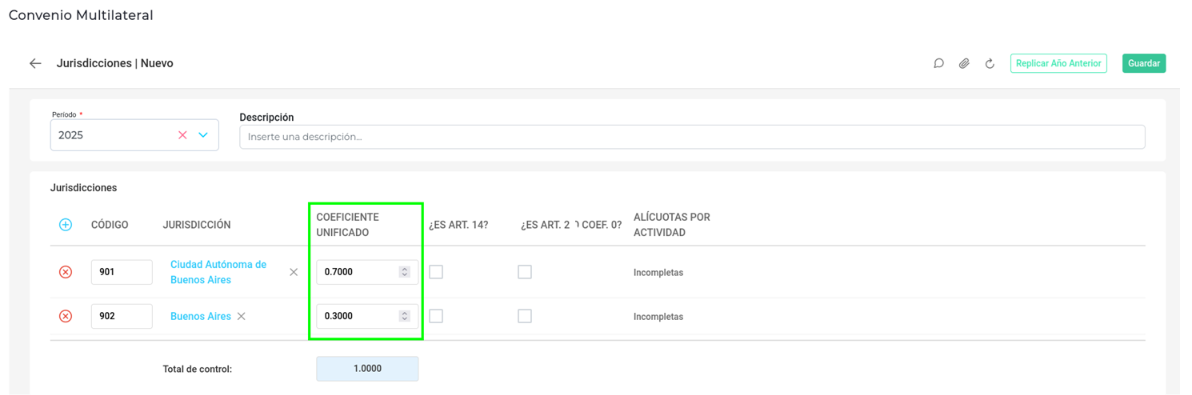
La sumatoria de todos los coeficientes unificados de las jurisdicciones sin check (“Art. 14” o “Art. 2 y coef. 0”) debe dar exactamente 1. Las jurisdicciones con algún check tildado quedan excluidas de esta sumatoria. De no cumplirse esta regla matemática, el sistema no permitirá guardar el período.
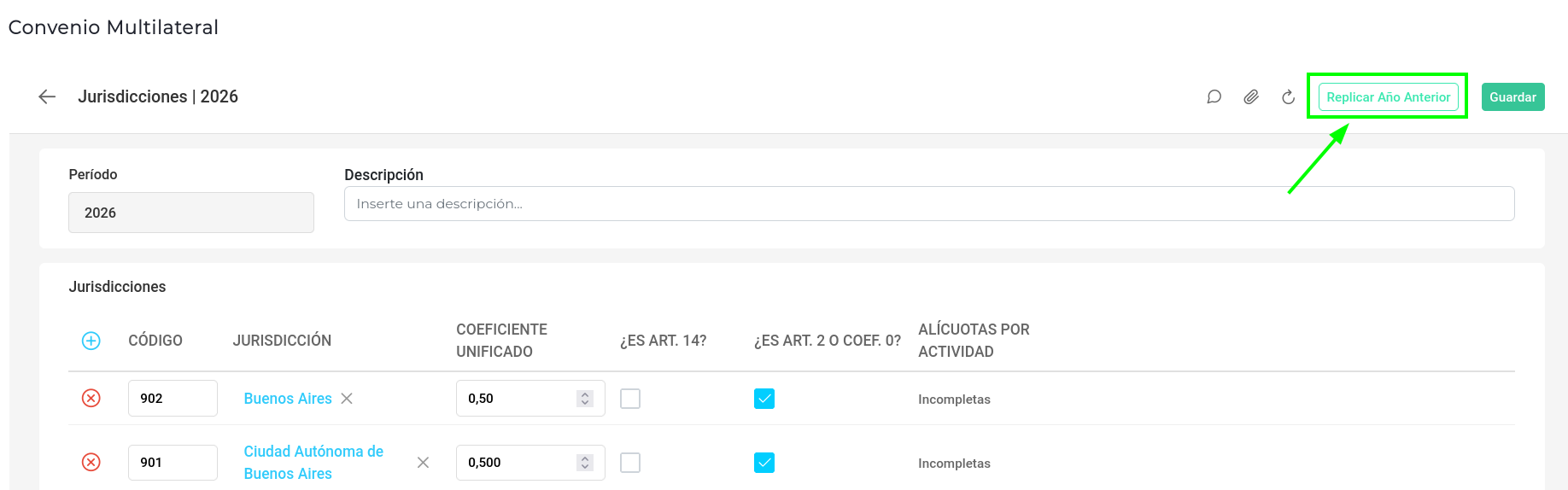
- Alta Anual : La carga es por año. Para agilizar, al crear un nuevo período (año), se puede utilizar el botón “Replicar Año Anterior” para traer la última configuración establecida .
- Coeficiente Unificado : Se debe ingresar el porcentaje (con hasta 4 decimales) que le corresponde a cada provincia.
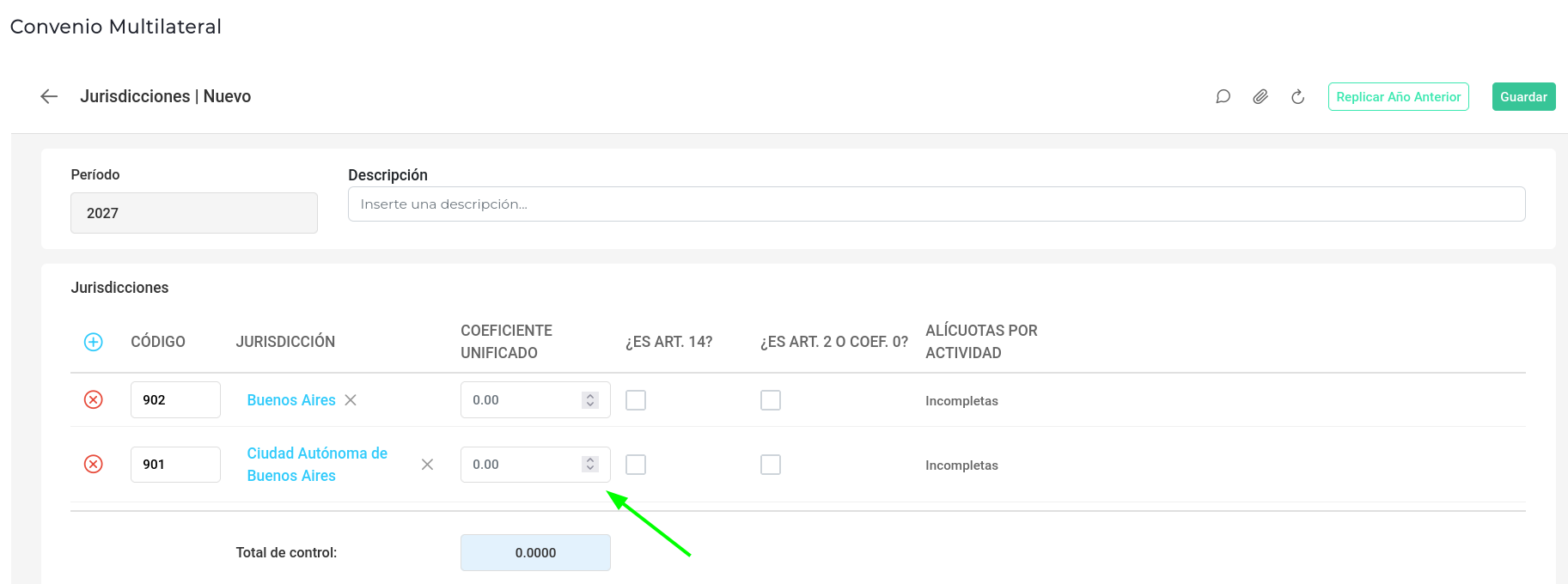
Configuración de Coeficientes y Estados de Jurisdicción: El sistema define cómo tributa cada provincia en base a tres estados mutuamente excluyentes (es decir, no se pueden combinar):
- Sin check (Régimen General - Art. 2): Es el estado por defecto. Aplica a las provincias donde la empresa opera habitualmente y posee un coeficiente calculado. El campo “Coeficiente Unificado” estará habilitado para ingresar un valor mayor a 0 (con hasta 4 decimales).
¿Cuándo se configura por “Art. 2 y Coef. 0”? Se utiliza cuando se da de alta una nueva jurisdicción donde no hubo actividad el año anterior. Al tildar esta opción, el sistema fuerza automáticamente el coeficiente a 0.0000 y bloquea su edición. Se la debe dar de alta con este check para que el sistema la reconozca como destino válido, distribuyendo los ingresos de manera directa según la normativa aplicable sin que salte un error bloqueante por jurisdicción inexistente.
¿Cuándo se configura por “Art. 14”?: Se utiliza cuando la empresa está en situación de Inicio de Actividades en esa provincia. Al tildarlo, el motor del sistema aísla su base imponible para el totalizador “Monto Inicio de Actividades”, fuerza automáticamente el coeficiente a 1 y bloquea su edición.
- Concepto Fiscal: El Artículo 14 del CM establece un régimen especial para los primeros meses de vida de una empresa (o cuando se inicia actividad alterando el esquema existente), estableciendo reglas de atribución directa antes de que exista un balance anual que permita calcular el coeficiente unificado.*
Comportamiento en Finnegans: Al marcar una provincia como “Art. 14”, el motor del sistema la excluye de la distribución por coeficientes y envía toda la facturación con destino a esa provincia directamente al totalizador “Monto Inicio de Actividades” en la cabecera de la liquidación. De esta forma, se aísla su base imponible para que no se mezcle con el cálculo estándar del resto de las provincias.
-
Define las Alícuotas por Actividad: Al hacer clic en una jurisdicción cargada, se abrirá un panel para configurar la alícuota específica de cada actividad en esa provincia.
-
Presiona Guardar.
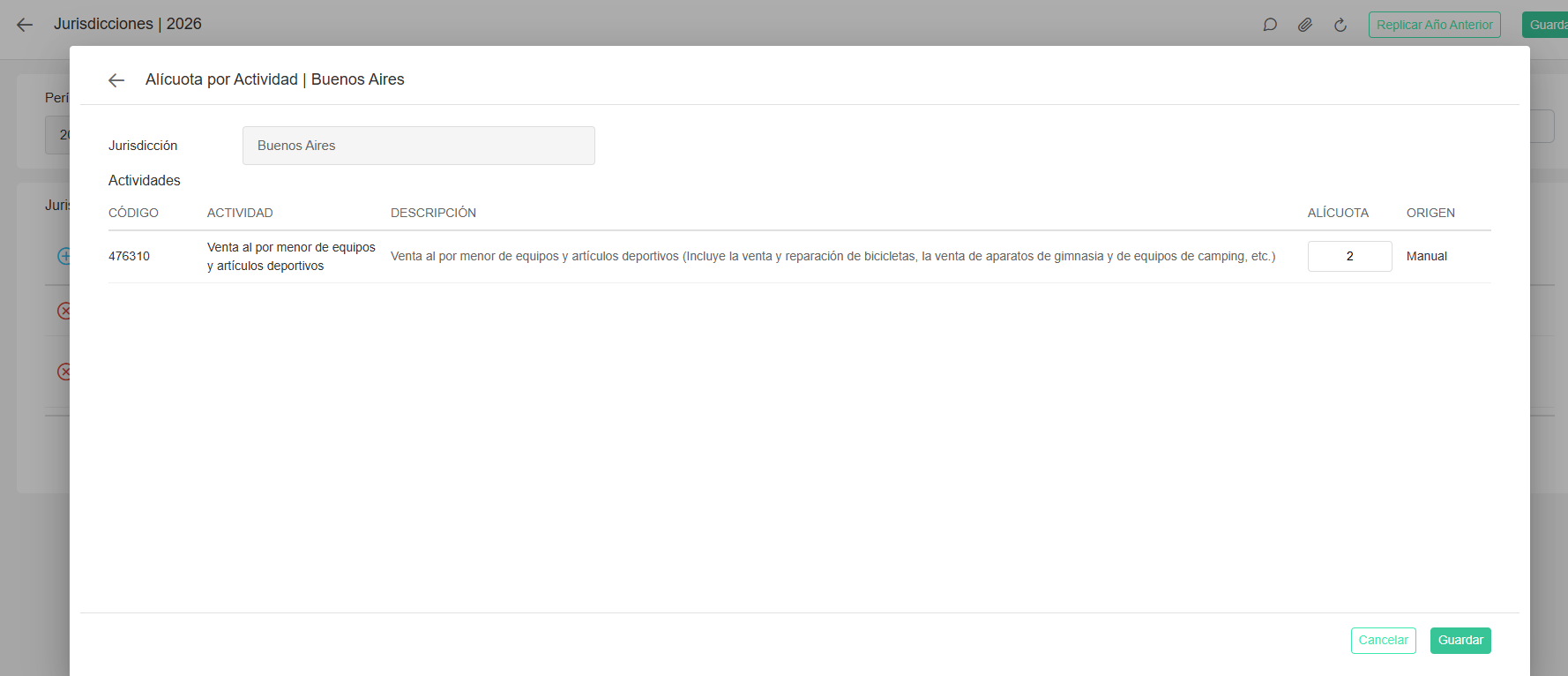
ATENCIÓN : El sistema posee una validación rígida para el totalizador. La sumatoria de todos los coeficientes unificados de las jurisdicciones sin check (Régimen General) debe dar exactamente 1. Las jurisdicciones con algún check tildado quedan excluidas de esta sumatoria. De no cumplirse esta regla matemática, el sistema no permitirá guardar el período.
2.3. Configuración General
- Ve a Configuraciones > Configuración General.
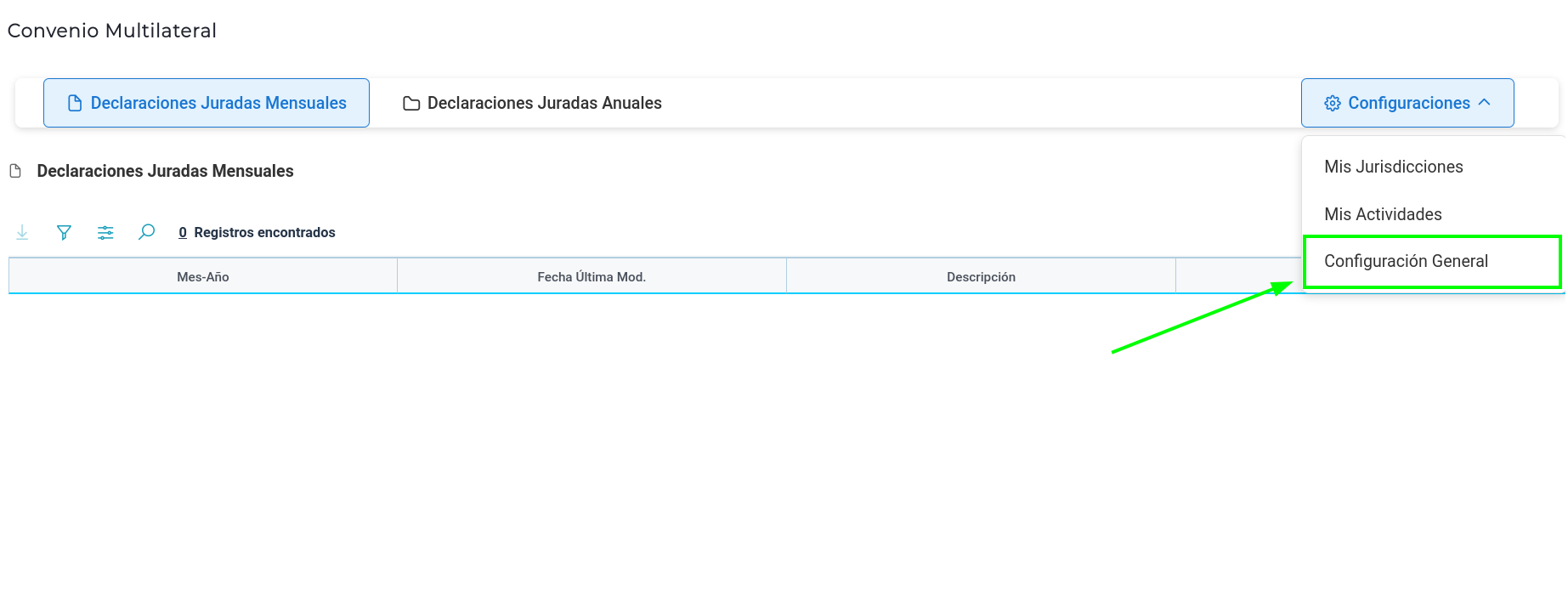
Este apartado conecta la liquidación con la contabilidad y define las reglas de los regímenes especiales.
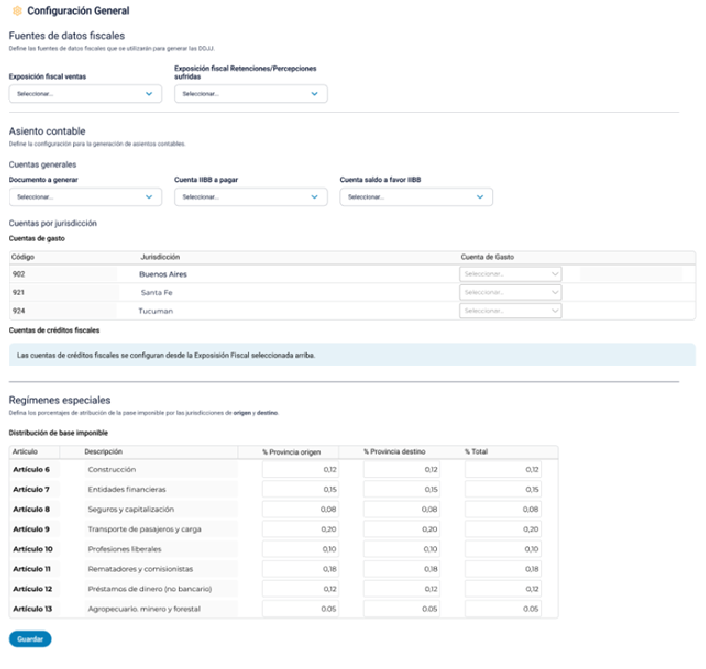
1. Fuentes de Datos Fiscales :
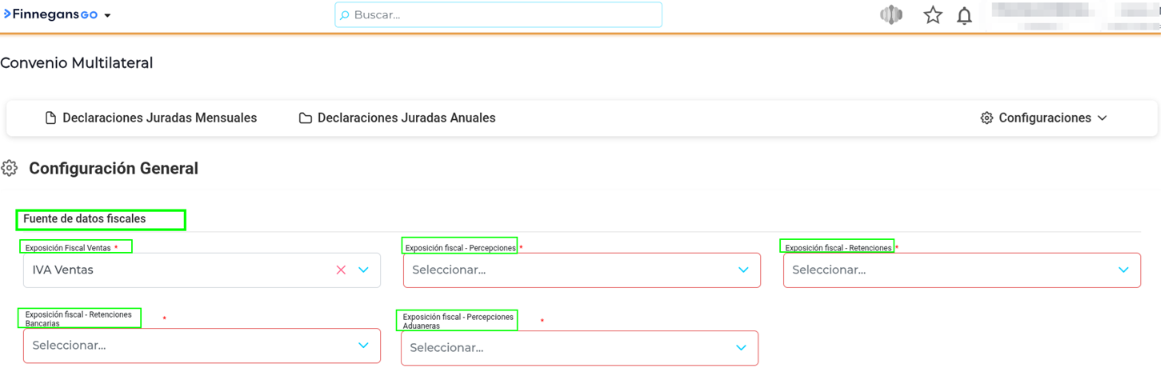
Se deben indicar las Exposiciones Fiscales de Ventas y de Retenciones/Percepciones. Esto le indica al sistema qué comprobantes y qué cuentas contables debe leer para armar la DDJJ.
1.1 Configuración de la Exposición Fiscal de Retenciones
A. Exposiciones Fiscales: Para que el sistema importe los pagos a cuenta automáticamente y los clasifique correctamente en la liquidación el usuario deberá asignar de forma individual la Exposición Fiscal correspondiente a cada tipo de crédito. Existen 4 selectores específicos obligatorios:
- Exposición fiscal Percepciones
- Exposición fiscal Retenciones
- Exposición fiscal Retenciones Bancarias
- Exposición fiscal Percepciones Aduaneras
B. Asignación a Provincias vs. Prorrateo: El sistema necesita saber a qué provincia pertenece cada retención que lee de esas cuentas. Aquí radica una funcionalidad vital:
- Asignación Directa al 100% : Si se desea que el saldo de una cuenta impacte en una provincia específica, se debe completar el campo “Código Impositivo” de la cuenta dentro de la Exposición Fiscal con el código numérico de la provincia. Por ejemplo, ingresar 901 para CABA, 902 para Buenos Aires o 904 para Córdoba.
- Prorrateo Automático : Si el campo “Código Impositivo” se deja vacío , el sistema asumirá que es una retención general (suele pasar con algunas percepciones aduaneras o bancarias no identificadas) y prorrateará ese monto entre todas las jurisdicciones de la empresa multiplicándolo por sus respectivos coeficientes.
1.2. Configuración de la Exposición Fiscal de Ventas
Esta exposición fiscal es el motor de lectura de ingresos del módulo. Se selecciona en la Configuración General y es la que le indica al sistema qué comprobantes debe barrer para calcular la “Facturación Nacional Total” y distribuirla.
Su armado tiene particularidades específicas que se configuran en dos solapas distintas dentro de la Exposición Fiscal:
A. Solapa “Documentos” (Inclusión de Comprobantes) En esta pestaña, el usuario debe agregar todos los tipos de comprobantes que representen ingresos operativos para la empresa.
- Comprobantes a incluir: Facturas de Venta, Notas de Débito de Venta, Notas de Crédito de Venta, Liquidaciones de Venta por cuenta y orden, etc.* Lógica de Suma y Resta automática: El sistema evaluará las transacciones listadas aquí considerando su naturaleza de forma automática. Es decir, los importes de Facturas y Notas de Débito sumarán a la base imponible, mientras que los importes de Notas de Crédito la restarán .
B. Solapa “Cuentas” (Exclusión de Conceptos) Esta configuración es crítica, especialmente para empresas con operaciones agropecuarias, donde un mismo comprobante (como una Liquidación) puede contener tanto conceptos de venta como deducciones o compras integradas.
- En esta solapa se deben cargar las cuentas contables que el sistema NO debe tener en cuenta al sumarizar la base imponible de ventas. Deben configurarse con el concepto “No incluir en el total”.
Ejemplos de exclusión: Se deben configurar cuentas como “IVA CF” (Crédito Fiscal, que indica que es una porción de compra), “Gastos de Comercialización” o “Comisiones”. Al agregarlas aquí, el sistema las ignora y evita inflar erróneamente la base imponible gravada.
C. El cruce con los Productos Es importante recordarle al usuario que el simple hecho de que un comprobante esté en la exposición fiscal no garantiza que todo su monto vaya a la liquidación.
- El sistema solo tomará los importes de aquellas líneas del comprobante que correspondan a productos que tengan una actividad económica asociada (con su atributo “Tributa por artículo del CM” completo) y cuyo tipo de operación sea distinto a “Venta de Bienes de Uso”.
1.3. Configuración de Cuentas en “Configuración General”
En la pantalla de Configuración General , el apartado contable (“Contabilizar Declaración”) se divide en dos grandes bloques para poder armar el asiento de devengamiento correctamente:
A. Cuentas Generales Aquí se definen las cuentas totalizadoras del asiento y el tipo de comprobante:

- Documento a generar : Se debe seleccionar un comprobante de la categoría “Asiento Genérico”.
- Cuenta IIBB a pagar (Pasivo) : Es la cuenta principal de pasivo donde el sistema registrará el monto total “A favor Fisco” resultante de todas las jurisdicciones.
- Cuenta saldo a favor IIBB (Activo) : Es la cuenta donde se registrará el monto “A favor Contribuyente” en caso de que la liquidación final genere un saldo a favor de la empresa.
B. Cuentas por Jurisdicción (Cuentas de Gasto) El sistema presentará una grilla listando todas las jurisdicciones que la empresa tiene activas.
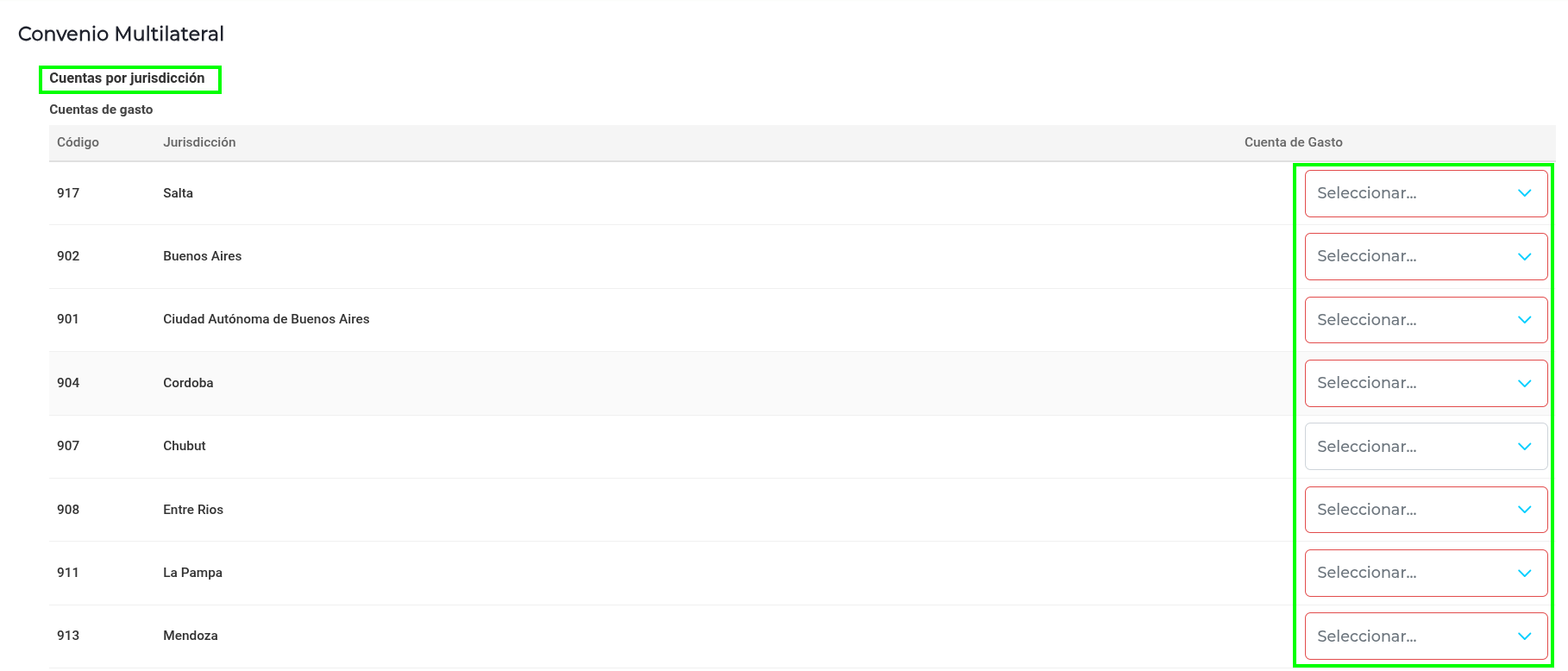
- Para cada una de las provincias , el usuario debe mapear una “Cuenta de Gasto” (Resultado) específica (ej. 6501 - Gasto IIBB CABA o 6502 - Gasto IIBB Buenos Aires).
- En estas cuentas es donde el sistema debitará el “Anticipo del Impuesto” puro calculado para cada jurisdicción al momento de contabilizar.
Atención : Las cuentas de activos por créditos fiscales (las retenciones sufridas) no se configuran en esta pantalla ; el sistema las lee dinámicamente de la Exposición Fiscal.
1.4. Distribución de Regímenes Especiales
Se presenta una grilla estática con los Artículos del 6 al 13. Aquí se define qué porcentaje de la base imponible se atribuye a la provincia de Origen y qué porcentaje a la de Destino (Ej. Art. 6: 90% Origen / 10% Destino).
ATENCIÓN : La suma de % Origen y % Destino por cada fila debe ser estrictamente 100%. Si se supera, el sistema bloquea el guardado advirtiendo el error.
3. Flujo Operativo: Generación de la Declaración Jurada
Con la configuración lista, el usuario ingresa a Declaraciones Juradas Mensuales y presiona Nuevo . El sistema sugerirá automáticamente el último mes no liquidado.
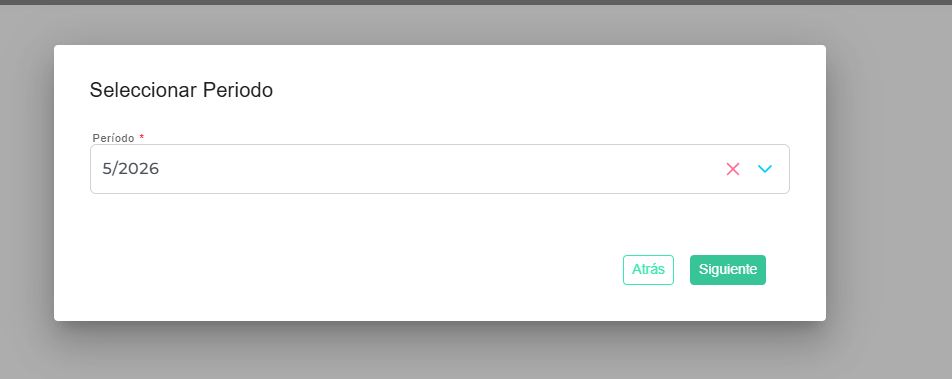
3.1. Validaciones de Apertura
Al iniciar la creación, el motor del sistema cruza la facturación con los datos maestros.
ATENCIÓN : Si el sistema detecta transacciones hacia una provincia de origen o destino que NO fue dada de alta en “Mis Jurisdicciones”, arrojará una alerta bloqueante indicando la provincia faltante y obligando al usuario a configurar la jurisdicción antes de continuar. No se puede tener una DDJJ en borrador paralela a otra DDJJ del mismo mes (salvo rectificativas).
3.2. Consolidación: Facturación Nacional Total
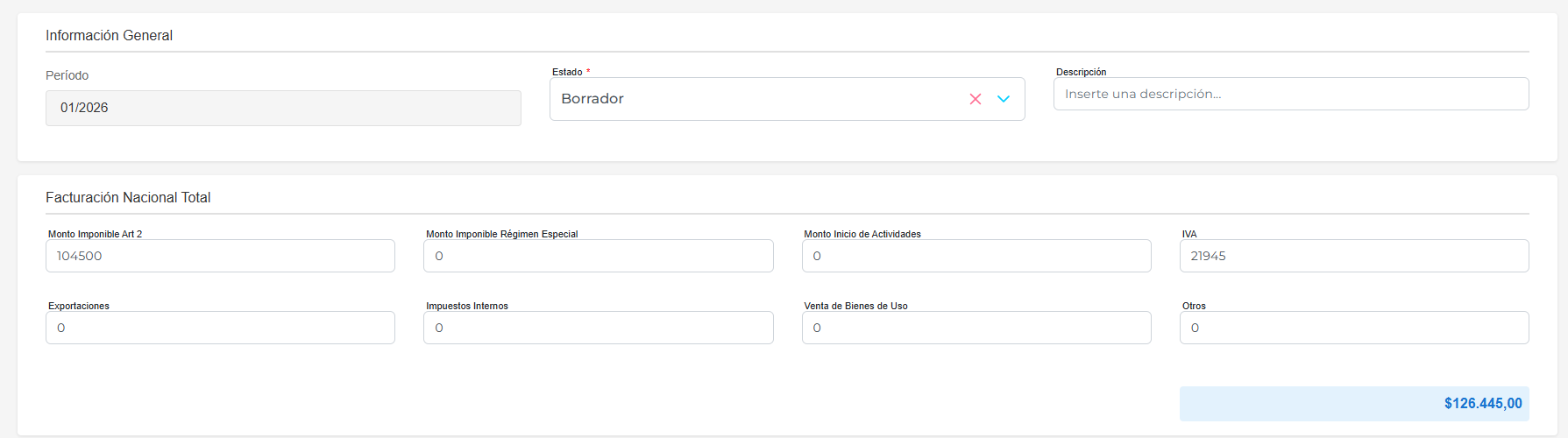
El encabezado del formulario totaliza todas las operaciones del mes a nivel país. El sistema segmenta los montos leyendo el atributo “Tributa por artículo del CM” de las actividades vinculadas a los productos facturados:
- Monto Imponible Art 2 : Suma de facturación de productos asociados al Régimen General (Art. 2).
- Monto Imponible Régimen Especial : Suma de facturación de productos asociados a artículos del 6 al 13.
- Monto Inicio Actividades : Suma de facturación asociada al Artículo 14.
- Otros Conceptos : Se exponen por separado el IVA, Exportaciones (comprobantes tipo 19), Impuestos Internos y Venta de Bienes de Uso (que no tributan y se restan de la base).
3.3. El Motor de Cálculo: Distribución por Jurisdicción
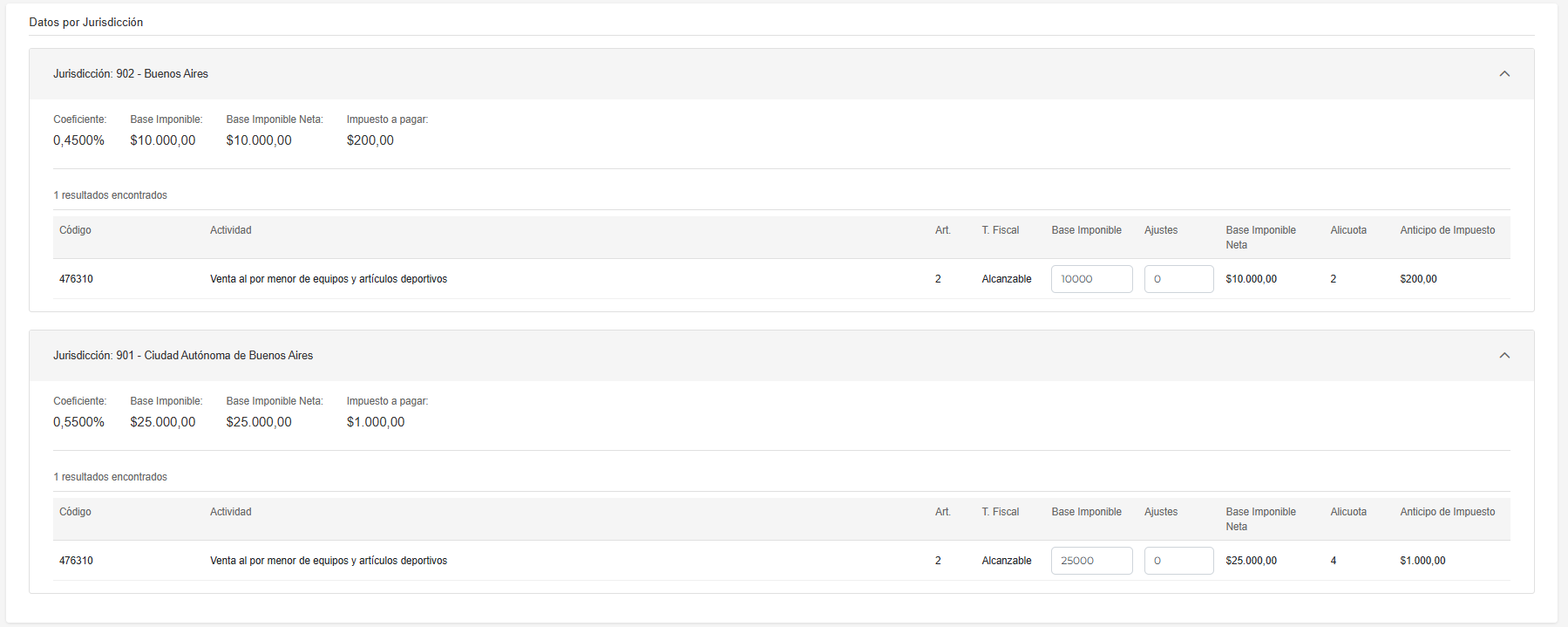
En la sección “Datos por Jurisdicción”, el sistema desglosa cómo se reparte el dinero basándose en cuatro grandes lógicas de negocio:
A. Régimen General (Art. 2) La facturación de la actividad se multiplica de forma directa por el Coeficiente Unificado de cada provincia activa.
B. Regímenes Especiales (Art. 6 al 12) El sistema ignora el Coeficiente Unificado. El monto se distribuye pura y exclusivamente entre la provincia de Origen y la provincia de Destino de la factura, utilizando los porcentajes definidos en la Configuración General. (Si Origen y Destino son la misma provincia, el 100% queda allí).
C. Régimen Especial Agropecuario (Art. 13 - Trazabilidad Logística) Para este artículo, el sistema no mira solo la factura, sino que ejecuta una búsqueda jerárquica de trazabilidad:
- Nivel 1 (Carta de Porte) : Evalúa si la liquidación tiene vinculados documentos de “traslado de granos”. Si una liquidación tiene varias Cartas de Porte, el sistema divide y prorratea el monto evaluando la ruta de cada camión por separado.* Nivel 2 (Liquidación) : Si no hay traslados vinculados, asume el origen y destino de la liquidación.* Decisión del Sistema : Si tras esta evaluación, la provincia de Origen y Destino son la misma (ej. soja producida y vendida en Córdoba), la operación queda excluida del régimen especial y se distribuye por el Régimen General (Art. 2) . Solo si cruza fronteras (Origen ≠ Destino) se aplica la distribución especial (ej. 85% Origen / 15% Destino).
D. Régimen Híbrido (Art. 13 Bis) Este régimen combina ambas lógicas. Si la Carta de Porte indica que hubo cruce de jurisdicciones (Origen ≠ Destino):
- El porcentaje correspondiente a Origen (ej. 70%) se imputa directamente a la provincia productora.* El porcentaje restante (ej. 30%) NO va al destino , sino que se suma a la base imponible del Artículo 2 y se distribuye mediante coeficientes unificados únicamente entre las jurisdicciones activas correspondientes al Régimen General (las que están sin check).
3.3. Sección Complementaria: Otros Débitos y Créditos
Este apartado de la liquidación permite al usuario ingresar información adicional, ajustes, percepciones externas o cargos excepcionales que no provengan del cálculo automático del módulo. Es una herramienta de carga manual indispensable para lograr la cuadratura exacta exigida por SIFERE.
Estructura y Carga de Datos: Al agregar una nueva fila mediante el botón “+”, el usuario debe completar los siguientes campos obligatorios:
-
Tipo : Campo que define la naturaleza del ajuste y cómo impactará en el pago. Las opciones disponibles son:
- Otros Débitos
- Otros Créditos
- Pagos no bancarios
- Créditos del anticipo
-
Jurisdicción : Selector para elegir a qué provincia imputar el ajuste.
-
Fecha : Día exacto del ajuste.
ATENCIÓN : El sistema ejecutará una validación estricta sobre este campo. La fecha ingresada debe corresponder estrictamente al mes y año del período que se está declarando, de lo contrario arrojará un error bloqueante.
-
Concepto : Este menú desplegable es dinámico y su contenido depende directamente de lo elegido en el campo “Tipo”:
- Si se eligió Otros Débitos u Otros Créditos , desplegará una lista de motivos tipificados impositivamente (ej. 1-Adicional, 3-Servicios Digitales, 11-Aporte Fondes, etc.).
- Si se eligió Pagos no bancarios o Créditos del anticipo , no existen opciones adicionales a informar. El campo se bloqueará y quedará en blanco/grisado.
-
Importe (Monto) : Valor numérico del ajuste que admite hasta 2 decimales.
Impacto en la Liquidación (Totales Finales): Todos los registros cargados en esta grilla impactan de forma directa en la consolidación del impuesto:
- Valores Suman : El sistema agrupará aquí todos los importes cargados con el tipo “Otros Débitos” , sumándolos al “Anticipo de Impuesto” (incrementando la deuda a favor del fisco).
- Valores Restan : El sistema totalizará aquí los “Otros Créditos” , “Pagos no bancarios” y “Créditos del anticipo” (junto con las retenciones y saldos previos), funcionando como pago a cuenta y deduciéndose del total a pagar.
4. Carga de Deducciones e Interacción con SIFERE
Una vez que el sistema determinó el “Anticipo de Impuesto” por jurisdicción (visto en la Parte 1), se deben descontar los pagos a cuenta y saldos previos.
4.1. Saldos a Favor del Período Anterior
El módulo es acumulativo. Al generar una nueva Declaración Jurada (DDJJ), el sistema importa de manera automática los saldos del campo “A favor contribuyente” de la declaración jurada del mes previo.
4.2. Retenciones y Percepciones (Ingreso automático)
Finnegans recupera automáticamente los créditos fiscales basándose en las Exposiciones Fiscales configuradas.
- Mapeo de Conceptos : El sistema lee los comprobantes impositivos vinculando las cuentas según su “Nombre del Concepto”. Clasifica los montos en: Percepciones, Percepciones Aduaneras, Retenciones y Retenciones Bancarias (SIRTAC).* Prorrateo vs. Asignación Directa : Si una retención no tiene una provincia específica asignada, el sistema la prorrateará entre todas las jurisdicciones activas multiplicando el monto por el coeficiente unificado de cada una. Si se desea que impacte al 100% en una sola provincia, la cuenta contable debe tener configurado el “Código Impositivo” correspondiente a dicha jurisdicción (ej. 901 para CABA).
4.3. Exportación de Padrones a SIFERE
Para evitar la carga manual en el aplicativo de ARCA, el sistema cuenta con el botón “Exportar Archivos” dentro de la sección de Retenciones.
- Al presionarlo, despliega un menú para descargar los archivos
.txtformateados para SIFERE correspondientes a: Retenciones sufridas, Percepciones sufridas, Retenciones Bancarias y Percepciones Aduaneras.
5. Automatización Crítica: Ajustes Retroactivos (CM05)
El Convenio Multilateral exige actualizar los coeficientes anuales al presentar el CM05 (usualmente en abril), lo que obliga a recalcular los meses de enero, febrero y marzo con estos nuevos porcentajes. Finnegans automatiza este proceso.
- Disparador Automático : Si al crear una DDJJ (ej. Abril), el sistema detecta que la “Fecha de Última Modificación” de las jurisdicciones es posterior a la presentación de la DDJJ del mes anterior, activará el recálculo.
- Ejecución y Alerta : Aparecerá un aviso en pantalla indicando: “Se detectaron modificaciones en los coeficientes unificados configurados para este año. El sistema recalculó las DDJJ ya presentadas y generó el ajuste…” .
- Imputación de la Diferencia : El sistema calcula en segundo plano cuánto debió pagarse de enero a marzo con los coeficientes nuevos vs. lo que realmente se pagó. La diferencia (a favor o en contra) se inyecta automáticamente en la columna “Ajustes” de la DDJJ actual, impactando de forma directa en el saldo final.
6. Gestión, Cierre y Contabilización
Una vez que los saldos “A Favor Fisco” o “A Favor Contribuyente” están correctos, se procede al cierre operativo desde la grilla principal “Declaraciones Juradas Mensuales”.
6.1. Descarga del CM03 (Excel para SIFERE WEB)
Al presionar el botón “Descargar” , el estado de la DDJJ cambia a “Descargada”. El sistema genera un archivo Excel estructurado específicamente para ser importado en SIFERE WEB.
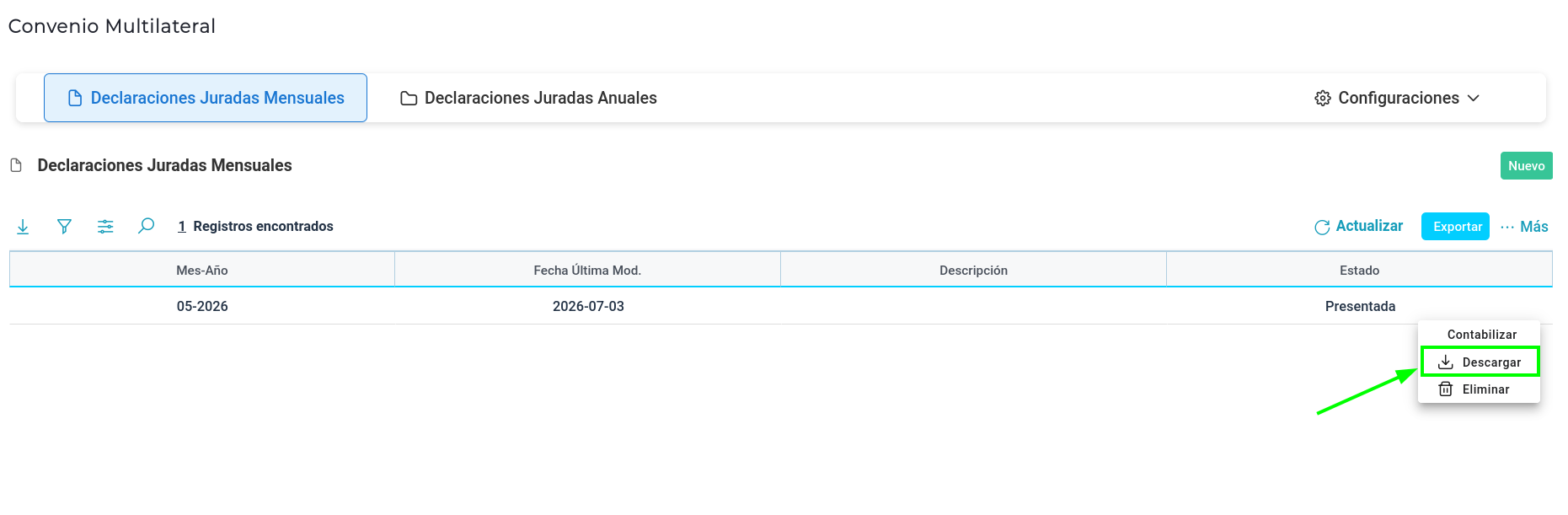
- Este archivo contiene una hoja “CABECERA” y luego una hoja individual por cada jurisdicción (nombrada con el código de provincia, ej. “901”) detallando bases imponibles, ajustes, alícuotas y el cruce de “Ingresos Gravados” vs “No Gravados”.
6.2. Contabilización del Devengamiento
Una vez guardada la configuración y con la declaración en estado Presentada:
-
En la grilla de Declaraciones Juradas Mensuales, haz clic en el botón de tres puntos (…) ubicado al final de la fila del período correspondiente.
-
Selecciona la opción Contabilizar.

- En el cuadro de diálogo emergente “Contabilizar Declaración”, confirma la acción haciendo clic en el botón Confirmar.
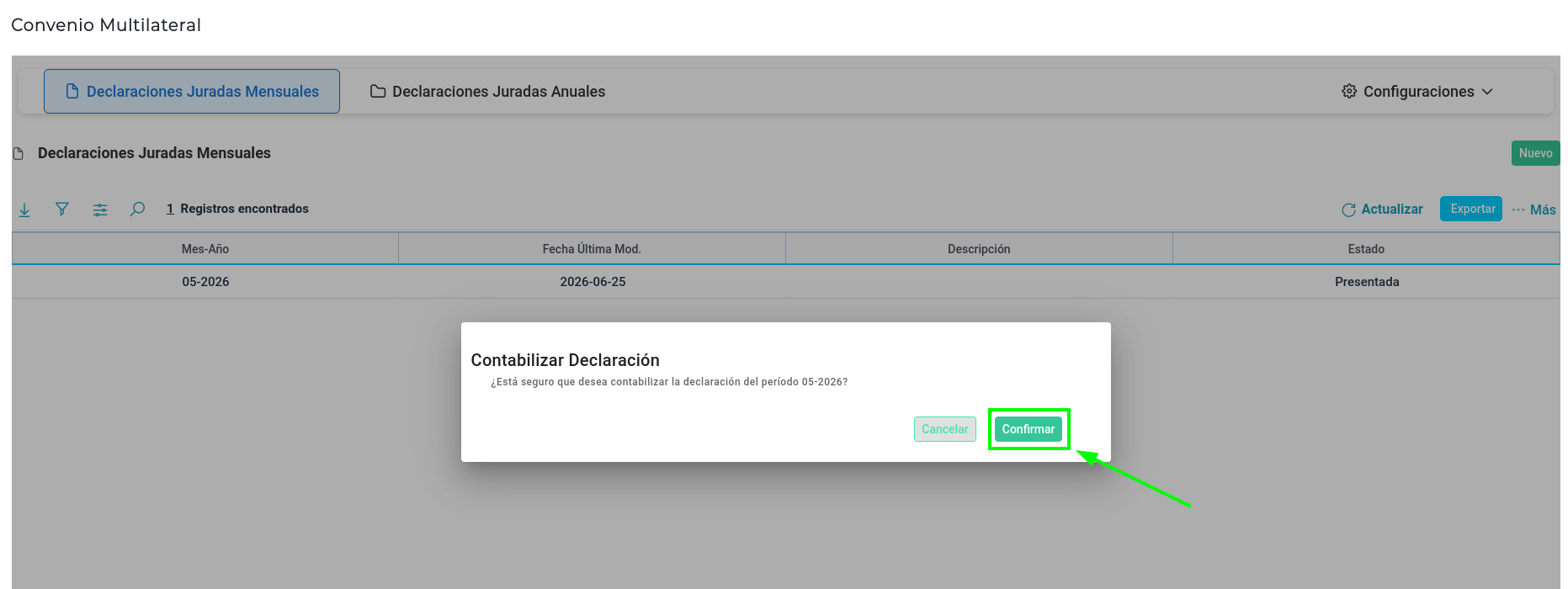
El botón “Contabilizar” automatiza la creación del asiento de cierre de impuestos. El asiento genérico generado se estructura de la siguiente manera:
- DEBE (Gastos) : Imputa el “Anticipo de impuesto” puro a la cuenta de Gasto/Resultado configurada para cada jurisdicción.
- DEBE (Activo) : Si el resultado final arroja un nuevo saldo a favor de la empresa, lo debita en la “Cuenta Saldo a favor IIBB”.
- HABER (Consumo de Activos) : Da de baja (acredita) todos los créditos fiscales consumidos en el mes (SIRCREB, Percepciones, Aduana) leyendo la exposición fiscal.
- HABER (Pasivo) : Si hay un saldo a pagar, se acredita en la “Cuenta IIBB a Pagar”. Una vez generado, la DDJJ se marca internamente como contabilizada.
6.3. Rectificación
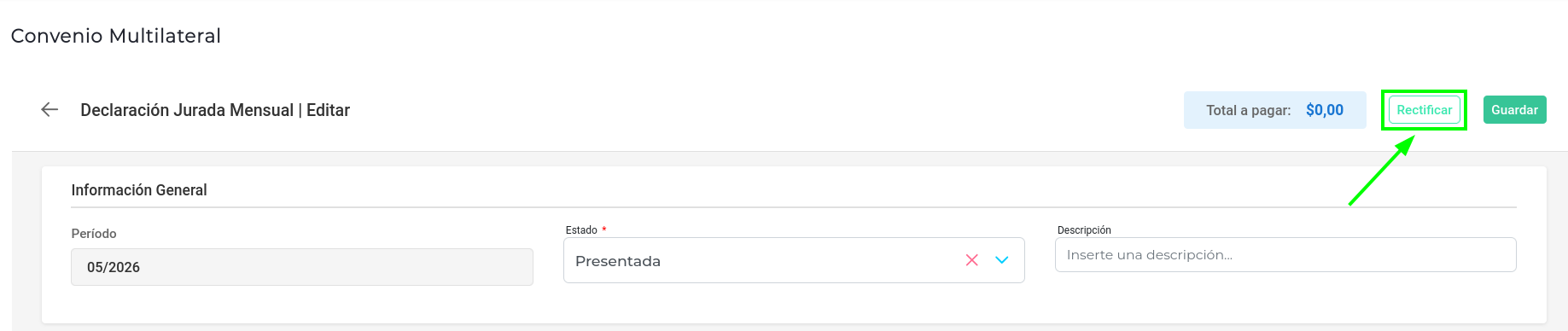
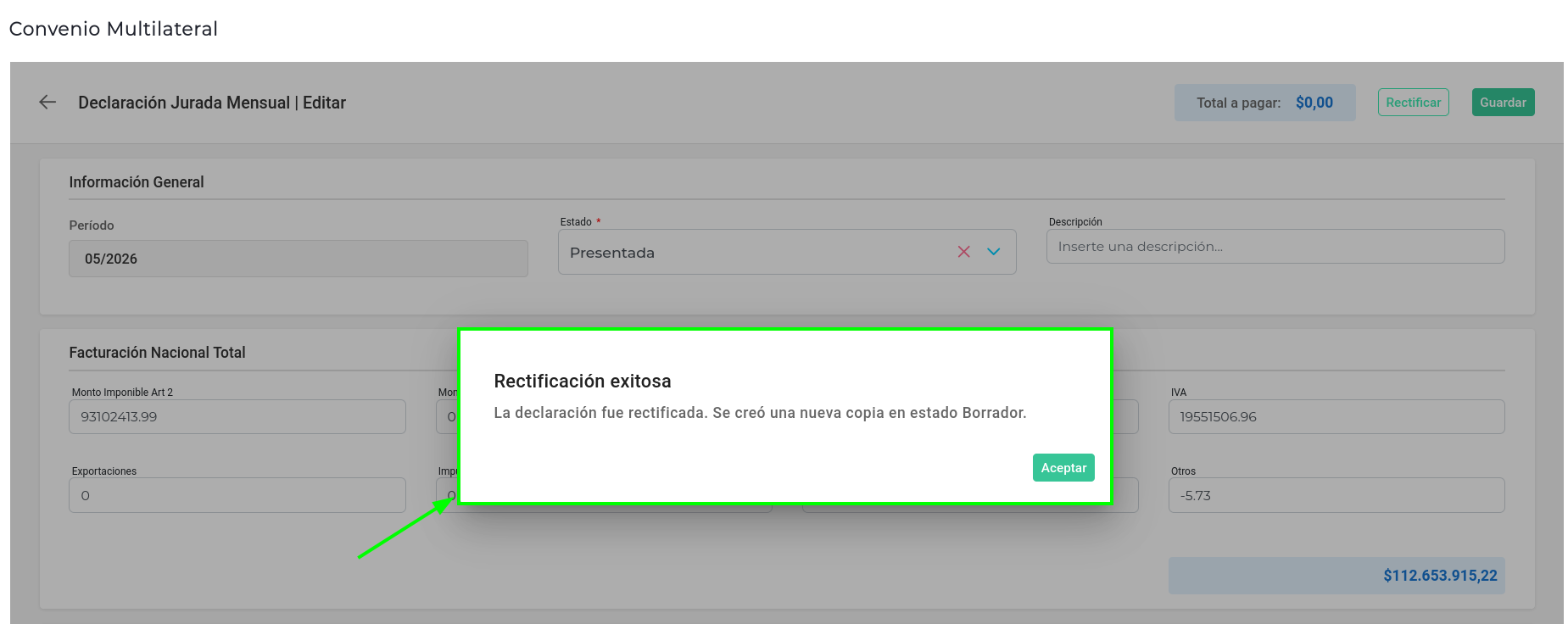
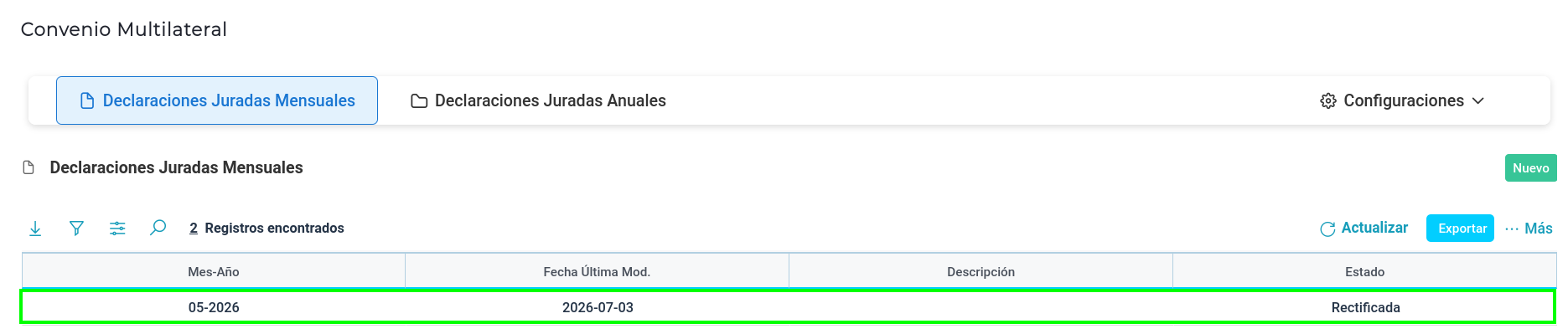
Si se detecta un error post-presentación, dentro de la DDJJ se debe utilizar el botón “Rectificar” . Esto cambiará el estado de la declaración actual a “Rectificada” y creará una copia exacta en estado “Borrador” lista para ser editada.
7. Escenarios de Error y Procedimientos de Resolución
A continuación, se detallan los bloqueos sistémicos más comunes que puede enfrentar el usuario durante el flujo y cómo resolverlos:
ATENCIÓN - Errores de Configuración Inicial:
- Error: “La suma de los coeficientes para las jurisdicciones de Art. 2 debe ser exactamente 1.” .
- Resolución : Ingresar a Configuraciones > Mis Jurisdicciones y ajustar los decimales de los coeficientes. El sistema es de cuadratura exacta; no permite 0.9999 ni 1.0001.
- Error: “Si se informa un ‘Documento a generar’, también se debe seleccionar una ‘Cuenta Destino’.” .
- Resolución : En la Configuración General, los parámetros contables funcionan en bloque. Si se configura el documento, las cuentas de pasivo y activo son obligatorias.
ATENCIÓN - Errores de Generación y Procesamiento (CM03):
- Error bloqueante al abrir una nueva DDJJ: “Se detectaron transacciones con provincia de origen o destino ‘XX’, la cual no está dada de alta en Mis Jurisdicciones.” .
- Resolución : El sistema impide liquidar si hubo ventas hacia/desde una provincia no empadronada. Ir a Mis Jurisdicciones , tildar la provincia faltante y ponerle coeficiente 0.00 (si es sólo destino de Art. 2) para destrabar el cálculo.
- Error: “Error de consistencia en la jurisdicción XX: El total de la base imponible no coincide con el total de ingresos gravados.” .
- Resolución : Al intentar Descargar el Excel, el sistema valida la cuadratura. Ocurre si el usuario modificó manualmente y de forma incorrecta el campo “Base Imponible” en la grilla sin ajustar la “Facturación Nacional Total”. Las modificaciones manuales deben mantener balance.
- Alerta en Retenciones: “Se han producido errores al cargar las retenciones. Se deben revisar las configuraciones de exposición fiscal…” .
- Resolución : Re-revisar las “Exposiciones Fiscales” de compras/fondos. Algunas retenciones ingresadas carecen de Código Impositivo para su asignación provincial y no pudieron ser prorrateadas.
ATENCIÓN - Errores de Contabilización:
- Error: “El período XX ya ha sido contabilizado.” .
- Resolución : Protección contra duplicación de asientos. Si se necesita re-contabilizar porque se anularon comprobantes, primero se debe eliminar o revertir el asiento contable original generado (Documento AS-CM03), o generar una Rectificativa.
ATENCIÓN - Errores de Configuración Inicial:
- Error: “La suma de los coeficientes de las jurisdicciones de régimen general (sin check) debe ser exactamente 1. La suma actual es [X].”
- Resolución: Ingresar a Configuraciones > Mis Jurisdicciones y ajustar los decimales de las provincias que no tienen ningún check tildado. El sistema no permite 0.9999 ni 1.0001 en la sumatoria de estas provincias.
- Error: “La jurisdicción [Nombre de la Jurisdicción] no tiene check de Art. 14 ni de Art. 2 y Coef. 0, por lo que debe cargar un coeficiente mayor a 0.”
- Resolución: Se intentó guardar un período dejando el coeficiente en blanco o en 0 en una provincia de régimen general. Se debe ingresar el valor correspondiente o, si es nueva, tildar “Es Art. 2 y Coef. 0?”.
- Error: “La jurisdicción [Nombre de la Jurisdicción] no puede tener simultáneamente los checks ‘Art. 14’ y ‘Art. 2 y Coef. 0’.”
- Resolución: El sistema no permite combinar excepciones normativas. Se debe destildar uno de los dos checks para corregir la inconsistencia.
- Error: “Si se informa un ‘Documento a generar’, también se debe seleccionar una ‘Cuenta Destino’.”
- Resolución: En la Configuración General, los parámetros contables funcionan en bloque. Si se configura el documento, las cuentas de pasivo y activo son obligatorias.