Este documento tiene como objetivo detallar el funcionamiento del nuevo módulo de Forecast financiero, el cual permite proyectar ingresos y egresos futuros de una obra.
 6 min
6 min
Índice
-
¿Para qué sirve?
-
Antes de empezar
-
Configuración de la Suite
-
Modo de uso
-
Acceso desde la Suite
-
Gestión de Ingresos
-
Gestión de Egresos
-
Análisis de la Grilla Forecast
-
¿Para qué sirve?
La funcionalidad permite al usuario realizar una proyección financiera de una obra. A través de un Forecast financiero, se pueden visualizar ingresos y egresos futuros (incluyendo contingencias), expresados en la moneda principal de la obra, facilitando el análisis de viabilidad y la detección de meses críticos con déficit proyectado.
Antes de empezar
Antes de utilizar esta funcionalidad, es necesario que la obra esté correctamente configurada en la App de gestión Desarrolladora para traccionar la información real.
Configuración de la Suite
Para visualizar el Forecast dentro de la suite de desarrollos Real Estate, se deben realizar las siguientes acciones:
Verificar permisos: Asegurar que el usuario tenga acceso a la ruta de menú establecida.
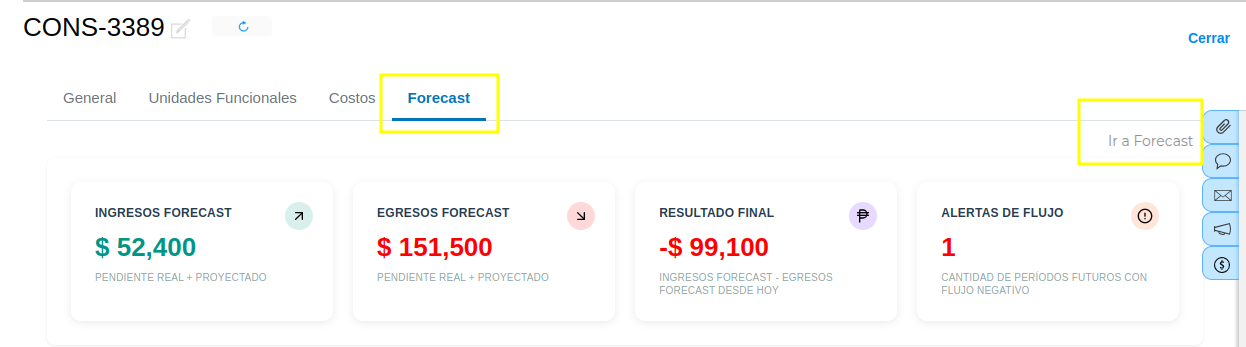
Configurar la Solapa: La solapa “Forecast” aparecerá automáticamente como una sección informativa dentro de la suite. La grilla vendrá agrupada por default por tipo y subtipo.
Desde la misma vista habrá un boto: Ir a Forecast donde se podrá gestionar el mismo.
Modo de uso
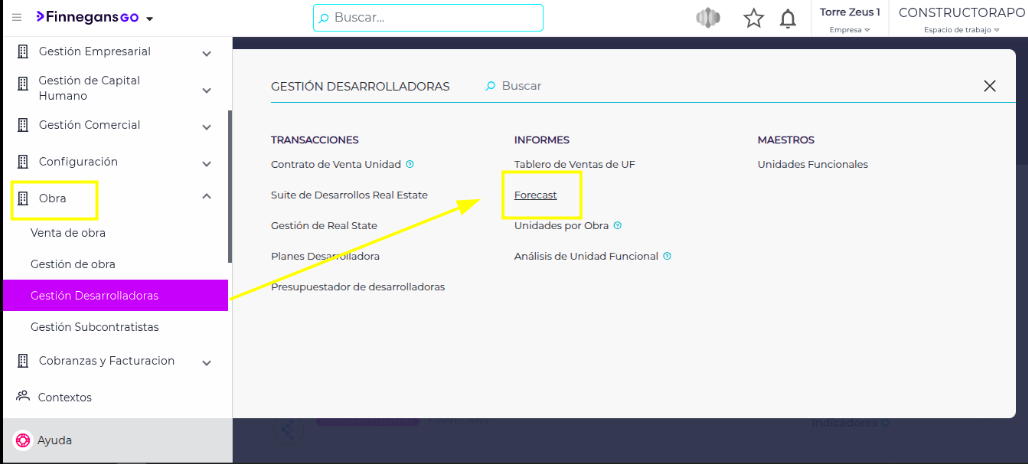
Ruta: Menú → Obra → Gestión Desarrolladoras → Transacciones → Suite de desarrollos Real Estate (solapa Forecast) o Informes → Forecast.
1. Acceso y Visualización General
Parámetros
Nota aclaratoria: Los campos marcados con un asterisco (*) son de carácter obligatorio. Sin completarlos, el sistema no podrá realizar la distribución automática en la grilla de Forecast.
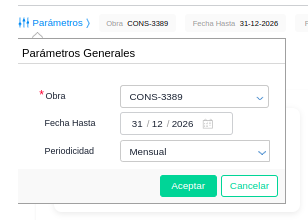
Obra: (obligatorio) la obra que se quiere proyectar
Fecha hasta: hasta donde se quiere proyectar o ver la información.
Periodicidad: Mensual o Anual. (según desee el usuario)
Al ingresar, el sistema presenta un panel superior con cuatro indicadores clave que funcionan como espejo del detalle inferior.
Nota aclaratoria: En la parte superior de Forecast Desarrolladora, se pueden realizar las siguientes acciones: Formatos (guardar formato), Imprimir tablero

Ingresos Forecast: Suma de ingresos reales acumulados y forecast futuros.
Egresos Forecast: Suma de egresos reales y forecast futuros, incluyendo contingencias.
Resultado Final: Diferencia entre los ingresos y egresos proyectados.
Alertas de Flujo: Indica la cantidad de meses futuros con resultado negativo.
2. Grilla Forecast Resumida
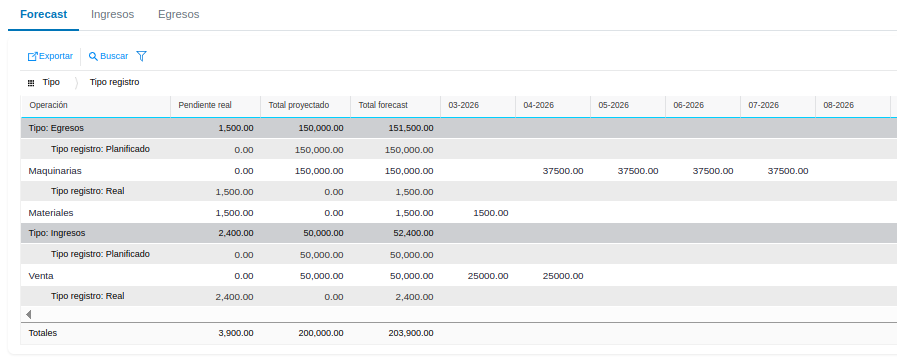
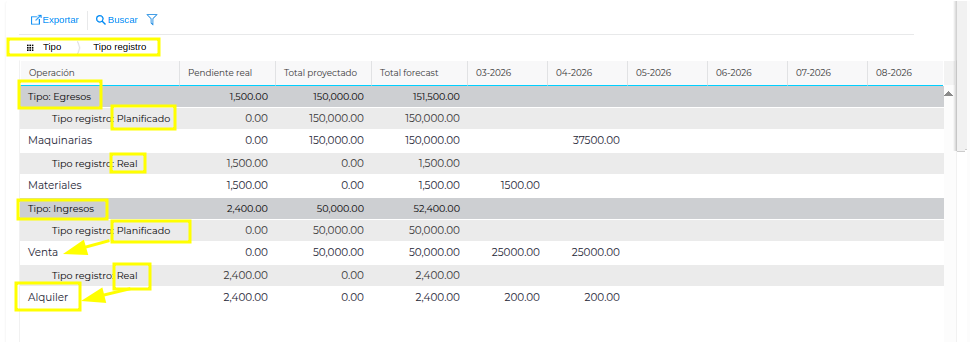
La solapa Forecast es una grilla resumida de información, donde se mostrara ingresos y egresos, planificados y reales en una sola linea.
Agrupación por default por Tipo (Ingreso y Egreso) y Subtipo (Tipo de registro: planificado o Real).
Ingresos Reales: sumatoria de los contratos con cuotas pendientes a cobrar. Las mismas se verán como suma en el primer mes de la proyección.
Ingresos Planificados: sumatoria de los ingresos proyectados cargados en la solapa Ingresos de la Grilla.
Egresos Reales: sumatoria de los egresos cuyos valores son tomados del presupuesto de Costos de la obra y lo separan los 3 recursos: mano de obra, máquinas y materiales que también es la categoría del recurso.
Egresos Planificados: sumatoria de los egreso planificados(continencias) cargados en la solapa Egresos.
Carga de Contingencias (Egresos)
Para proyectar costos adicionales o contingencias:
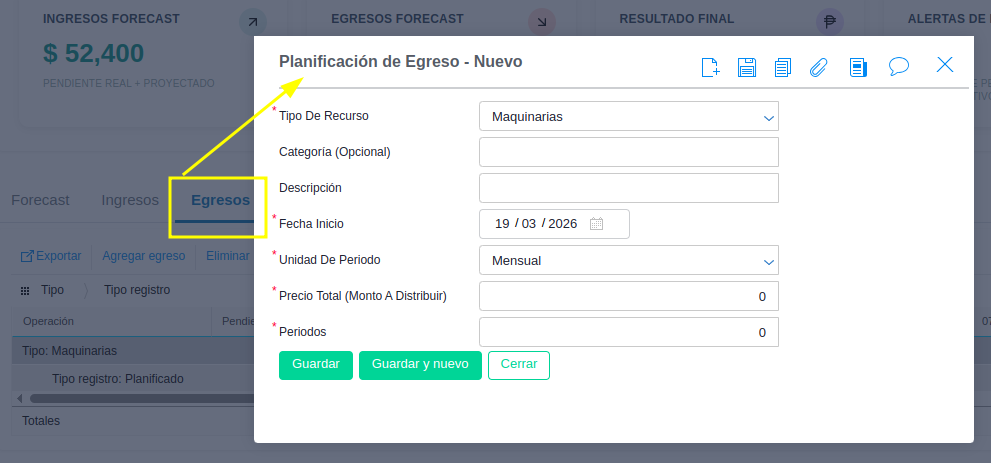
- Ir a la solapa Egresos y hacer clic en Agregar Egreso.
-
Completar los campos obligatorios:
Tipo de recurso (*): Seleccionar entre Materiales, Mano de obra, Maquinarias u Otros.
Fecha de inicio (*) y Periodicidad (*): Definir el inicio y la frecuencia (Mensual, Trimestral, etc.).
Cantidad de períodos (*) e Importe (*).
-
Hacer clic en Guardar. El sistema distribuirá automáticamente el importe en los meses correspondientes.
3. Proyección de Ingresos
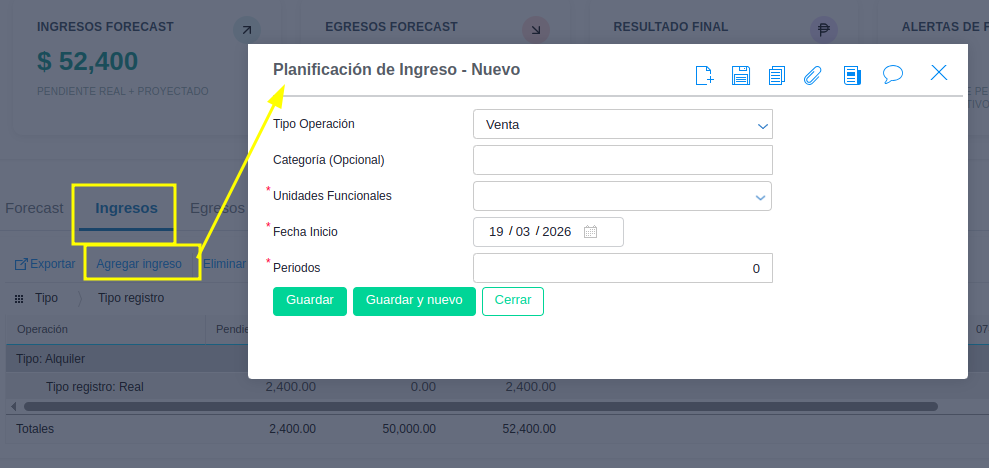
Para proyectar entradas de flujo por unidades funcionales:
-
Ir a la solapa Ingresos y seleccionar Agregar Ingreso.
-
Seleccionar mediante checkbox las Unidades Funcionales disponibles o reservadas.
-
Definir la Fecha de inicio y la Cantidad de períodos.
-
El sistema tomará el importe de la unidad funcional y generará la proyección mensual automáticamente.
4. Gestión de la Grilla Forecast
En la solapa principal de Forecast, podrá analizar la información consolidada en tres columnas totalizadoras:
Pendiente Real: Muestra el saldo pendiente de cobrar o pagar de contratos ya firmados (documentación pendiente).
Total Proyectado: Sumatoria de todas las contingencias cargadas manualmente.
Total Forecast: Suma de lo Pendiente Real más lo Proyectado, representando el resultado esperado al cierre.
Nota aclaratoria: Las contingencias pueden eliminarse de forma masiva seleccionando los registros y utilizando el botón Eliminar en la parte superior izquierda.
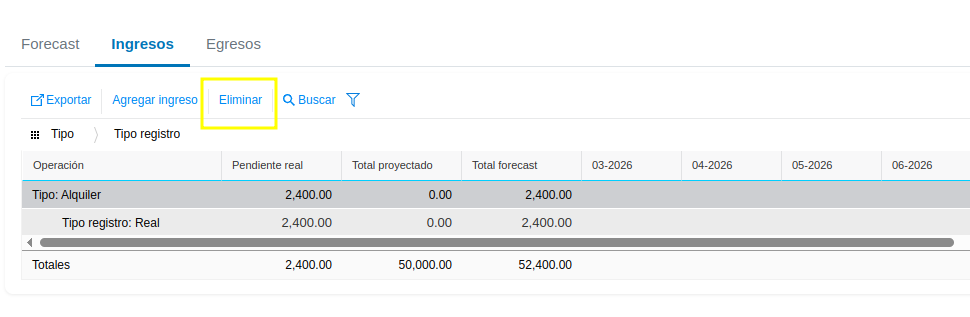
Se abrirá un pop up donde se permitirá seleccionar mediante los checkbox y eliminar a través del botón Eliminar.
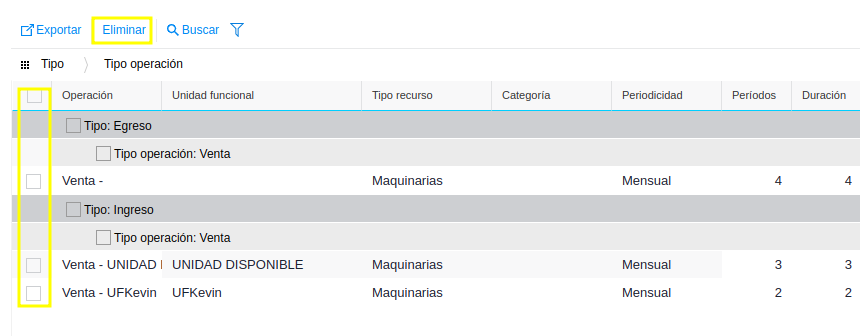
Aparecerá una alerta de confirmación.
