Para comenzar, registre la liquidación asegurándose de completar todos los campos obligatorios requeridos por AFIP (RENSPA, DTE, RUCA, fechas de recepción y faena, entre otros).
En Finnegans GO, dispone de dos métodos para dar de alta estas liquidaciones:
1. Con Asistente: Permite vincular directamente las recepciones de hacienda previamente registradas. En este caso, el sistema toma automáticamente las fechas de dichas recepciones para informarlas a la AFIP.
2. Sin Asistente: Registro manual de la liquidación. Bajo esta modalidad, se informará a la AFIP la fecha de la liquidación como fecha de recepción por defecto.
Emisión del CAE
Una vez finalizada la carga, puede generar el nuevo CAE desde la solapa Información Fiscal haciendo clic en el botón “Obtener”.
Liquidación compra de hacienda directa
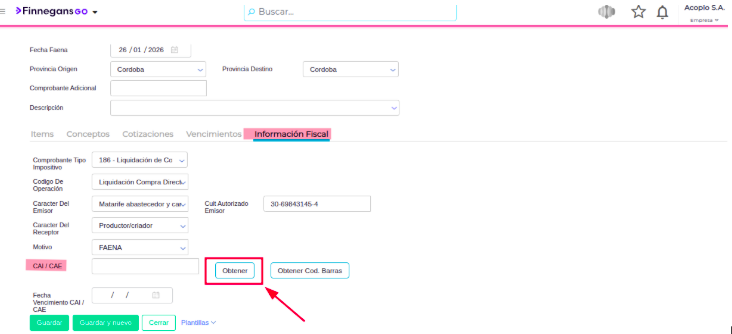
En la solapa de Información Fiscal, verifique los siguientes puntos críticos:
- Comprobante impositivo y Código de operación (Compra Directa).
- Carácter del emisor y del receptor.
Una vez obtenido el CAE, podrá visualizar o descargar el comprobante oficial desde el botón Imprimir certificado electrónico, ubicado en la barra superior.
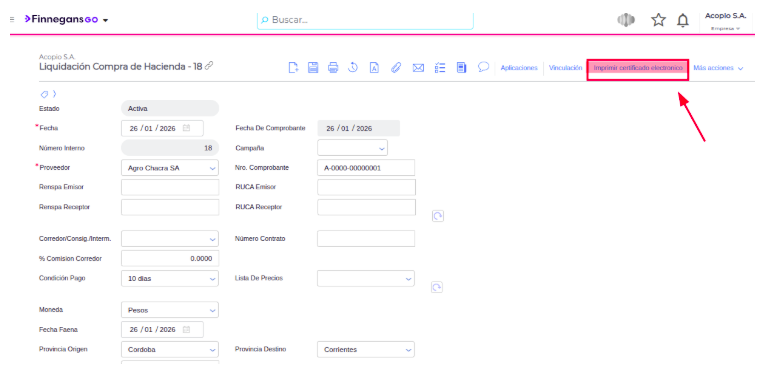
Nota: El “RENSPA emisor” corresponde al Registro Nacional Sanitario del Productor Agropecuario que emitirá la liquidación.
Configuraciones (WS)
Gestión del Certificado Digital
Para operar con el servicio, la organización debe contar con un Certificado Digital de Producción vigente. Existen dos modalidades de configuración:
1. Certificado Propio: La organización gestiona su certificado directamente ante AFIP para el servicio WSLSP.
2. Delegación en Finnegans S.A.: La organización autoriza a Finnegans S.A. para utilizar el servicio en su nombre.
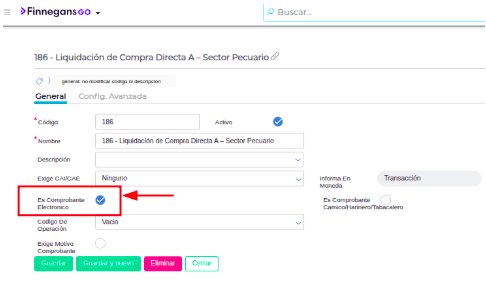
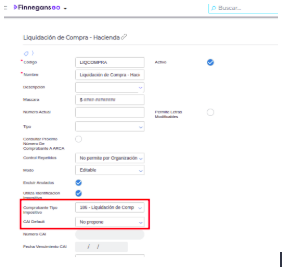
Configuración del Comprobante Tipo Impositivo
Para una correcta emisión, es necesario configurar el Comprobante Tipo Impositivo siguiendo estos parámetros:
- Códigos AFIP correspondientes:
- 186: Compra Directa A
- 188: Compra Directa B
- 189: Compra Directa C
- Atributo obligatorio: Debe marcarse la opción “Es comprobante electrónico” para habilitar la comunicación con el Web Service.
Configuraciones en Talonarios
Definir un talonario para las liquidaciones de compra de hacienda con su comprobante impositivo correspondiente.
Configuraciones en Tipo de documento:
- Asignar talonarios por categoría fiscal en los documentos de tipo liquidación compra
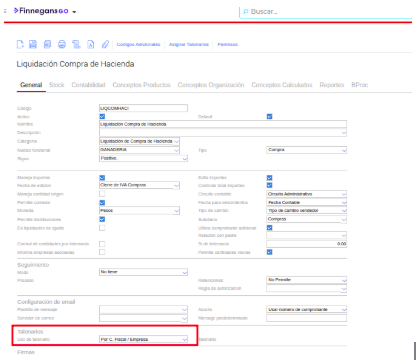
Nota: La configuración puede realizarse de manera independiente por usuarios One Team o DAI Builder. En caso de pertenecer al segmento DAI, será necesario canalizar la solicitud a través del Portal de Casos.
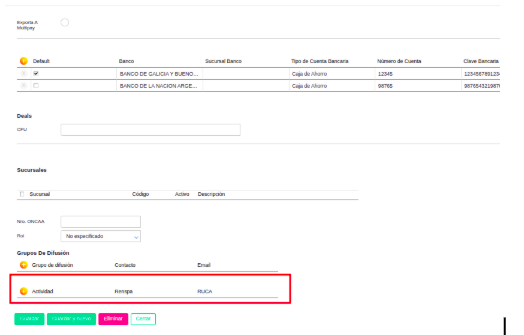
Configuración de proveedores - Receptor
Opcionalmente puedes configurar el RENSPA y RUCA del proveedor al cual se le va a emitir la liquidación.
Proveedores → solapa Datos Comerciales→Actividad
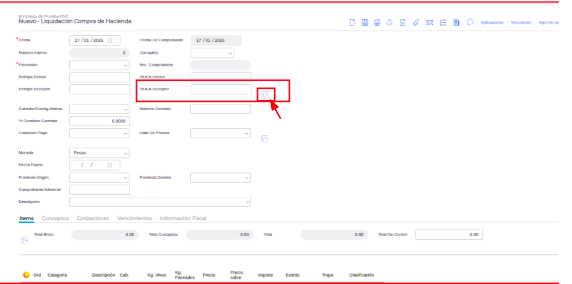
En la liquidación puedes seleccionar el Renspa y Ruca definidos en la configuración del proveedor o completarlo manualmente:
Configuraciones del establecimiento (para las recepciones de hacienda)
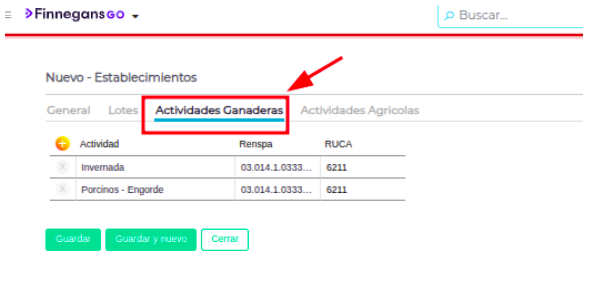
Renspa por actividades: Esta opción es para los casos en que se tiene más de un número Renspa o actividades para el establecimiento que recepciona a los animales.
En la solapa actividades del establecimiento definir la actividad, Renspa o Ruca.
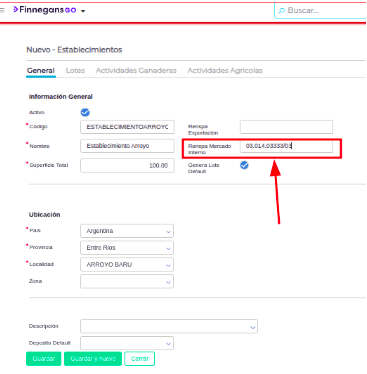
Renspa mercado interno: Se completa en la solapa general del establecimiento si se va a liquidar con un solo número de Renspa y no es necesario definirlo por actividades.
Configuraciones adicionales
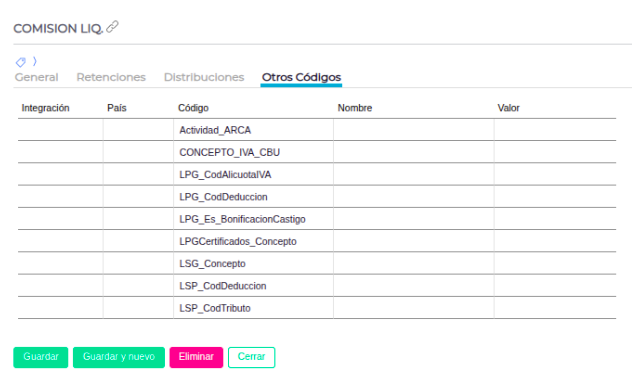
Ingresar a **
Conceptos Calculados
**, en la pestaña “Otros Códigos” de cada concepto calculado se visualizan sus códigos predeterminados.
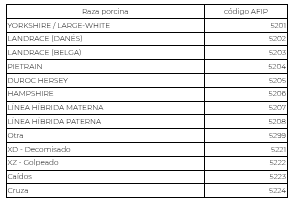
Alta de Razas Ganaderas:
Las razas se dan de alta en el maestro Especie y a cada una se le define el código asignado por ARCA.
Ingresar a Especie→ Variedades
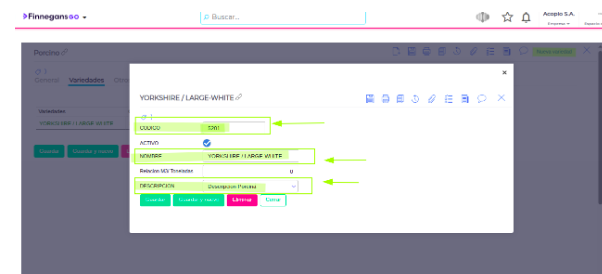
Nota: Se requiere agregar una descripción, ya que el ws de ARCA lo requiere.
Códigos Asignados por ARCA para Especie Porcina:
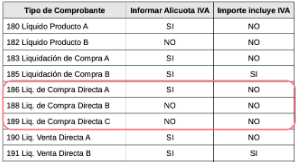
Informe de alícuota de IVA y conformación de importes según tipo de comprobante
De acuerdo al tipo de comprobante es obligatorio o no informar la alícuota IVA;
También, varía la composición de importes según deben incluir o no el valor de IVA.
Los criterios rigen tanto para ítems como gastos de la liquidación: