1. ¿Qué es la Valorización y para qué sirve?
La valorización es el proceso mediante el cual el sistema le asigna un valor económico a las unidades físicas que tienes en el depósito. No basta con saber que tienes 10 unidades; contablemente necesitas saber cuánto dinero representan.
Este proceso es crítico para:
-
Calcular el CMV (Costo de Mercadería Vendida): Determinar tu ganancia real restando el costo de lo vendido.
-
Ajustar el Inventario: Que el valor en tus balances contables coincida con la realidad física.
-
Cumplir con Normas Contables: Comparar el costo contra el precio de mercado (VNR) para asegurar que tus activos no estén sobrevaluados.
2. Configuración Inicial (Puesta a Punto)
El sistema requiere estas tres definiciones previas:
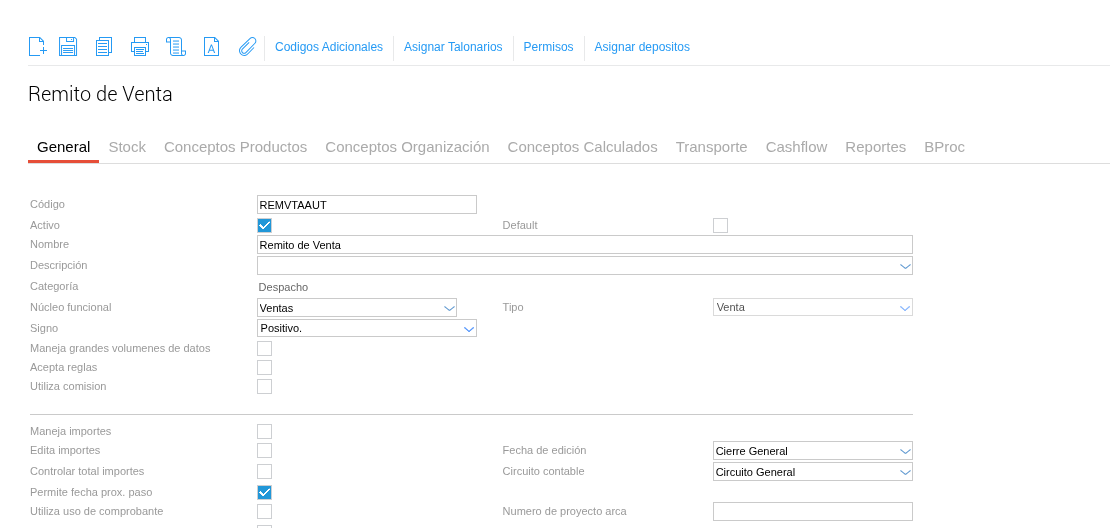
A. Clasificación de Documentos
Debes indicarle al sistema qué comprobantes “mueven valor”.
-
Ruta:
Configuración > Diseño del Espacio de Trabajo > Tipos de Documento. -
Acción: En cada documento de stock (Remitos, Facturas, Ajustes), completa el campo Tipo de Concepto de Valorización.

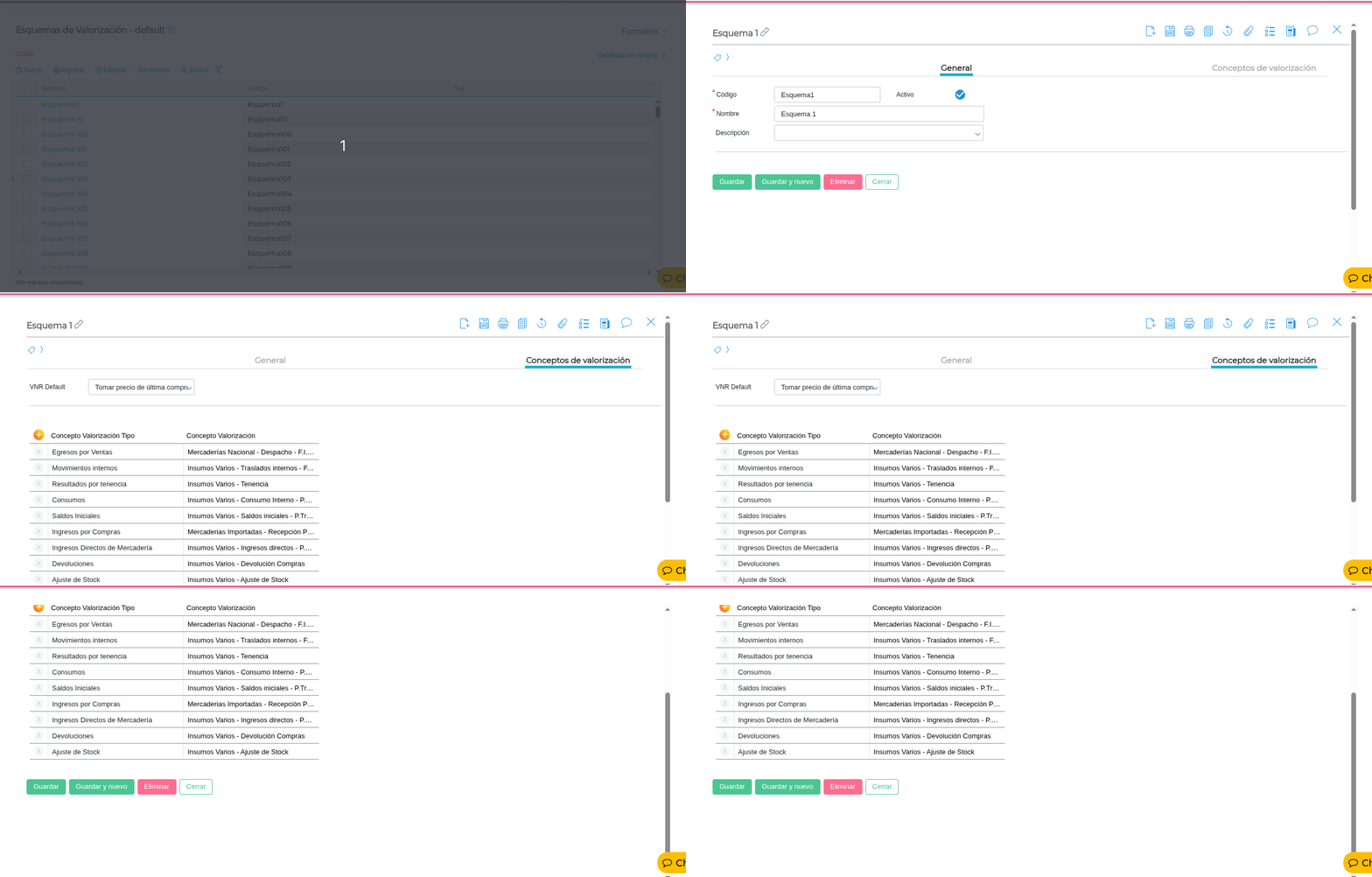
B. Creación de Esquemas de Valorización
Los esquemas centralizan las reglas de cálculo para grupos de productos.
-
Ruta:
Inventarios > Maestros > Esquemas de Valorización. -
Definiciones: Elegir el Criterio de Costeo (PPP o FIFO) y cálculo del VNR.
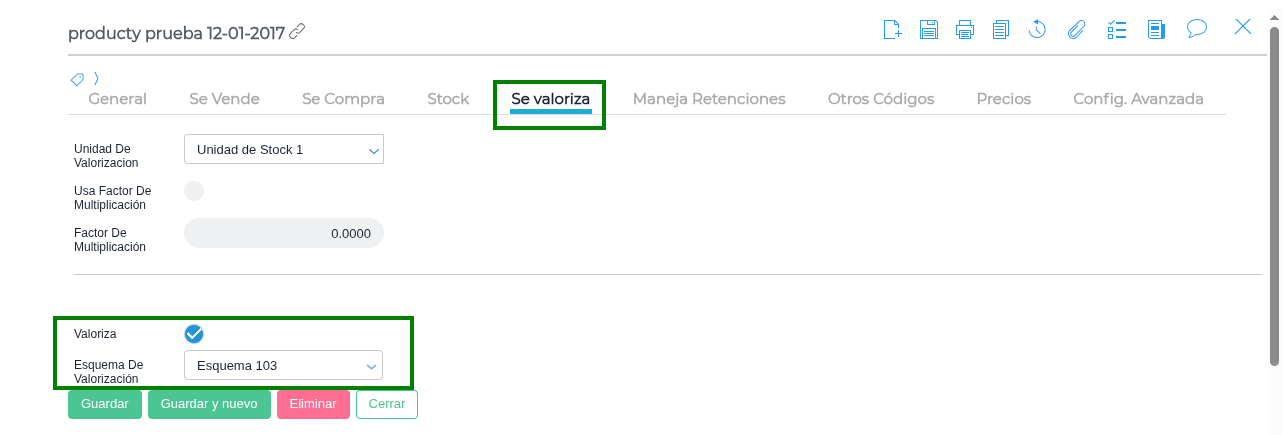
C. El Maestro de Productos
-
Acción: En la solapa Valorización de cada producto, activa el check Valoriza Stock y selecciona el Esquema correspondiente.
-
Nota: Este campo es obligatorio. Si un producto tiene stock pero no tiene esquema, el proceso de valorización se detendrá.
3. Guía Paso a Paso
El proceso es un flujo guiado por estados. No puedes avanzar al siguiente paso si el anterior tiene errores pendientes.
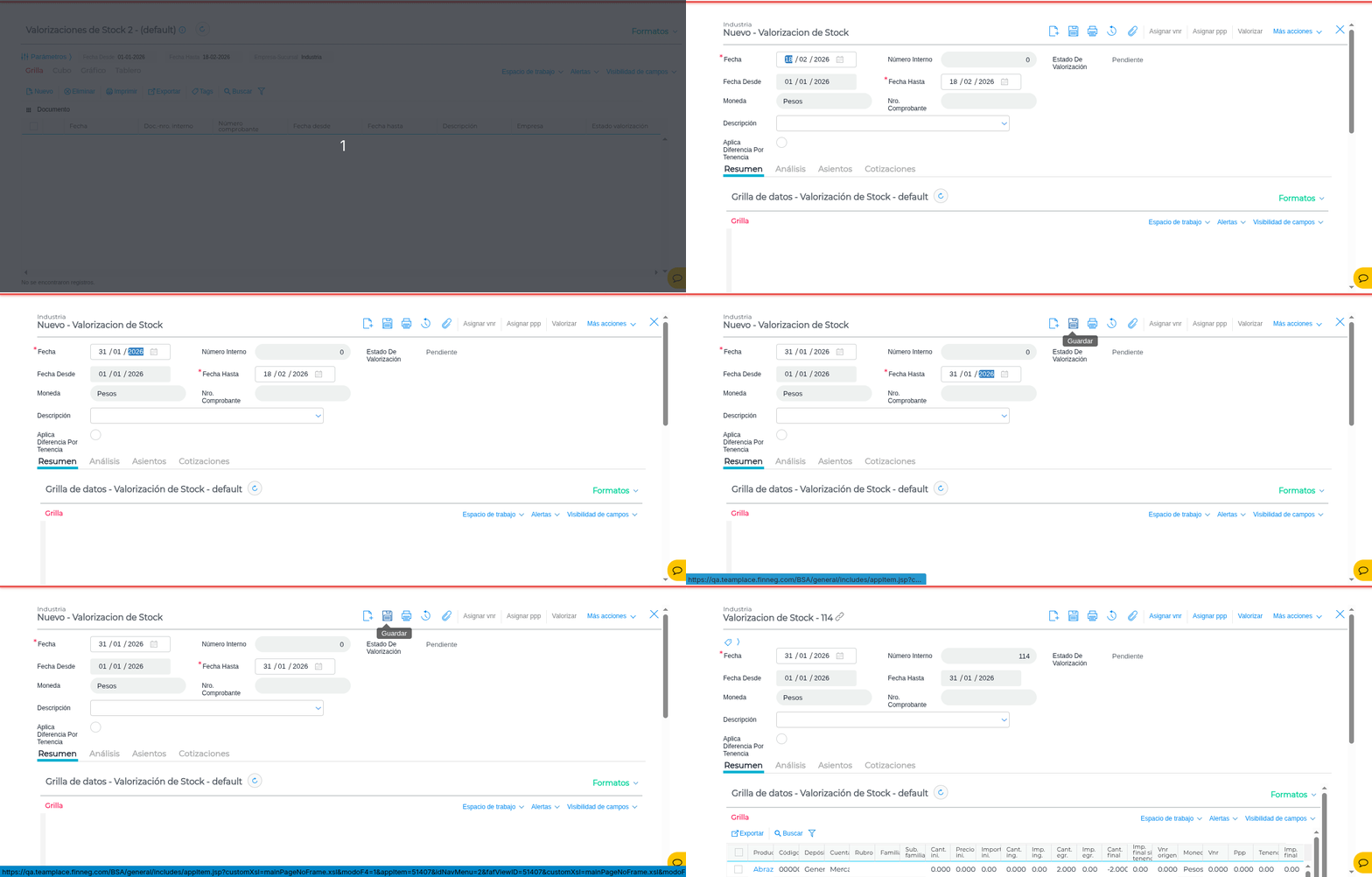
Paso 1: Apertura (Estado: Pendiente)
En el módulo Valorización, haz clic en Nuevo, complete “fecha” y “fecha hasta” y presiona Guardar.
Paso 2: Cálculo Físico (Botón: Valorizar | Estado: Valorizada)
Haz clic en Valorizar. El sistema revisa que todos los productos movidos tengan su configuración correcta.
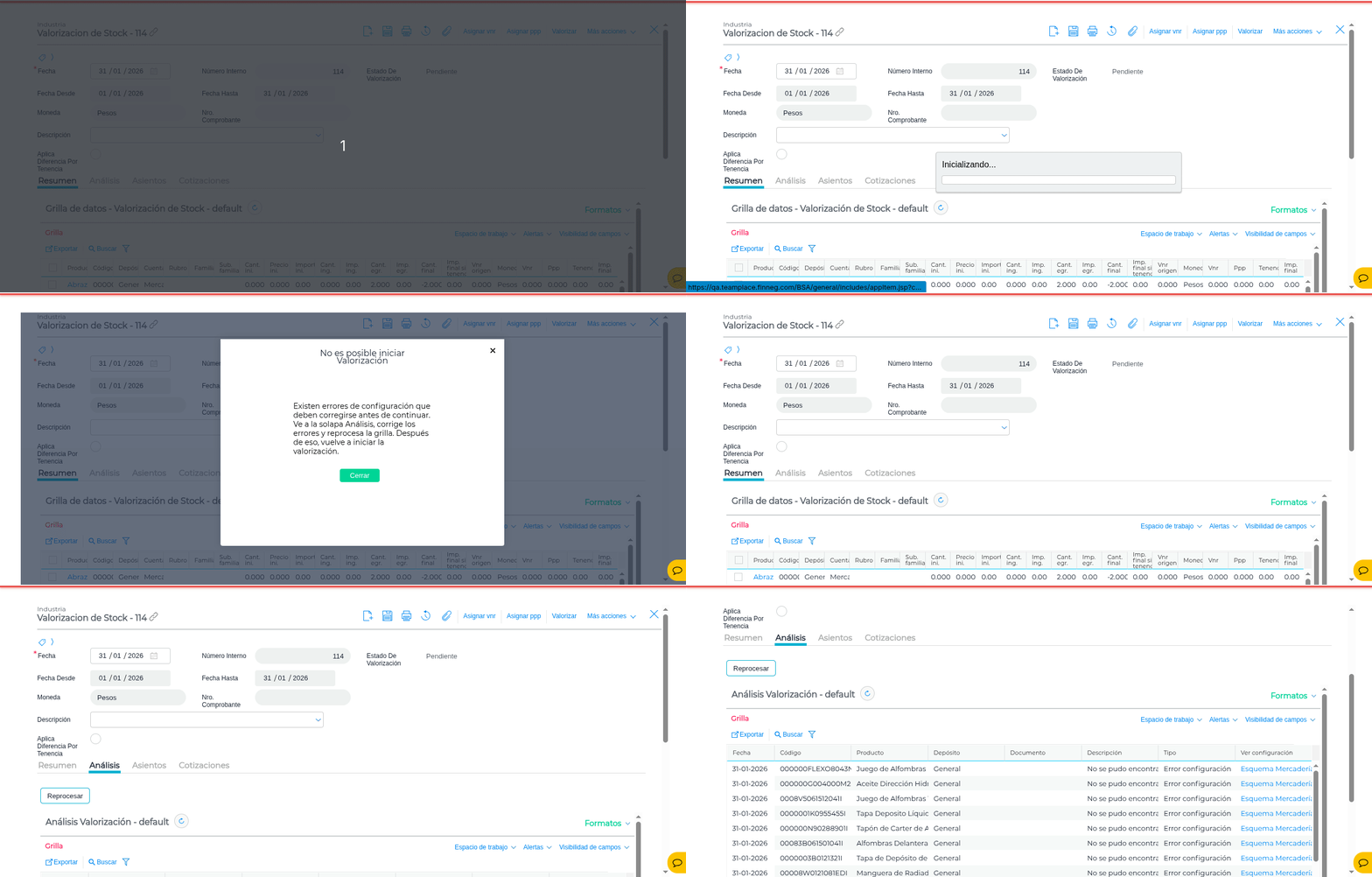
- Gestión de Errores: Si aparecen registros en la solapa Análisis, haz clic sobre ellos en la columna “ver configuraciones” para ir directo al origen del problema. Corregilo y presiona “Reprocesar”.
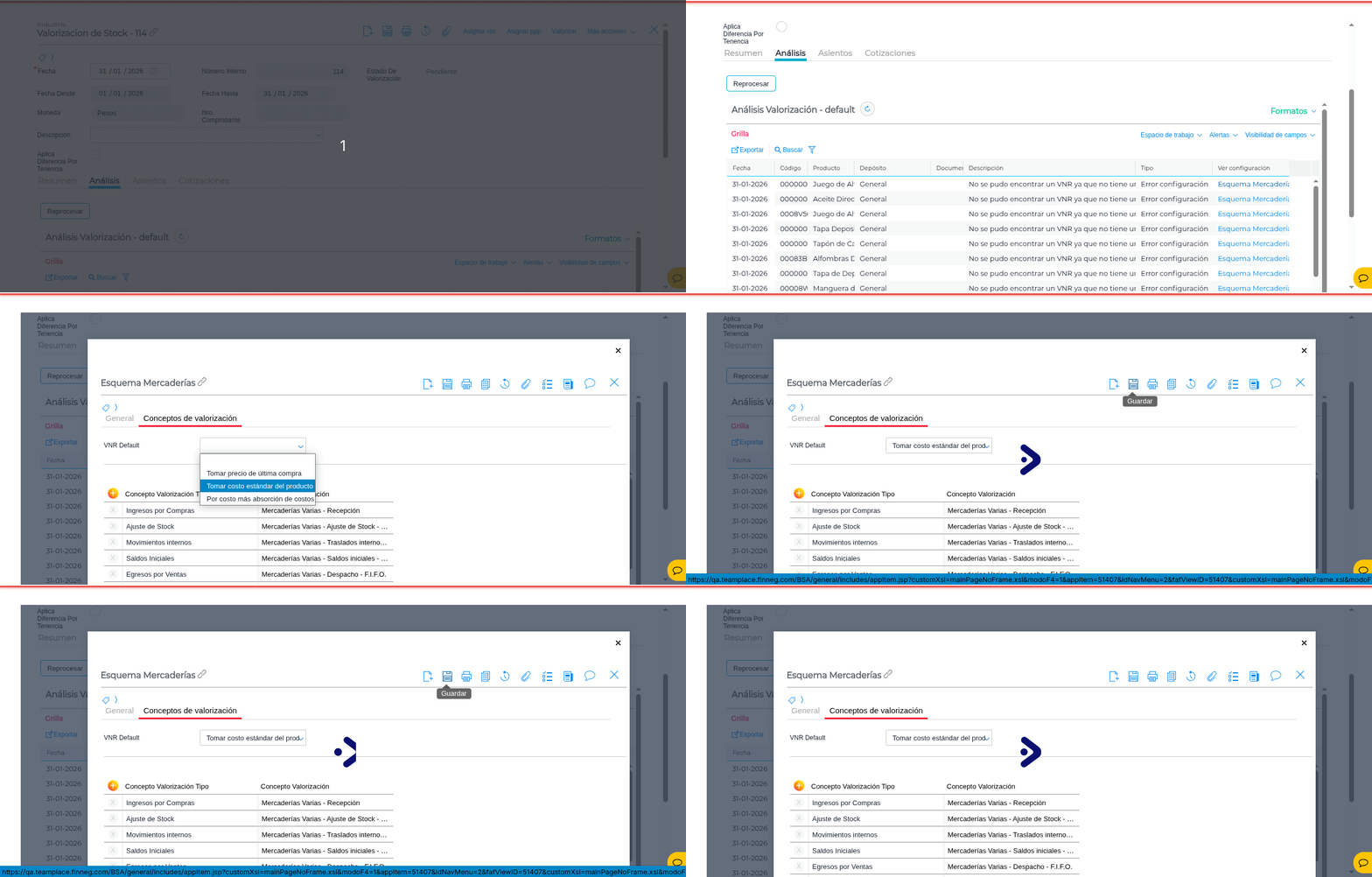
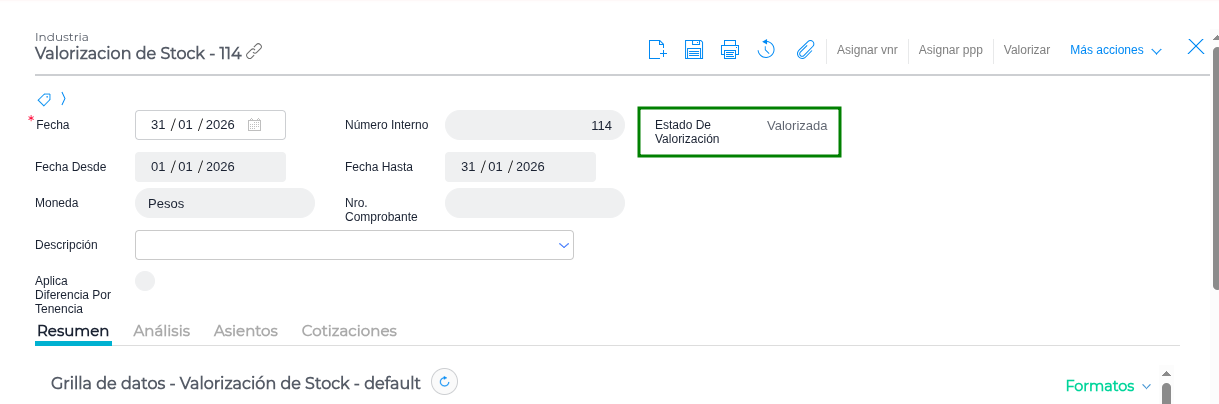
- Una vez corregido los errores, presiona “Valorizar” nuevamente. La Valorización quedará en estado “Valorizada”
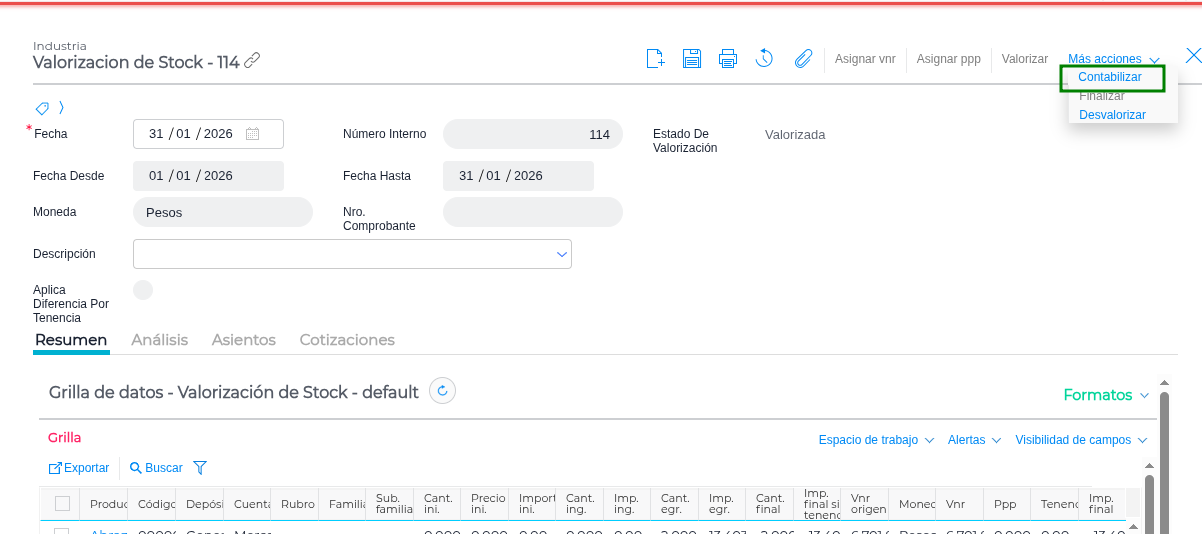
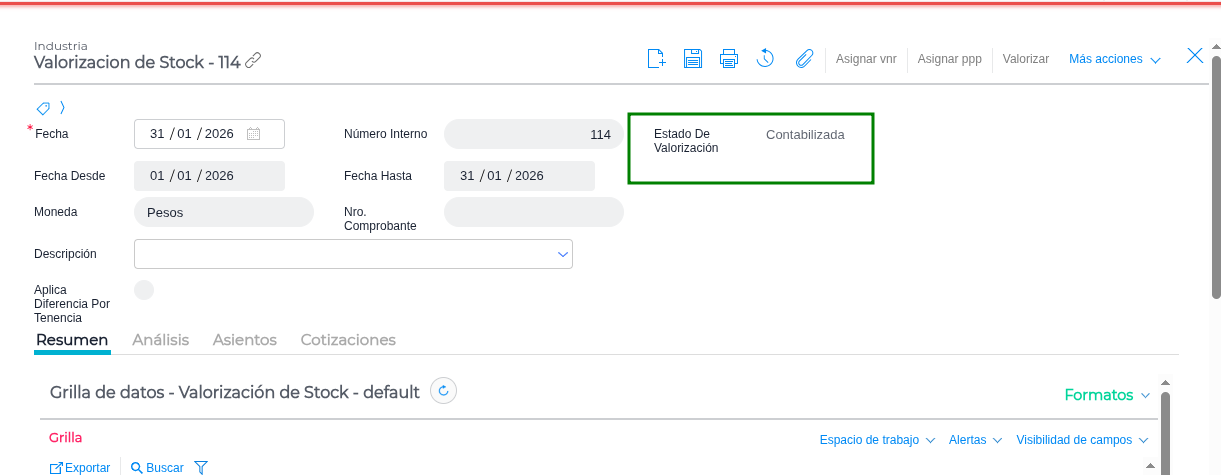
Paso 3: Validación de Precios (Botón: Contabilizar | Estado: Contabilizada)
Haz clic en Contabilizar. El sistema contabilizará lo valorizado.
Paso 4: Ajuste y Asientos (Botón: Crear Asientos)
El sistema realiza una Validación Cruzada:
-
Cantidades: Valorizadas vs. Resumen de Stock.
-
Importes: Totales vs. Mayor Contable del Bien.
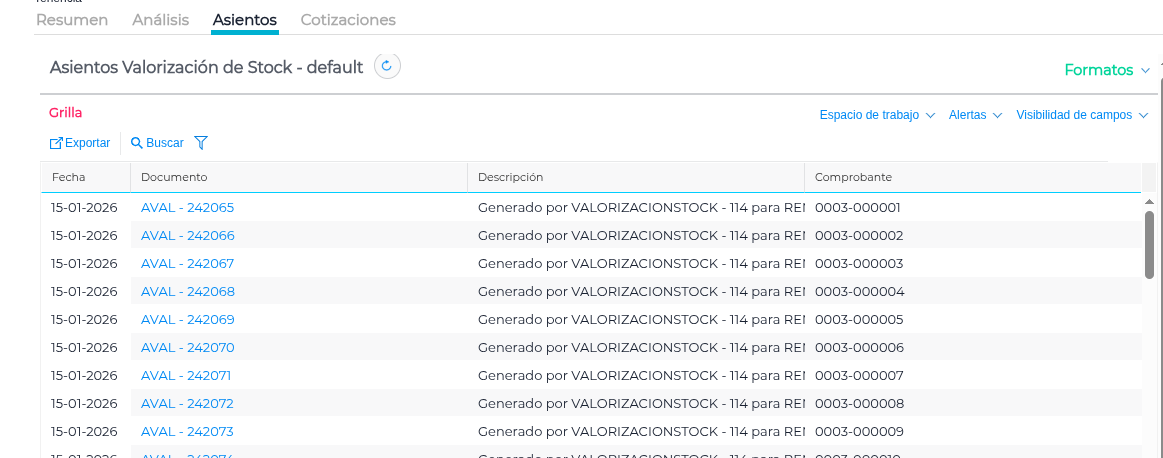
- Si el control es exitoso, se generan los asientos automáticos de ajuste de stock y costo.
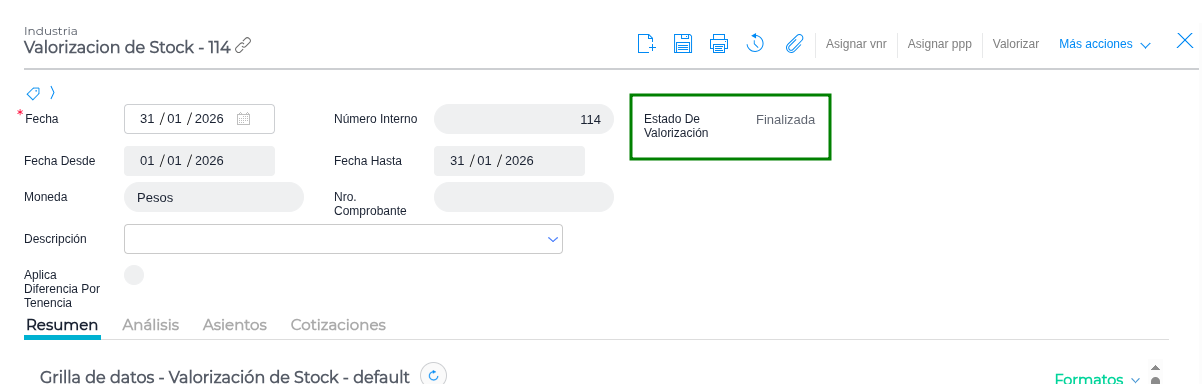
Paso 5: Cierre Definitivo (Botón: Finalizar | Estado: Finalizada)
Haz clic en Finalizar.
- Resultado: El período se bloquea (aparece un candado). Los saldos finales pasan a ser los iniciales del mes siguiente. No se pueden modificar movimientos de stock en este período.
Paso 6. ¿Cómo funciona el botón “Establecer Saldo Inicial”?
Entender lo que hace este botón te dará mucha tranquilidad al usarlo. Cuando haces clic en él y confirmas la advertencia, el sistema realiza las siguientes acciones automáticamente:
- Toma una “fotografía” de tu depósito: El sistema realiza una captura instantánea (un snapshot ) de las cantidades exactas de stock físico de todos los materiales y artículos en todos tus depósitos en ese preciso momento.
- Hace “borrón y cuenta nueva”: Actúa como si fuera la primera vez que la empresa realiza una valorización, trayendo únicamente el stock actual. El sistema ignora y desvincula cualquier saldo pendiente, error de cierre o diferencia de valorización que haya quedado trabada en periodos pasados. No hereda ningún costo monetario anterior.
- Asigna un valor limpio: A esas cantidades físicas que acaba de fotografiar, el sistema les asigna un valor monetario inicial utilizando el costo estándar del producto.
- Corrige si ya habías avanzado: Si por error ya habías valorizado o contabilizado algo en ese periodo antes de presionar el botón, el sistema es inteligente: primero “desvalorizará” todo para dejar la pantalla en blanco, y luego procederá a establecer el stock inicial limpio.
- Deja un registro claro: Para que todos sepan lo que ocurrió, el sistema actualiza automáticamente el campo “Descripción” con la frase “Valorización con saldo restablecido”.
- Prepara el terreno para lo nuevo: A partir de este momento, tu valorización arranca limpia. Cualquier costo nuevo será calculado basándose únicamente en los movimientos que hagas de ahora en adelante, como nuevas compras o producción.
Tips y Advertencias de Seguridad
Para garantizar la integridad de tus datos, ten en cuenta las siguientes reglas de funcionamiento del módulo:
-
Configuraciones Posteriores al Guardado: Si habilitas el check “Se valoriza” en un producto después de haber creado y guardado un período de valorización, este producto no aparecerá automáticamente en ese período. El sistema captura la configuración al momento de crear el registro. Para incluirlo, deberás eliminar el período pendiente y crearlo nuevamente.
-
Movimientos de Stock Post-Valorización: Si registras movimientos de stock con fecha de un período que ya habías empezado a valorizar estarás alterando los saldos finales.
-
Navegación Directa de Errores: No pierdas tiempo buscando el origen de una inconsistencia. En la solapa Análisis, haz clic sobre cualquier mensaje y el sistema abrirá automáticamente la pantalla (Maestro de Productos, Tipo de Documento, etc.) donde debes realizar la corrección.
¿Qué cambió? (Diferencias clave)
| Funcionalidad | Método Anterior | Nueva Optimización |
|---|---|---|
| Configuración | Individual y manual. | Por Esquemas (ágil y masivo). |
| Controles | Post-cierre (riesgo de error). | Preventivos (bloqueo por errores). |
| Flujo | Sin etapas claras. | Guiado por Estados. |
| Corrección | Buscar el error manualmente. | Navegación directa desde el error. |