Guía para el Proveedor: Cómo operar y autogestionar tus comprobantes en el Portal
Introducción
El Portal de Proveedores es una plataforma digital diseñada para que puedas autogestionar la relación comercial con tu cliente de manera ágil, transparente y centralizada.
A través del portal podrás consultar las Órdenes de Compra emitidas a tu favor, cargar tus facturas y comprobantes vinculados, seguir el estado de tus pagos y descargar tus certificados de retención impositiva en cualquier momento.
1. Acceso al Portal
-
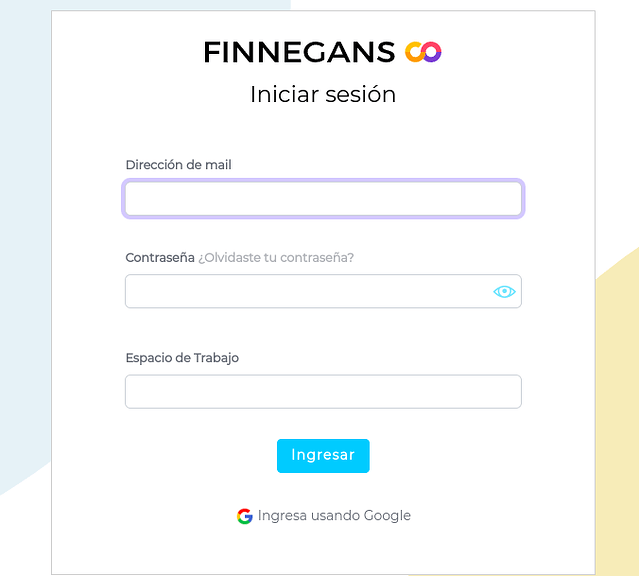
Ingresá a la plataforma con tu correo electrónico (el mail donde recibiste la invitación de acceso) y tu contraseña.
-
Seleccioná el Espacio de Trabajo de la empresa cliente.
-
Dirígete al menú principal y seleccioná Menú → Aplicaciones → Portal de Proveedores.
2. Pantalla Principal (Home)
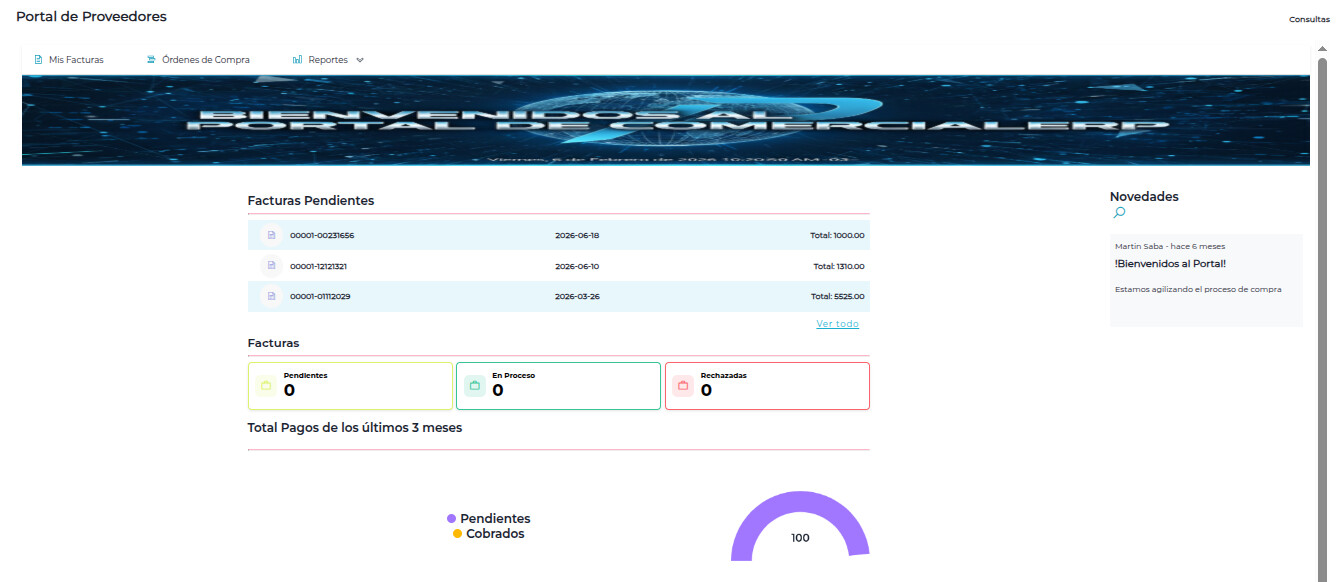
Al ingresar, visualizarás una interfaz organizada para que tengas control de tus operaciones:
-
Órdenes de Compra: Listado de pedidos enviados por el cliente.
-
Cargar / Registrar Documento Comercial: Sección para subir tus facturas, notas de crédito o remitos.
-
Pagos / Comprobantes: Historial de pagos recibidos.
-
Cuenta Corriente: Resumen del saldo operativo y comprobantes pendientes de cobro o procesamiento.

3. Consulta de Órdenes de Compra (OC)
En el módulo de Órdenes de Compra podrás revisar el detalle de las solicitudes que te realizó tu cliente:
-
Seleccioná la Órden de Compra que deseas consultar.
-
Revisá los ítems, cantidades solicitadas, precios unitarios, moneda y fechas de entrega requeridas.

-
Verificá el estado del documento:
-
Pendiente / Activa: Disponible para subir la factura o remito asociado.
-
Procesada / Parcial: Ya cuenta con entregas o facturas vinculadas.
-
4. Carga y Vinculación de Documentos Comerciales (Facturas / Remitos)
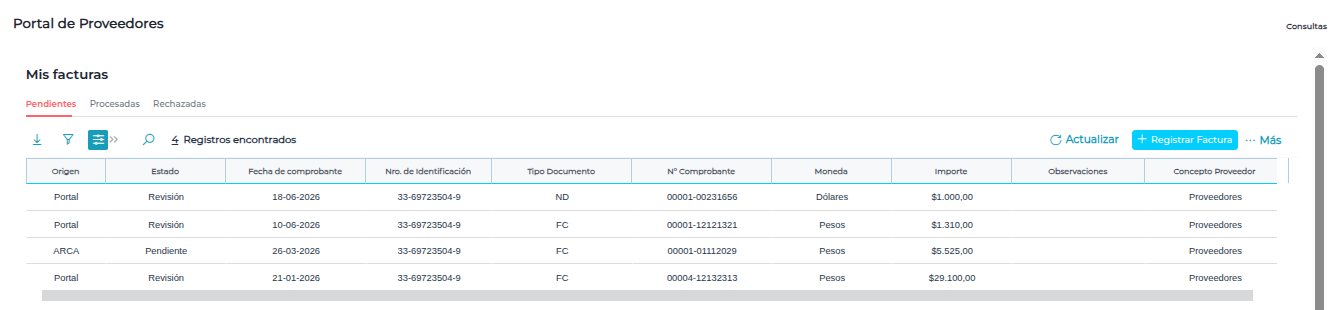
Para ingresar un nuevo comprobante (por ejemplo, una factura) y relacionarlo con una Orden de Compra:
Paso a paso para cargar un comprobante:
-
Dirígete a Cargar Documento Comercial o selecciona la opción Facturar / Vincular desde la Orden de Compra correspondiente.
-
Datos del Comprobante: Completa el punto de venta, número de factura, fecha de emisión y vencimiento.
-
Subir Archivo: Adjunta el comprobante digitalizado en formato PDF o XML (según lo requerido por la empresa).
-
Vinculación de Ítems: Seleccioná los productos o servicios de la Orden de Compra que corresponden a la factura emitida.
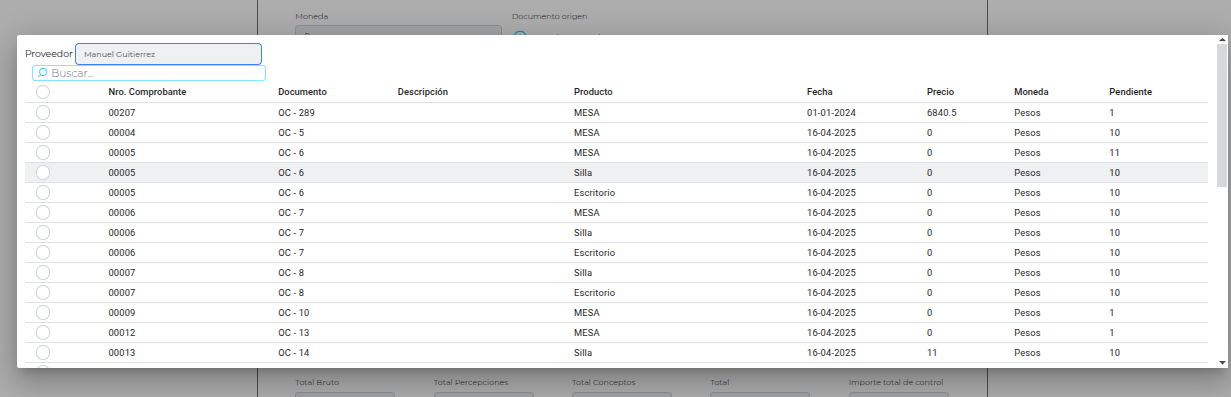
Vinculación de Documentos con Distintas Monedas (Multimoneda)
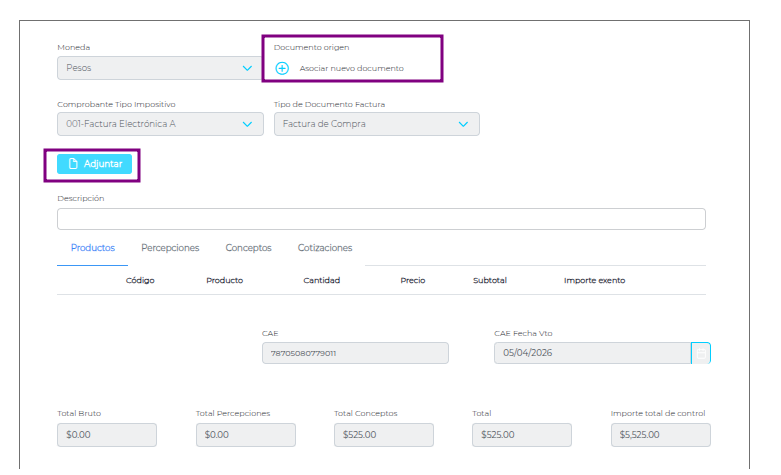
En operaciones donde la Orden de Compra y la Factura utilicen monedas diferentes (por ejemplo, una OC expresada en USD y una Factura emitida en ARS/pesos):
-
Al iniciar el proceso de vinculación, el portal te mostrará la moneda de origen de la Orden de Compra y la moneda de tu comprobante.
-
Ingresá el Tipo de Cambio correspondiente a la fecha de emisión del comprobante si el sistema lo requiere.
-
El portal calculará automáticamente la equivalencia de los importes e ítems vinculados.
-
Confirmá el proceso para asegurar que el comprobante quede correctamente imputado en ambas monedas.
5. Consulta de Pagos y Descarga de Certificados de Retención
Seguimiento de Pagos
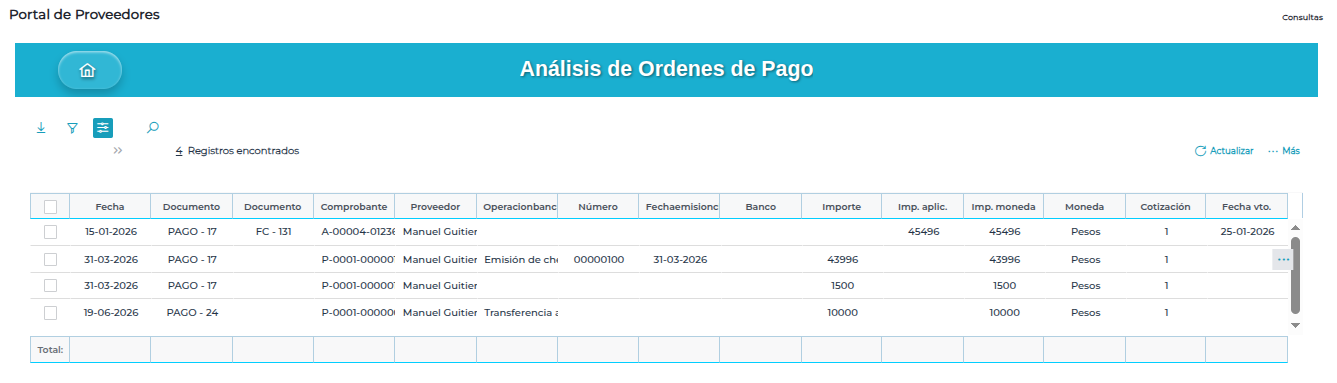
Desde la sección de Pagos / Órdenes de Pago podrás verificar las transferencias o pagos registrados por tu cliente, con el detalle de los comprobantes que fueron cancelados.

Descarga de Certificados de Retención
Cada vez que tu cliente aplique una retención impositiva (IVA, Ganancias, Ingresos Brutos, etc.) sobre un pago, podrás descargar el comprobante oficial directamente desde el portal:
-
Ingresá a la sección Pagos o Certificados de Retención.
-
Ubicá el pago u Orden de Pago correspondiente.
-
Haz clic en la opción Descargar Certificado (o el ícono de PDF al lado del comprobante de retención).
-
El archivo se descargará automáticamente en tu dispositivo en formato PDF listo para presentar ante los organismos fiscales.

6. Consulta de Cuenta Corriente
En el módulo Cuenta Corriente disponés del resumen financiero actualizado de tu relación comercial:
-
DEBE / HABER: Desglose de facturas presentadas, notas de crédito y pagos aplicados.
-
Saldo: Importe consolidado pendiente de cobro.
-
Composición de Saldos: Detalle de comprobantes pendientes con sus respectivas fechas de vencimiento.
7. Herramientas de Filtro, Búsqueda y Exportación
En todas las grillas de consulta (Órdenes de Compra, Facturas, Pagos y Cuenta Corriente) contás con las siguientes herramientas:
-
Buscador rápido: Permite buscar por número de comprobante, número de OC o palabra clave.
-
Filtros por Fecha: Delimita la información ingresando un rango de fechas (Desde / Hasta).
-
Filtros por Columna: Hacé clic en los encabezados de columna para ordenar o filtrar según estados o importes.
-
Descarga de Datos: Exportá cualquier listado en formato PDF o Excel (XLS) mediante el botón de descarga en el margen superior de la grilla.
Preguntas Frecuentes (FAQ)
-
¿Por qué no puedo descargar el Certificado de Retención de un pago?
- Asegúrate de que el pago esté en estado confirmado/emitido por la empresa cliente. Si el pago se registró recientemente, el certificado puede tardar unos momentos en estar disponible para descarga.
-
¿Qué hago si mi factura no coincide con el importe de la Orden de Compra?
- Al momento de vincular, podés ajustar los importes o cantidades facturadas. Si la diferencia es mayor a la tolerada por tu cliente, el sistema te solicitará una revisión o aprobación administrativa previo al ingreso del comprobante.
-
¿Puedo cargar un comprobante en una moneda distinta a la Orden de Compra?
- Sí. El portal permite la vinculación multimoneda ingresando o confirmando el tipo de cambio oficial correspondiente a la transacción.