Objetivo: Guiar al usuario paso a paso en el proceso de carga masiva de Pedidos de Venta mediante plantillas de Excel, asegurando la consistencia en las condiciones comerciales y contables requeridas por el sistema .
1. Guía Paso a Paso para la Importación de Pedidos
Paso 1: Acceso a la Pantalla
En el menú principal del sistema, diríjase a:
 Menú > Gestión Empresarial > Ventas > Pedidos
Paso 2: Descarga de la Plantilla de Excel
-
Dentro de la pantalla de Pedidos, haga clic en el botón “Importar” y luego seleccione la opción “Exportar”.
-
Esto descargará de manera automática la estructura de Excel oficial que debe completar para la carga masiva.
Paso 3: Completar la Plantilla de Datos
Abra el archivo Excel descargado. Encontrará las columnas de carga. Complete la información considerando las siguientes definiciones:
| Campo (Columna) | Explicación Operativa | Tipo de Dato |
|---|---|---|
| NUMERO | Obligatorio. Todos los renglones (ítems) que compartan el mismo número correlativo se unificarán dentro de un mismo pedido de venta. | Numérico |
| FECHA | Obligatorio. Fecha de emisión del documento (Formato DD/MM/AA). | Fecha |
| CLIENTE | Obligatorio. Código exacto del cliente según figura en el Maestro de Clientes. | Alfanumérico |
| COMPROBANTE | Obligatorio. Número de comprobante según la máscara definida en su talonario del ERP. | Alfanumérico |
| CONDICIONPAGO | Código de la condición de pago (Maestro Condiciones de Pago). Ver dinámica de asignación en la Sección 2. | Alfanumérico |
| PRODUCTO | Obligatorio. Código del artículo según figura en el Maestro de Productos. | Alfanumérico |
| CANTIDAD | Obligatorio. Cantidad del producto a vender. | Numérico |
| PRECIO | Obligatorio. Precio unitario del producto. | Numérico |
- Campos Recomendados (Opcionales): Para enriquecer el documento, se sugiere completar las columnas de
VENDEDOR(Código de vendedor),SUCURSAL(Código de sucursal del cliente),DESCRIPCION(Detalle general del pedido),DESCRIPCIONITEM(Detalle particular del artículo) yWORKFLOW(Código de relación entre documentos).
Paso 4: Carga del Archivo en el ERP
-
Vuelva a la sección de importación de la pantalla de Pedidos.
-
Seleccione y cargue el archivo Excel que acaba de completar.
-
Seleccione el tipo de documento exacto que desea crear, acepte la empresa correspondiente y procese la importación.
Paso 5: Verificación de Resultados
Compruebe que los pedidos se hayan cargado correctamente en la grilla principal del sistema. Desde esta vista podrá realizar revisiones o ediciones de último momento en cantidades o precios si fuera necesario.
2. Regla de Negocio: Asignación de Condición de Pago
Para optimizar la carga, el sistema aplica un flujo de jerarquía automático (lógica de cascada) al procesar la columna CONDICIONPAGO :
-
Lectura Directa: El sistema prioriza el código ingresado en la columna
CONDICIONPAGOdel Excel . Si el campo contiene un dato válido, se asigna directamente al pedido . -
Herencia Automática: Si prefiere ahorrar tiempo y deja la columna
CONDICIONPAGOvacía en el Excel, el sistema buscará de forma automática la ficha del Cliente en el maestro . Si el cliente tiene una condición predefinida por defecto, el sistema la heredará para completar el pedido automáticamente .
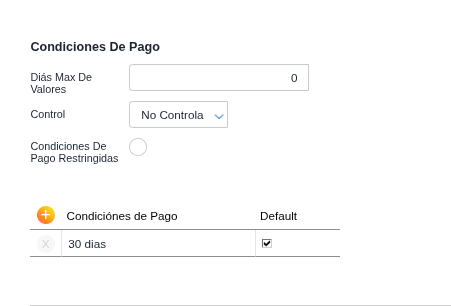
- Bloqueo de Seguridad: Si el campo está vacío en el Excel y el cliente tampoco tiene una condición por defecto en su ficha, el sistema no creará el pedido para evitar que el documento quede sin valor comercial .
3. Solución de Alertas y Errores Operativos
Si el archivo contiene inconsistencias, el log de errores detallará los siguientes comportamientos:
-
Error: Falta indicar la condición de pago
-
Mensaje:
“Falta indicar la condición de pago correspondiente al pedido [Nro de Pedido]”. -
Causa: El campo quedó vacío en el Excel y el cliente asociado tampoco tiene una condición por defecto asignada en su maestro .
-
Solución: Agregue la condición comercial directamente en la celda del Excel o configure la condición por defecto en la ficha del cliente antes de reintentar la importación .
-
-
Error: Concepto de Venta no Configurado
-
Mensaje:
“La organización no tiene configurado un concepto de Venta” -
Causa: Falta la definición de la cuenta contable en la ficha del cliente utilizado.
-
Solución: Vaya al Maestro de Clientes, seleccione el cliente afectado, ingrese a la solapa “Datos Contables” y agregue el concepto contable correspondiente (generalmente “Clientes”). Luego, vuelva a procesar la importación.
-
-
Error de Integridad Referencial
-
Causa: Algún código en las columnas obligatorias (
PRODUCTO,CLIENTE, etc.) no coincide exactamente con lo cargado en el ERP . -
Solución: Revise que no haya espacios de más, errores de tipeo o códigos inactivos en el Excel y vuelva a importar .
-