¿Para qué sirve?
Permite cargar en lote múltiples traslados de granos desde un archivo Excel, evitando la carga manual uno por uno. El sistema lee cada fila, valida los datos contra los maestros y genera los documentos de traslado en estado inicial.
Antes de empezar
-
Los maestros de Productos, Depósitos, Organizaciones, Campañas y — si el subtipo genera cosecha — Actividades, Labores, Establecimientos y Lotes deben estar cargados antes de importar.
-
El archivo debe respetar el orden y nombre exacto de las columnas del Excel de ejemplo que provee el sistema.
-
Si una fila informa un código que no existe en el maestro correspondiente (producto, depósito, cosecha, etc.), el sistema rechaza esa fila con error y no genera el traslado.
Modo de uso
Gestión Empresarial → Compra de Granos (o Venta de Granos) → Traslado de Granos → Importar (acción en la barra de herramientas de la grilla)
-
Abrir la grilla de Traslado de Granos y hacer clic en Importar.
-
En la ventana que aparece, seleccionar el Documento y el Workflow que correspondan al subtipo a importar.
-
Adjuntar el archivo Excel y confirmar.
-
El sistema valida cada fila e informa errores fila por fila. Las filas sin error generan el traslado; las filas con error se descartan.
Columnas del Excel
El Excel tiene 81 columnas. A continuación se detallan las obligatorias y las opcionales más relevantes por bloque.
Columnas obligatorias — todos los subtipos
FechaEmision : Fecha del traslado. Formatos aceptados: DD/MM/YYYY, YYYYMMDD y variantes con separadores.
FechaArribo: Fecha de arribo al destino. Mismos formatos que FechaEmision.
FechaDescarga: Fecha de descarga efectiva.
ClienteProveedor: CUIT (con o sin guiones) o código del proveedor/productor según el maestro de Organizaciones.
Producto: Código del grano según el maestro de Productos.
DepositoOrigen: Código del depósito origen o código ONCAA del establecimiento de procedencia.
Columna obligatoria adicional — subtipos de Compra/Venta de Granos
Cliente : Código del cliente según el maestro de Clientes.
 Esta columna solo aplica cuando el subtipo del documento corresponde a una operación de compra o venta de granos. En subtipos genéricos no se incluye en el Excel.
Columnas que se vuelven obligatorias al guardar — subtipos con “Genera Cosecha” activado
Estas columnas tienen NULLABLE = True en el Excel (el validador inicial no las rechaza si están vacías), pero el sistema las exige al intentar guardar el traslado cuando el subtipo tiene habilitada la opción Genera Cosecha.
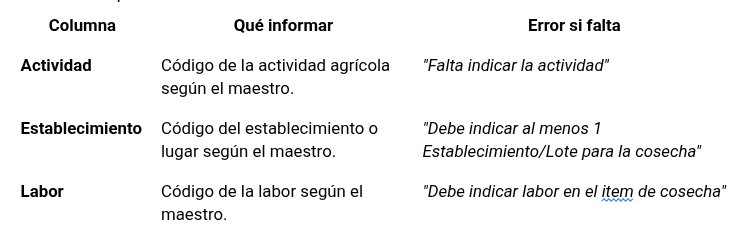
En la práctica, completar siempre estas tres columnas cuando el subtipo genera cosecha, aunque el validador del Excel no las rechace vacías.
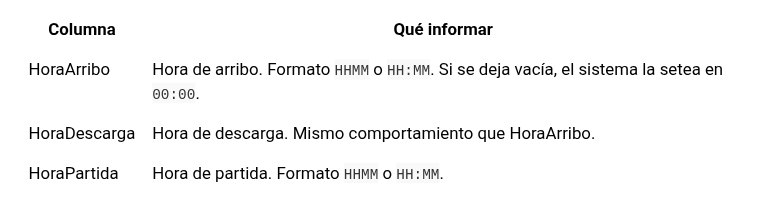
Columnas opcionales — Horas
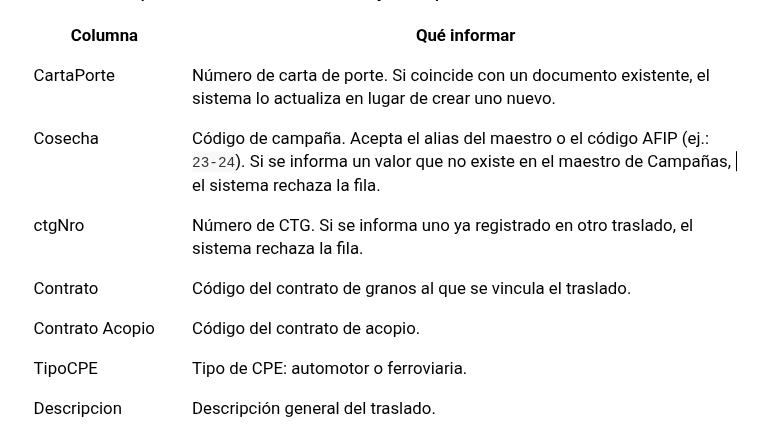
Columnas opcionales — Documento y campaña
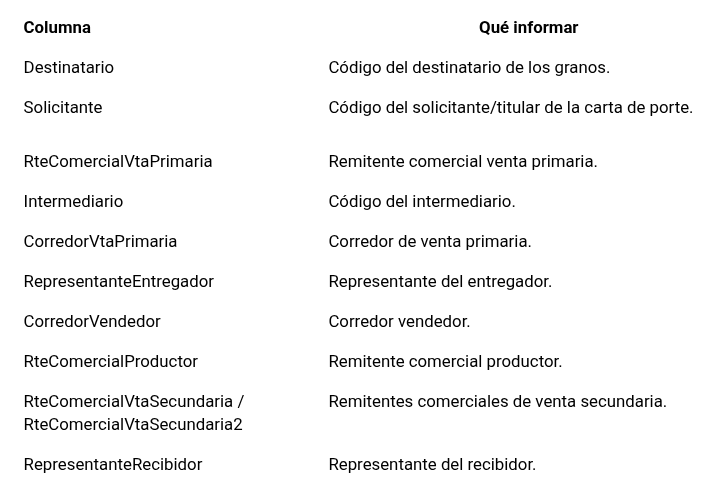
Columnas opcionales — Intervinientes
Columnas opcionales — Pesos y calidad
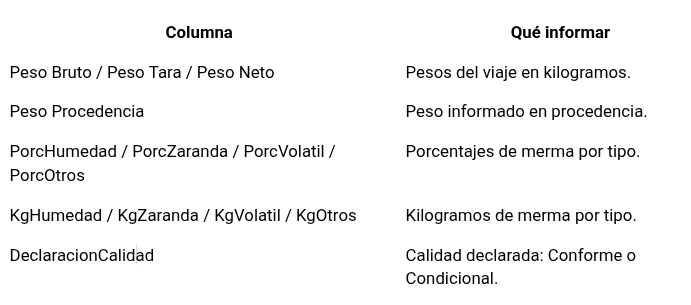
Columnas opcionales — Origen y destino
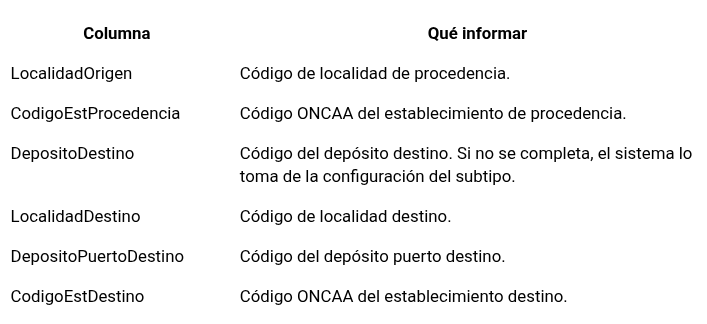
Columnas opcionales — Transporte
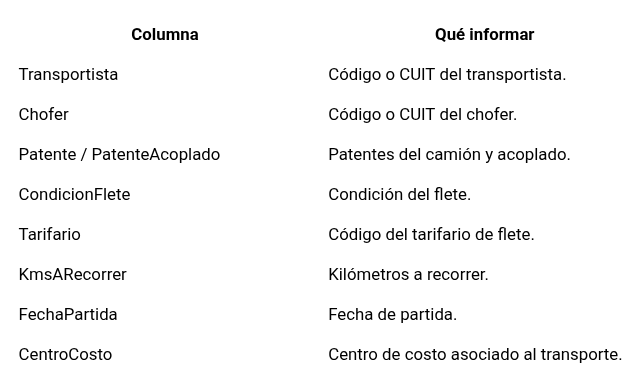
Columnas opcionales — Cosecha agrícola (solo cuando el subtipo tiene “Genera Cosecha” activado)
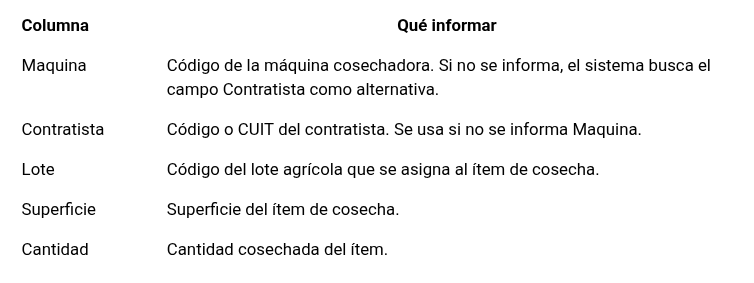
Qué hace y qué no hace
-
El importador valida los datos contra los maestros fila por fila: un error en una fila no impide que el resto se genere.
-
Si CartaPorte coincide con un traslado existente, el sistema lo actualiza; no crea un duplicado.
-
Las columnas Maquina y Contratista de cosecha son opcionales en el Excel, pero si se informa un código que no existe en el maestro, el sistema rechaza la fila con error.
-
Las columnas de cosecha agrícola (Actividad, Establecimiento, Labor, Maquina, Contratista, Lote, Superficie, Cantidad) no están disponibles en el Excel de subtipos Compra/Venta de Granos — ese subtipo las excluye de la plantilla.
-
DepositoDestino es opcional: si el subtipo tiene un depósito destino configurado por defecto, no es necesario informarlo en el Excel.