¿Para qué sirve?
Este instructivo tiene como objetivo guiar al usuario en la configuración y uso de las herramientas de Deals, para poder realizar la importación masiva de Presupuestos de Venta mediante un archivo de Excel.
Pasos a seguir
Verificar si está configurada la empresa en Deals
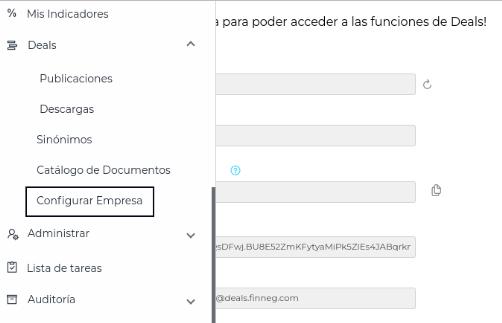
- Ingresar en Deals → Configurar Empresa.
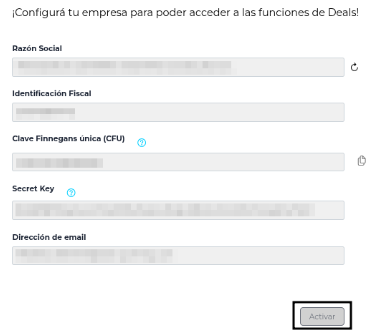
- Si no está configurada, clic en Activar.
Configurar publicación propia
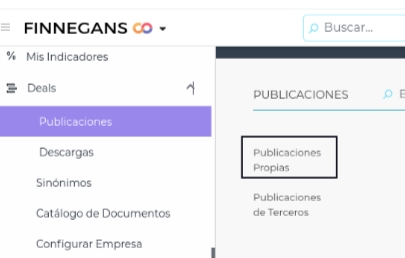
- Ingresar al menú de Deals y seleccionar “Publicaciones”.
- Cliquear “Publicaciones Propias” para visualizar los métodos creados para este tipo de publicación.
- Hacer clic en “Nuevo”, completar los campos necesarios para la configuración del método de publicación.
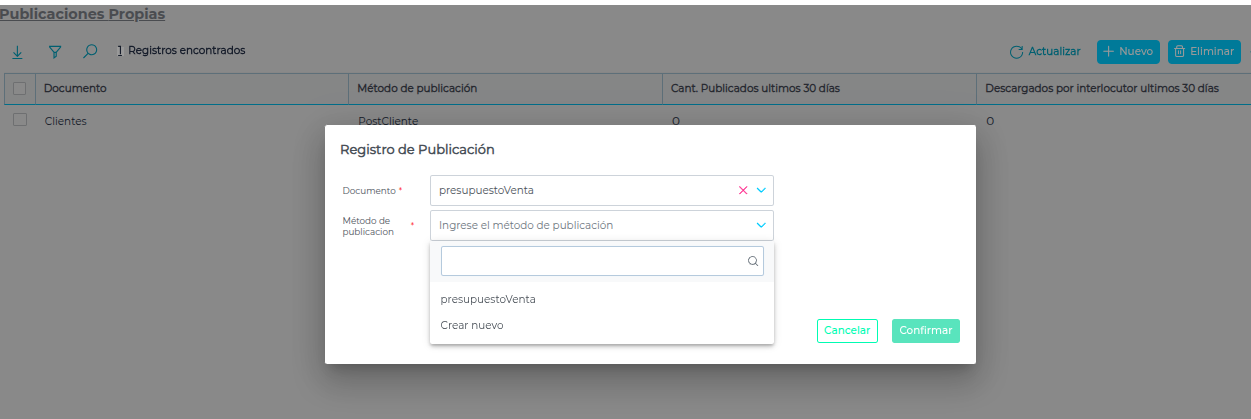
4.Documento:* presupuestoVenta
5.Método de publicación:* presupuestoVenta
6. En la sección de “Configuración de Documento” corroborar que los campos contengan la siguiente información.
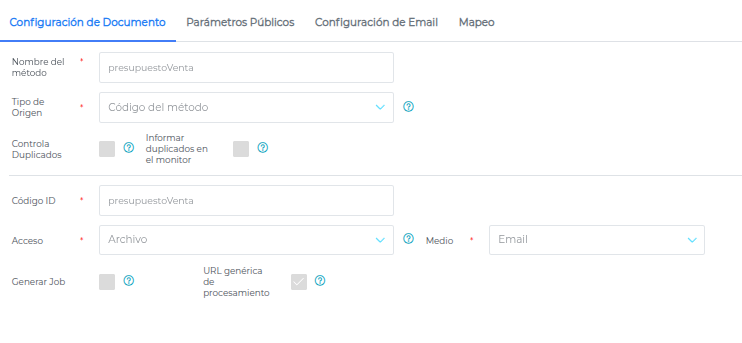
7.Nombre de método:* presupuestoVenta
8.Tipo de origen:* Código del método
9.Controla Duplicados:* sin tildar
10.Código ID:* POST_Colaborador
11.Acceso:* archivo
12.Medio:* email
13.Generar Job:* sin tildar.
14.URL genérica de procesamiento:* tildado
15. En la sección de “Configuración de Email” indicar:
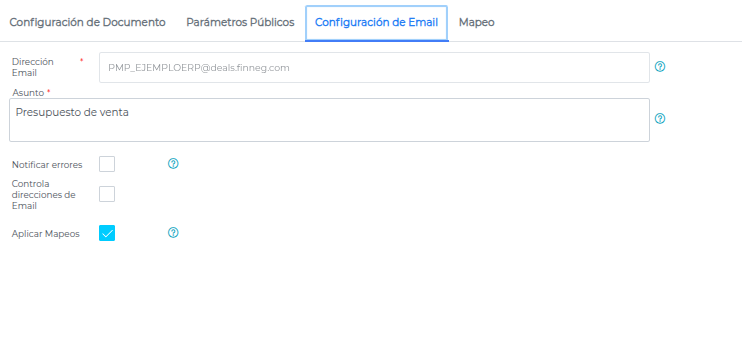
16.Dirección de mail:* se genera automáticamente y se utiliza la misma para todas las integraciones. Es a ese mail donde se deberá enviar los archivos a importar.
17.Asunto:* Presupuesto de venta. Es el asunto que deberá colocarse en el mail para que se procese correctamente hacia el sistema..
18.Notificar errores:* sin tildar
19.Controla direcciones de Email:* sin tildar
20.Aplicar mapeos:* tildado
21. Verificar que en la solapa “Mapeo” se encuentre configurado.

- Presionar “Confirmar" para guardar la configuración y activar la publicación.
Configurar Mis Descargas
- Ingresar al menú de Deals, seleccionar “Descargas” y luego hacer clic en “Mis descargas”.
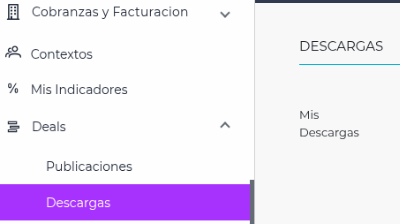
- Al seleccionar “Nuevo”, completar los campos según corresponda.

3.Documento:* Colaborador
4.Método de Descarga:* GET_Colaborador
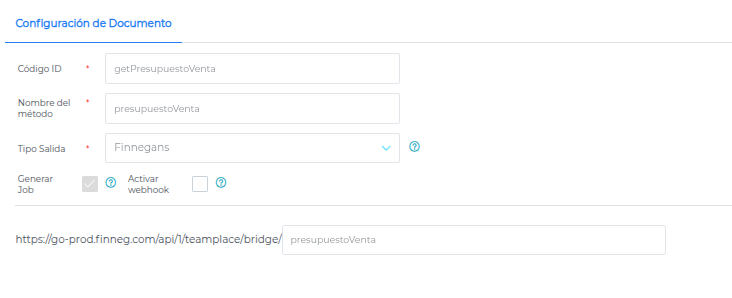
5. En la solapa “Configuración de Documento” completar los parámetros correspondientes.
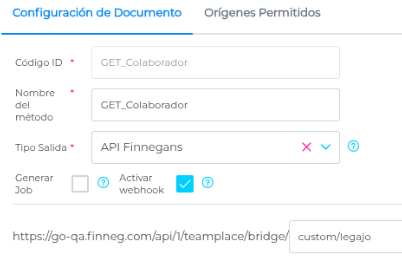
6.Código ID:* presupuestoVenta
7.Nombre de método:* presupuestoVenta
8.Tipo de Salida:* seleccionar API Finnegans/ Finnegans.
9.Generar Job:* tildado por default
10.Activar webhook:* tildar
11.Urls de APIs:* https://go-prod.finneg.com/api/1/teamplace/bridge/presupuestoVenta
12. Cliquear en la solapa “Orígenes Permitidos” y presionar el check “Seleccionar todos”.
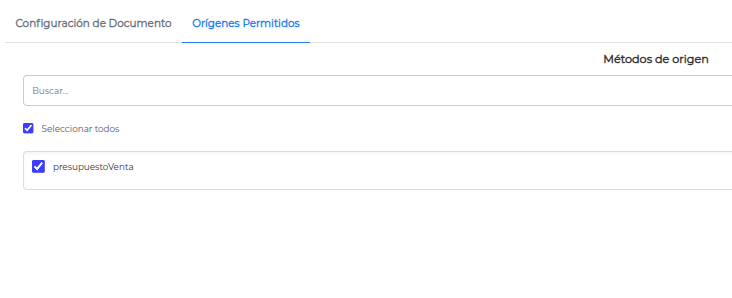
- Presionar el botón “Confirmar” para guardar.
Envío de mail
Para realizar una actualización, se envía a la casilla de mail de la empresa, con el asunto que el usuario configuró adjuntando la planilla con la información a actualizar.
Para descargar la planilla modelo hacé clic acá.
Verificar importación
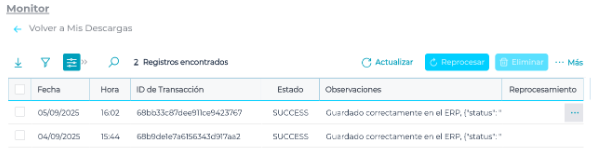
Ingresar al monitor de procesos y verificar si la importación fue exitosa.
- Ingresar al menú de Deals, seleccionar “Decargas” y luego hacer clic en “Mis descargas”.
- Hace clic en los tres puntos y luego en “Ver en el monitor”.

- Revisar que la importación fue satisfactoria.
Detección y solución de errores
Se puede controlar desde el monitor de mis descargas y ver el detalle de todos los registros.
En este caso, en el envío se dio un error por mandar un código de producto inexistente.

Se debe corregir la planilla y volver a enviar, no se duplica la información.
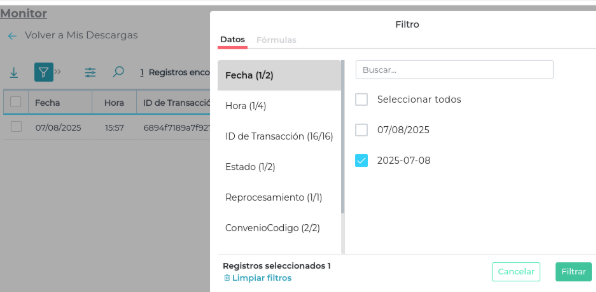
Es posible aplicar filtros para solo ver los errores.
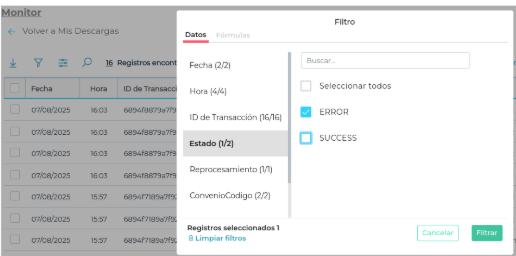
También se puede filtrar por fecha y hora.