Resumen Introductorio A partir de ahora, el sistema incorpora una nueva funcionalidad que permite cargar presupuestos de forma automática utilizando archivos de planificación creados en Microsoft Project. Esta mejora optimiza significativamente los tiempos de trabajo al eliminar la necesidad de registrar cada fila de manera manual, reduciendo errores humanos de carga.
¿Para qué sirve? Esta actualización resuelve la lenta y tediosa tarea de traspasar las planificaciones de obra o proyectos al sistema ítem por ítem. Al unificar las herramientas, podrás iniciar tus presupuestos directamente desde los archivos comerciales o técnicos que ya utilizas en tu computadora, sin necesidad de dar de alta previamente extensas listas de productos o recursos.
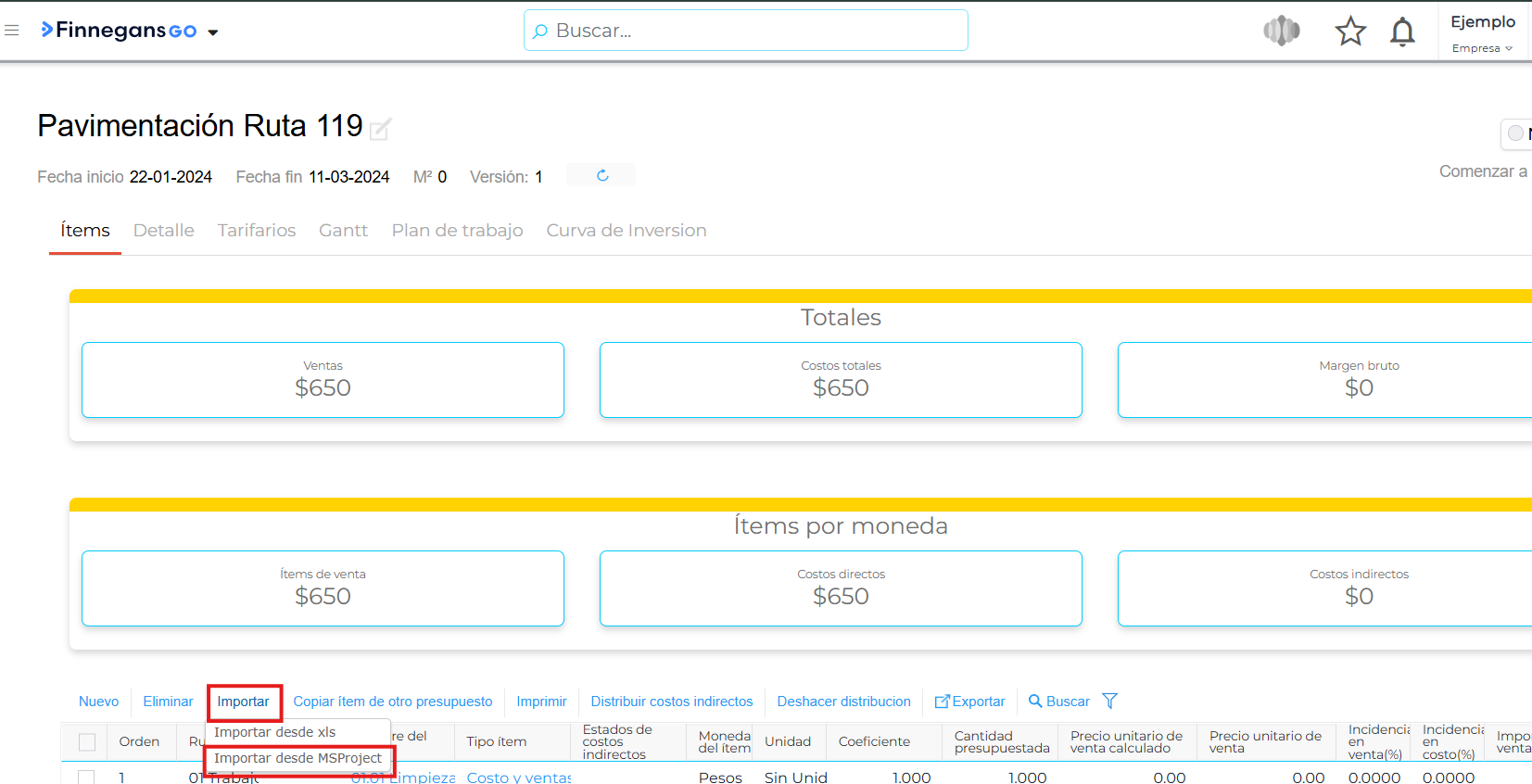
¿Qué se mejoró? * Nuevo menú de importación: El botón clásico para subir datos ahora se despliega y te ofrece opciones específicas según el origen de tu archivo: la opción tradicional, o las nuevas alternativas para archivos de Microsoft Project Windows o Project Libre
-
Lectura inteligente de la estructura: El sistema reconoce automáticamente la jerarquía de tu proyecto directamente desde el archivo cargado, organizándolo según los siguientes niveles:
-
Rubro → Nivel de Esquema/Outline_Level = 1
-
Ítem → Nivel de Esquema/Outline_Level = 2
-
Recurso → Nivel de Esquema/Outline_Level = 3
-
-
Configuración de valores predeterminados: Al realizar la importación, el sistema asigna automáticamente categorías de costo según tu tipo de negocio. Por ejemplo, en el Presupuestador de Obra las tareas se crean como Costo y Venta.
-
Información automática: El presupuesto tomará datos clave de tu archivo para rellenar campos automáticamente, tales como el nombre del presupuesto (desde el título principal del proyecto) y la fecha (desde la fecha de inicio registrada).
Pasos a seguir:
1. Ingresá al módulo Presupuestador dentro del sistema.
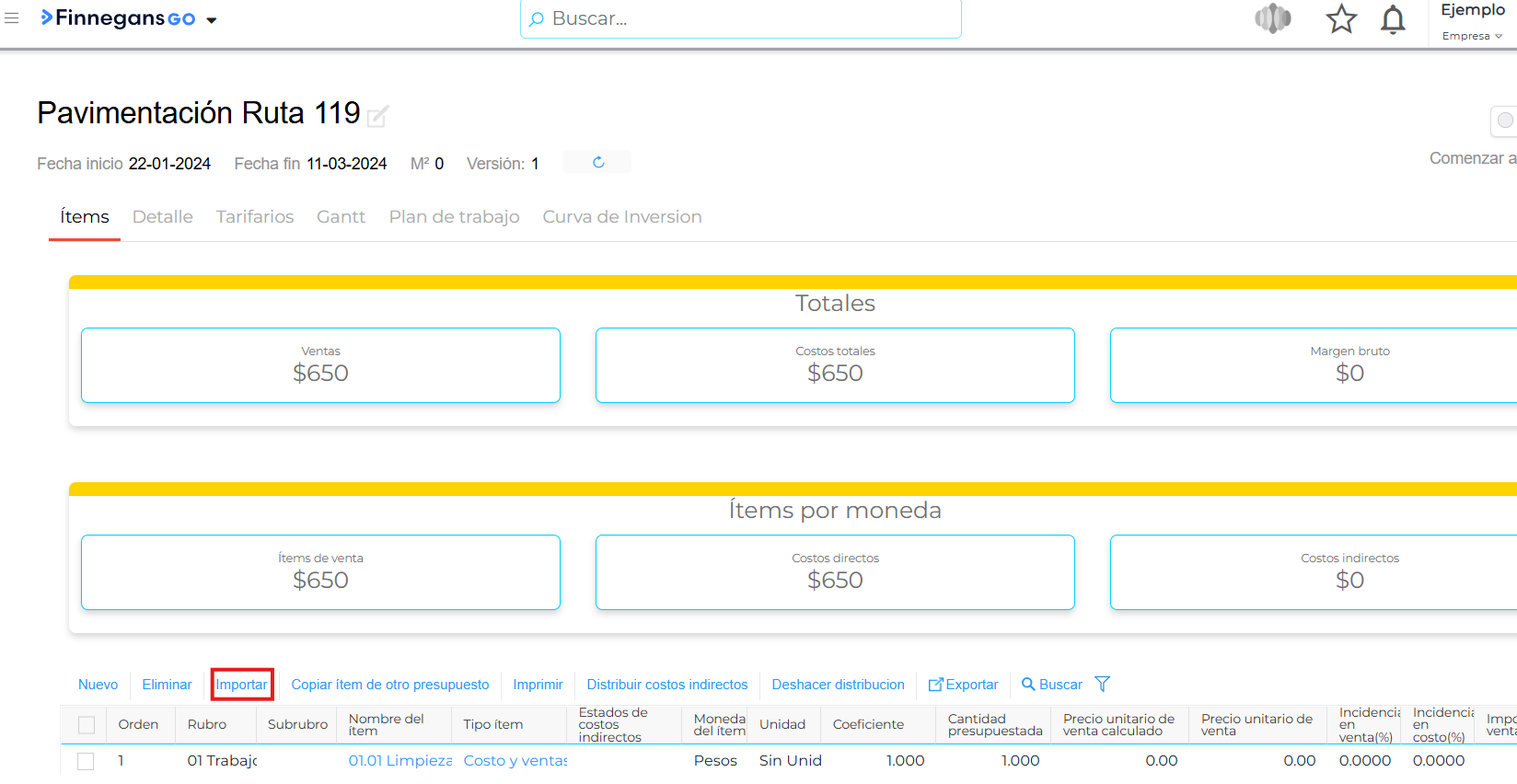
2. En la toolbar superior de la grilla de items, hacé clic en el botón Importar.
3. En el menú desplegable, seleccioná la opción: Importar desde MS Project Windows.
4. En la ventana emergente que se abrirá, presioná el botón Seleccionar archivo y elegí el documento desde tu computadora.
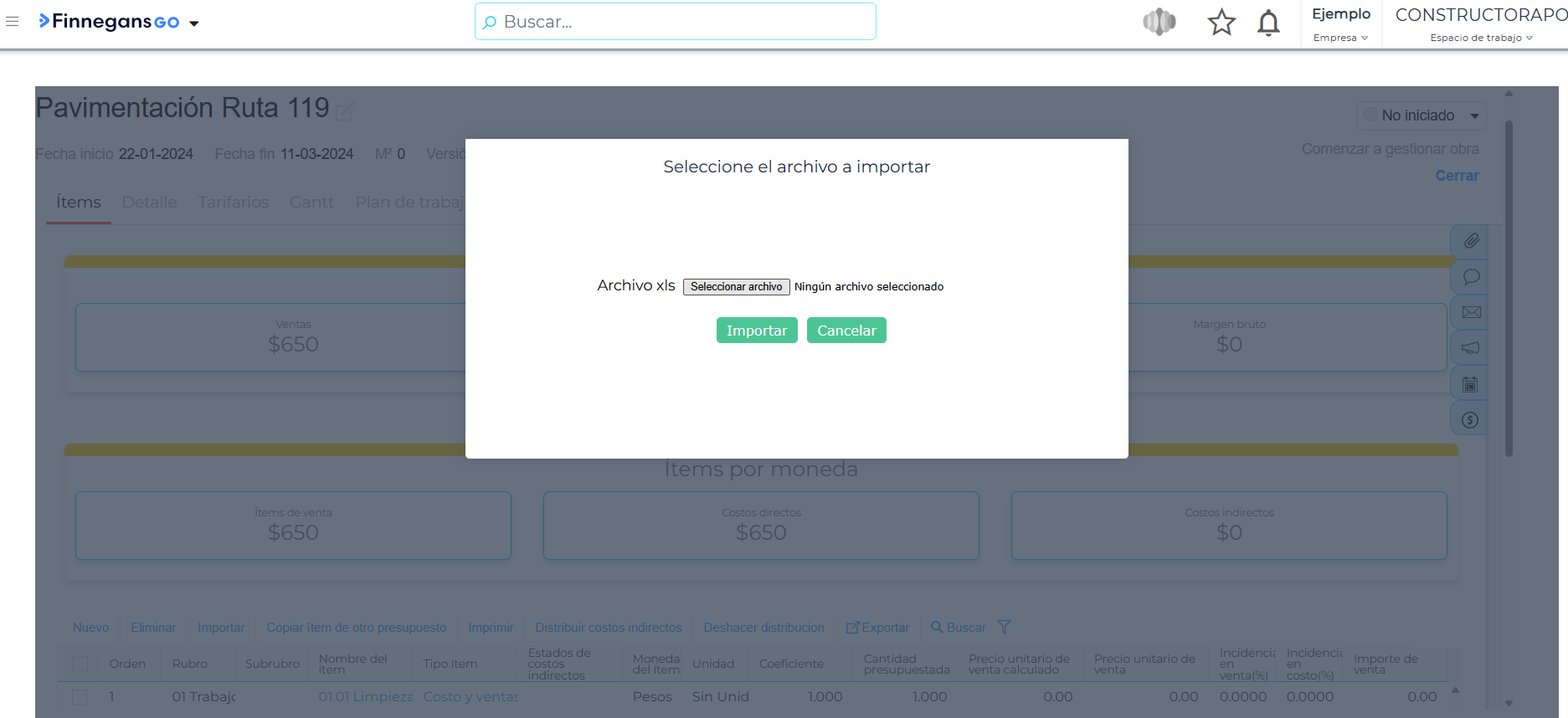
5. Una vez seleccionado, hacé clic en el botón verde Importar para confirmar y finalizar el proceso.
Nota: El archivo que vayas a subir debe estar obligatoriamente guardado en formato Excel (.xlsx). Asegurate también de que las tareas que querés incorporar se encuentren marcadas como “Activas” dentro de tu planificación original para que el sistema pueda leerlas correctamente.