Consulta:
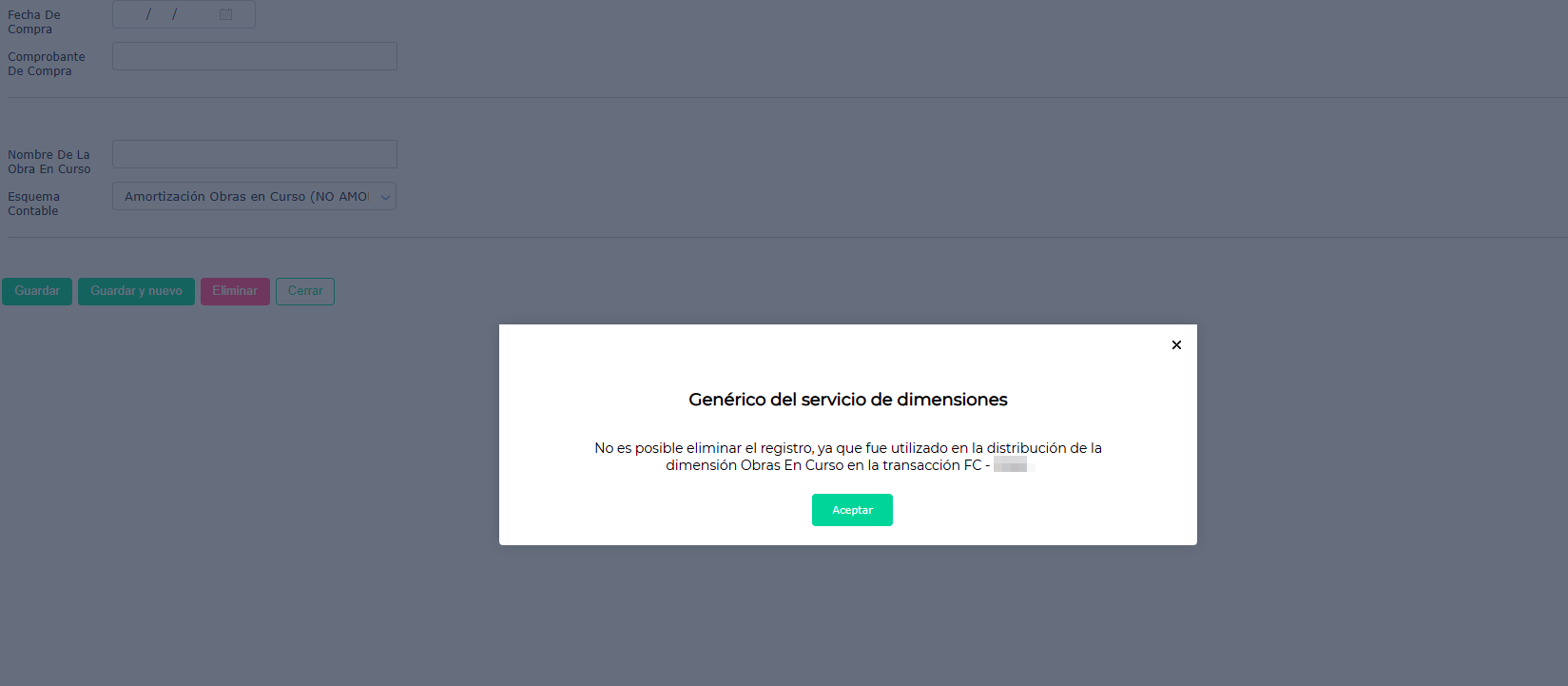
Al intentar eliminar un registro dentro del maestro de Bienes de Uso, el sistema arroja mensajes de error bloqueando la acción e indicando que el bien se encuentra asociado a facturas o transacciones posteriores.
Respuesta:
Este inconveniente ocurre habitualmente cuando existen comprobantes vinculados (como facturas de compra o movimientos de fondos) donde la cuenta contable involucrada sufrió cambios en su parametrización de dimensiones posterior a la emisión del documento, dejando guardada una dimensión desalineada que frena el borrado.
Pasos a seguir:
- Eliminar Transacciones Posteriores: Si existen comprobantes o procesos posteriores generados directamente sobre el bien (facturas, amortizaciones o aplicaciones), se deben anular o eliminar previamente en orden cronológico inverso.
- Ajustar Temporariamente la Cuenta Contable:
-
Ingrese a Gestión Empresarial > Contabilidad > Maestros > Cuentas
-
Abra la cuenta contable que se utilizó en la transacción de origen
-
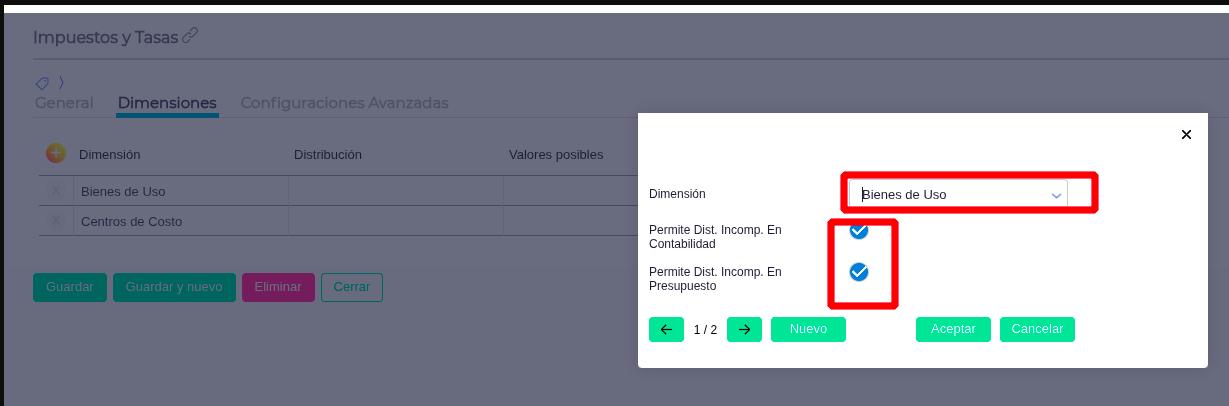
Verifique que tenga asignada la dimensión Bienes de Uso.
-
Active las casillas “Permite dist. incomp. en contabilidad” y “Permite dist. incomp. en presupuesto”.
-
Guarde los cambios.
-
- Corregir el Comprobante Originario:
-
Ingrese a la transacción que mantiene la asociación (ejemplo: Movimiento de Fondos o Factura de Compra).
-
Edite el documento, remueva la dimensión guardada (ejemplo: Instalaciones o la asignación al bien de uso en cuestión) y guarde el comprobante.
-
- Restaurar la Configuración de la Cuenta:
- Diríjase nuevamente a la cuenta contable en el Plan de Cuentas y vuelva a dejar su parametrización de dimensiones exactamente en su estado original (desmarcando los checks activados en el paso 2).
- Eliminar el Bien de Uso:
- Acceda a Gestión Empresarial >Activos Fijos> Maestros > Bienes de Uso, seleccione el registro y haga clic en Eliminar.