En el siguiente instructivo, verás como configurar la facturación de venta electrónica a través del certificado digital.
Finnegans utiliza el método de obtención de número CAE por Web Service.
Generar archivo CSR:
-
Se ingresa desde el Menú → Configuración → Empresas → Empresa
-
Ingresar en la Empresa que corresponda e ir a la solapa Contabilidad e Impuestos
-
Colocar un “Código de Certificado” y hacer clic en el botón “Solicitar Certificado ARCA”.
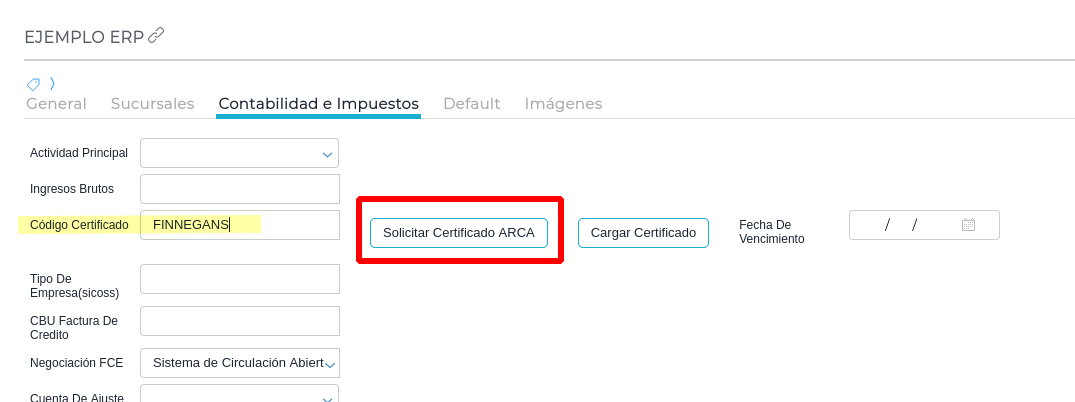
Consideraciones:
- Se descargará un archivo con el nombre pedidoCertificadoDigital.csr
- Guardar este archivo que será necesario más adelante para utilizar en la página de ARCA.
Pre requisito:
Verificar que el Cliente se encuentre empadronado al servicio de Factura Digital (RECE)
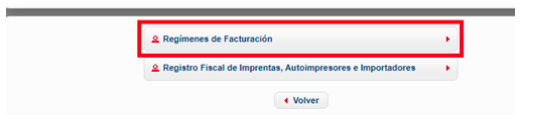
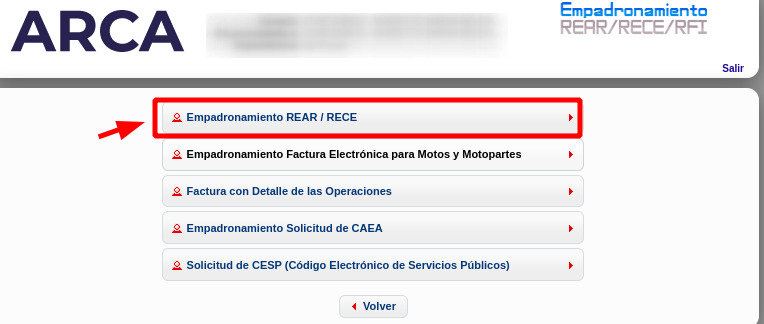
Desde la página de ARCA se debe ingresar a Regímenes de facturación y registración (REAR/RECE/RFI)→ Empadronamiento REAR / RECE / RFI.
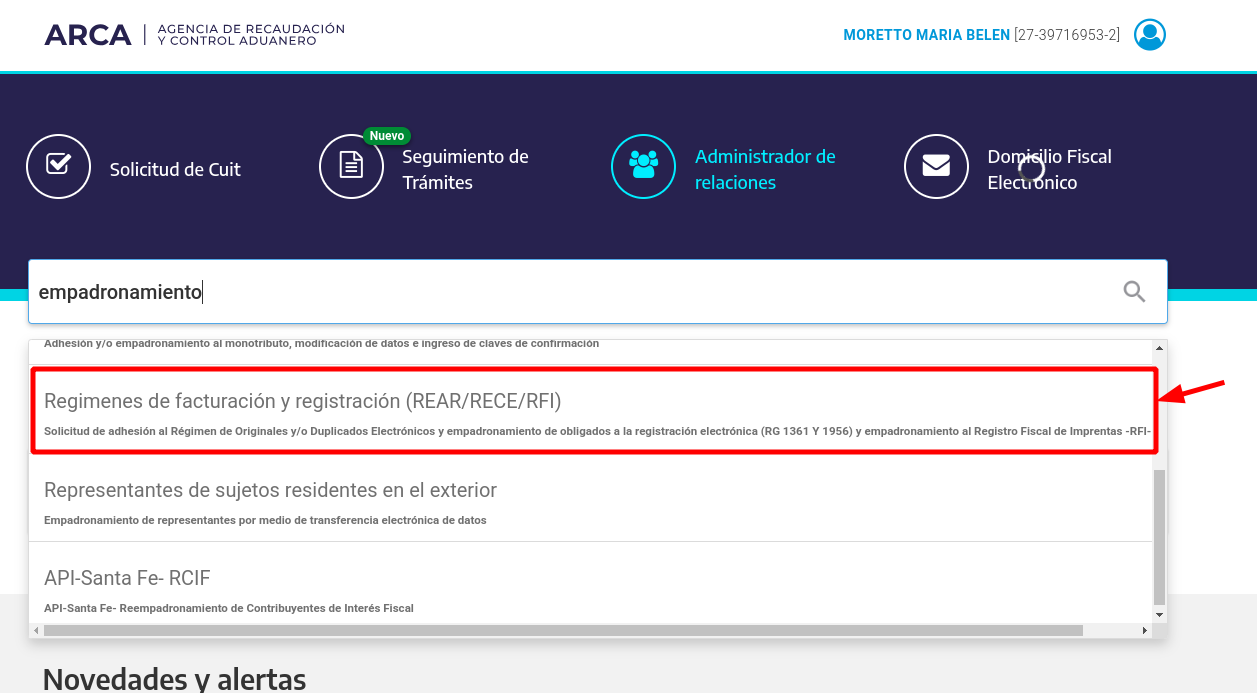
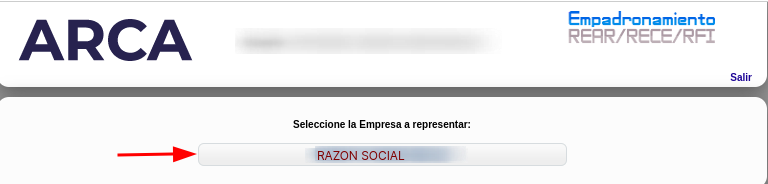
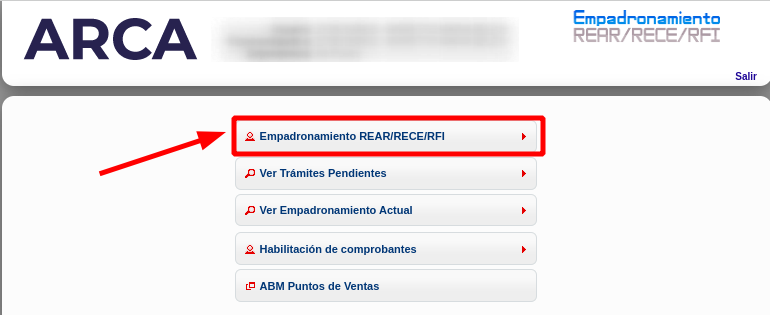
Ingresar a “Regímenes de facturación”
Seleccionar “Empadronamiento REAR/RECE”:

Complete el formulario, según corresponda.
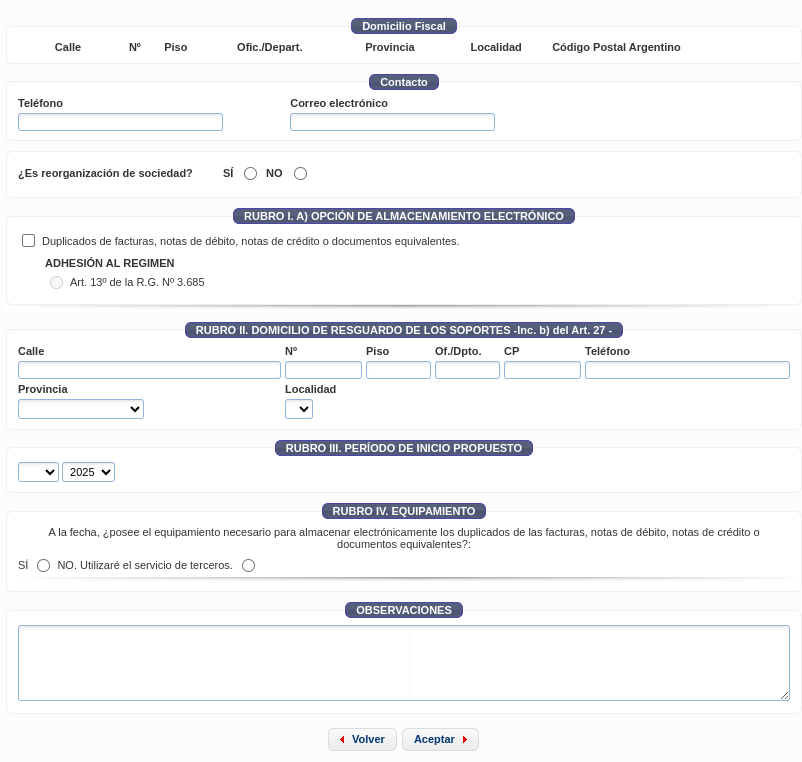
Nota: El empadronamiento debe ser realizado por una persona con conocimientos sobre las resoluciones.
Alta Punto de Venta:
- Ingresar a “Administración de Puntos de Venta y Domicilios”
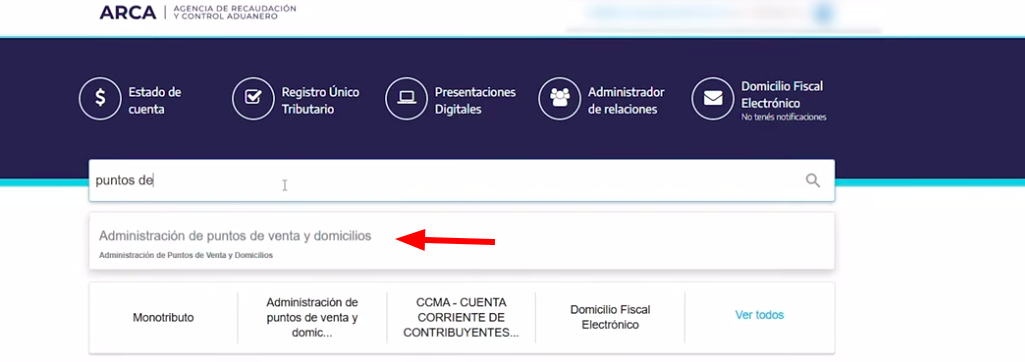
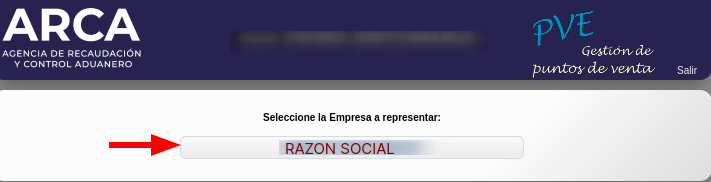
- Elegí tu Razón Social o Empresa.
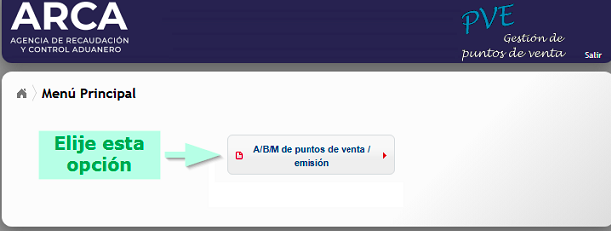
- Ingresa a la opción “A/B/M de puntos de venta”.
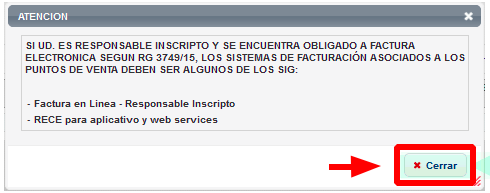
- Al ingresar es posible que se muestre un Mensaje similar al de la imagen, solo debes cerrarlo.
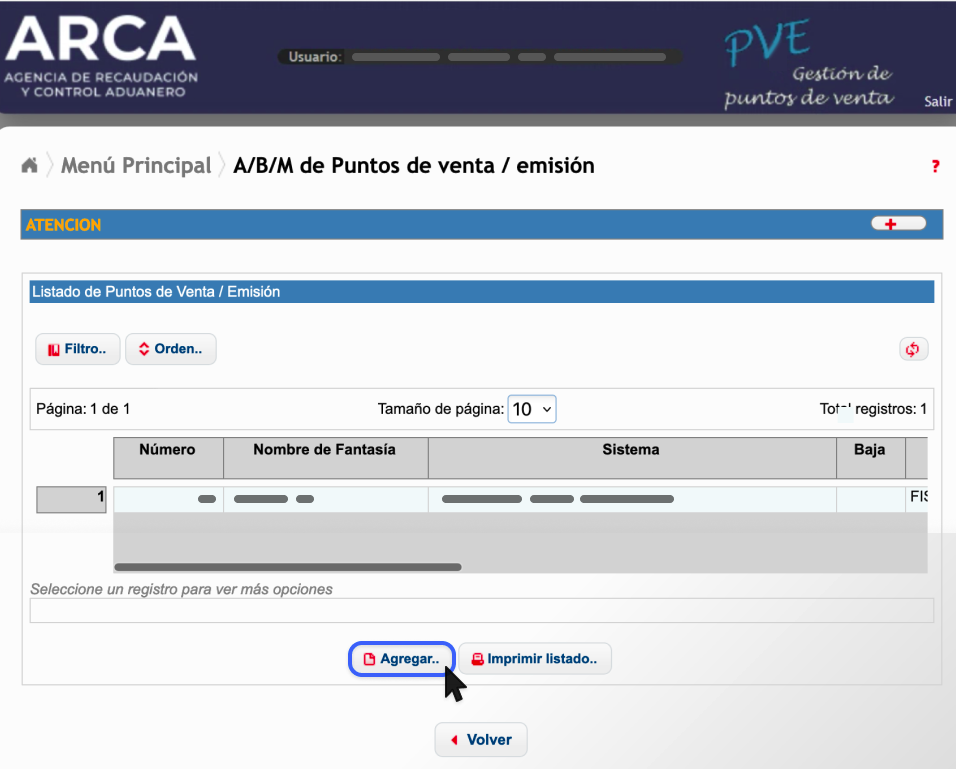
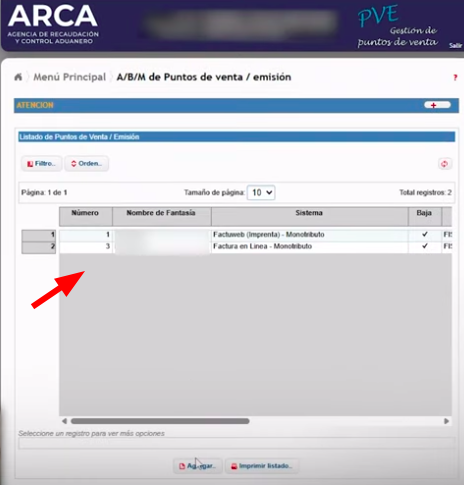
- Una vez dentro del A/B/M de puntos de venta, hace clic en “Agregar”.
- Completá los campos solicitados para el nuevo punto de venta.
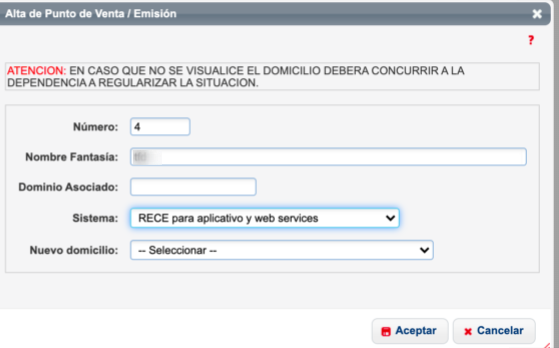
- Aceptar
Consideraciones:
- El cliente debe indicar cual es el número para el Punto de Venta. (No suponer)
- Si la opción no se encuentra activa quiere decir que el empadronamiento no fue realizado correctamente.
Consultar que el Punto de Venta se encuentre dado de alta:
Desde la vista anterior, podes ver todos los puntos de venta dados de alta:
Habilitación del Certificado Digital:
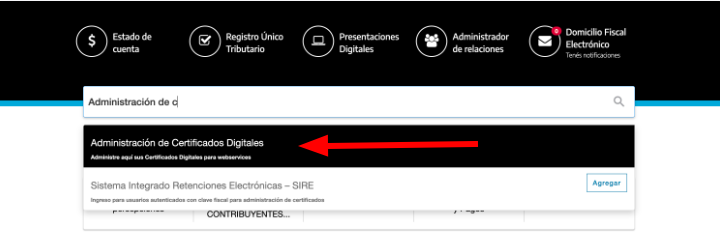
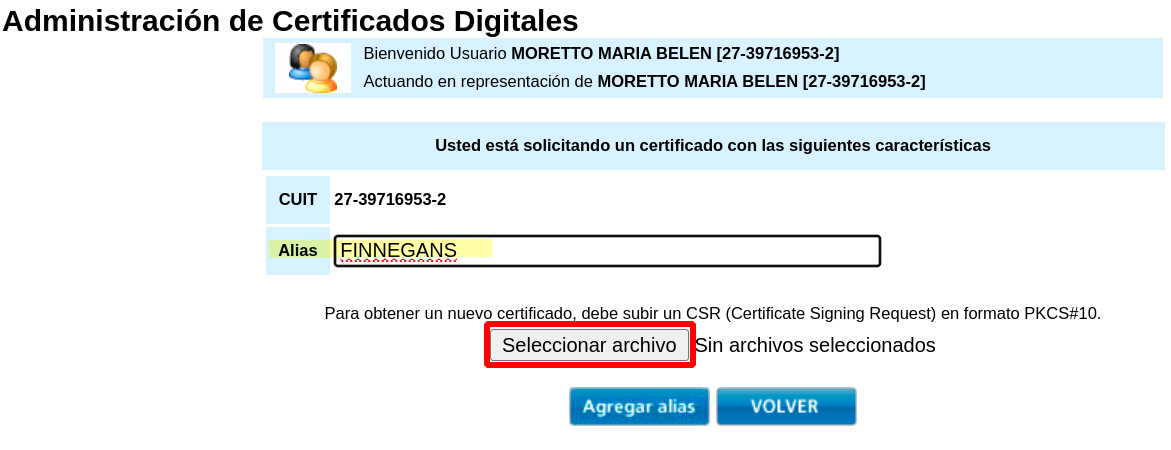
- Para habilitar el servicio, ingresar a “Administración de Certificados Digitales"
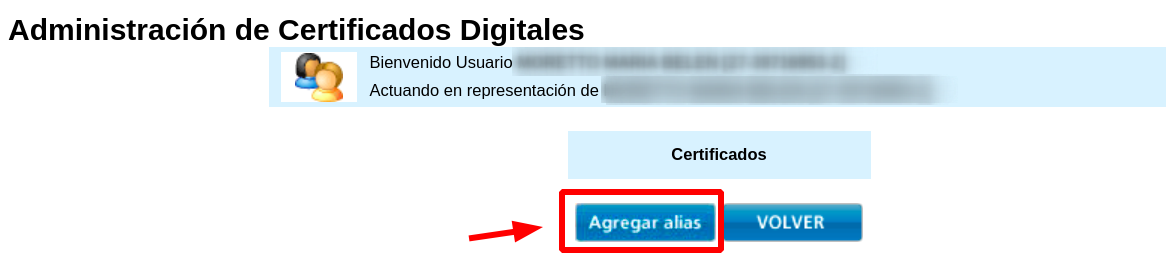
- Seleccionar “Agregar Alias”.
- Ingresar un alias y subir el archivo CSR que bajamos del sistema al principio de este instructivo. Luego, hacer click en “Agregar Alias”.
- Descargar el certificado.
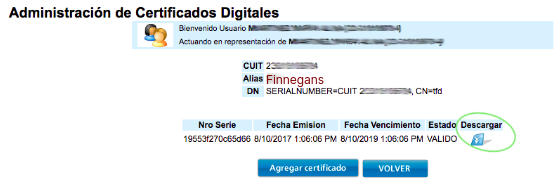
Importante: El Certificado Digital vence cada 2 años. Si el Certificado no es renovado, el sistema no podrá facturar.
Vincular el certificado digital al webservice:
Antes de subir el certificado al sistema se debe vincular al webservice que corresponda.
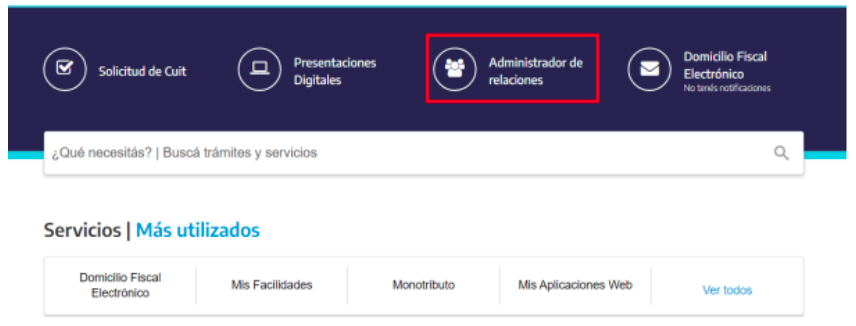
- Para esto se debe ir a la opción ‘’Administrador de relaciones"
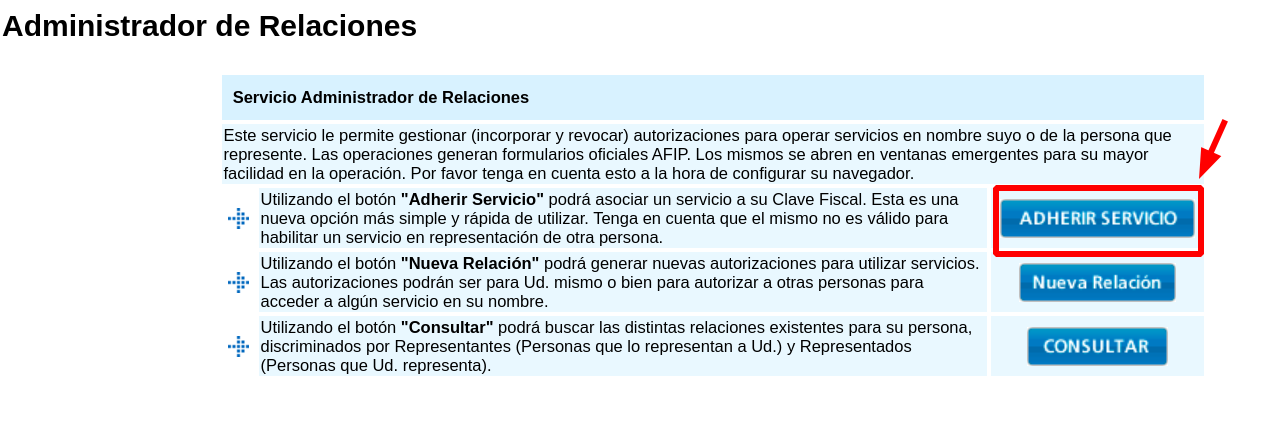
- Cliquear en “Adherir Servicio”:
- Seleccionar “ARCA” y luego ‘Webservices’’. Buscar la opción “Facturación Electrónica”
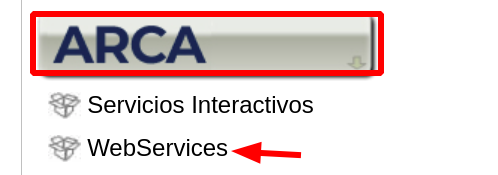
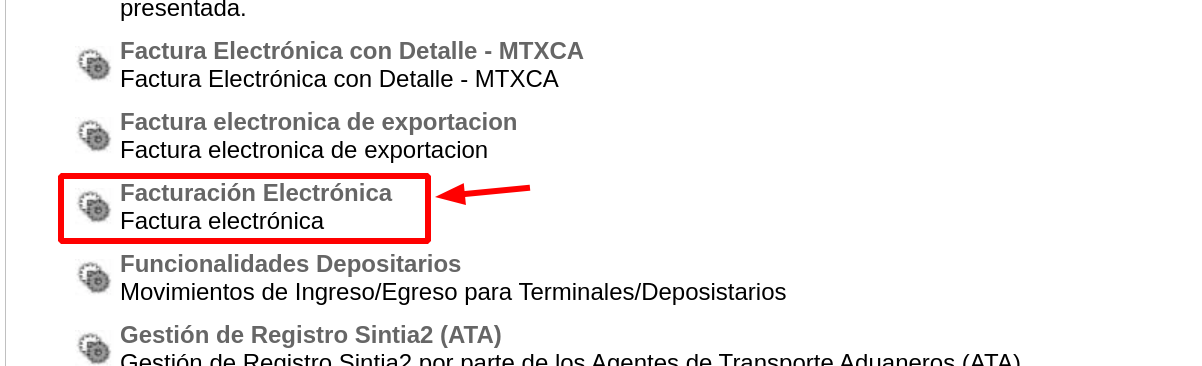
- En el cuadro que aparece a continuación se debe presionar ‘’Buscar’’ en el campo ‘’Representante’’.
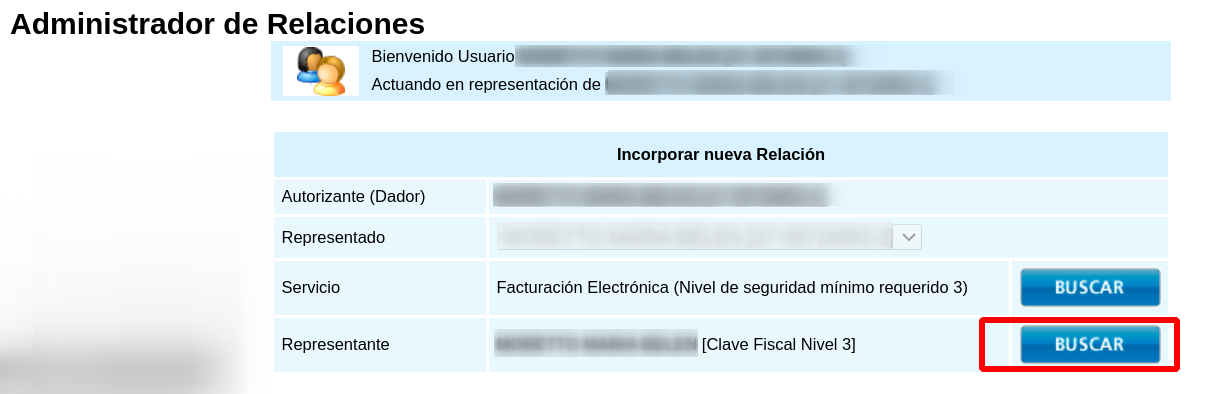
- Se puede seleccionar el ‘’alias’’ o ‘’certificado digital’’ dado de alta. Al seleccionarlo y aceptar, quedan vinculados.

Cargar el Certificado Digital en Finnegans:
-
Ir nuevamente a Menú → Configuración → Empresas → Empresa y seleccionar la Empresa.
-
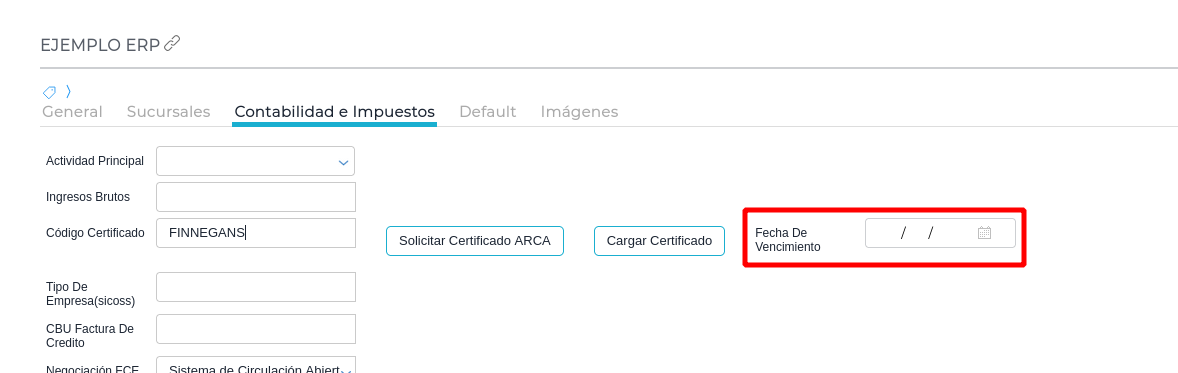
En la solapa Contabilidad e Impuestos, hacer click en el botón “Cargar Certificado”.
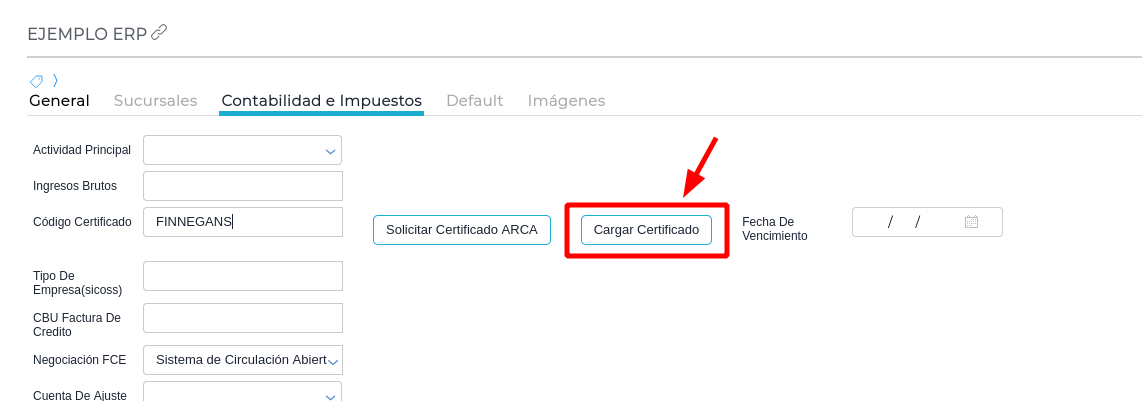
- En el apartado “Fecha de vencimiento” debe colocarse la fecha en la que se deberá renovar el certificado. Cabe destacar que todos los certificados tienen una validez de 2 años a partir de cuando se la da de alta.
- Guardar.