1. Introducción
La view Gestion Compra de Insumos de Obra permite consultar los materiales cargados en los ítems de la obra, agrupados por rubro, y generar Solicitudes de Compra de forma rápida.
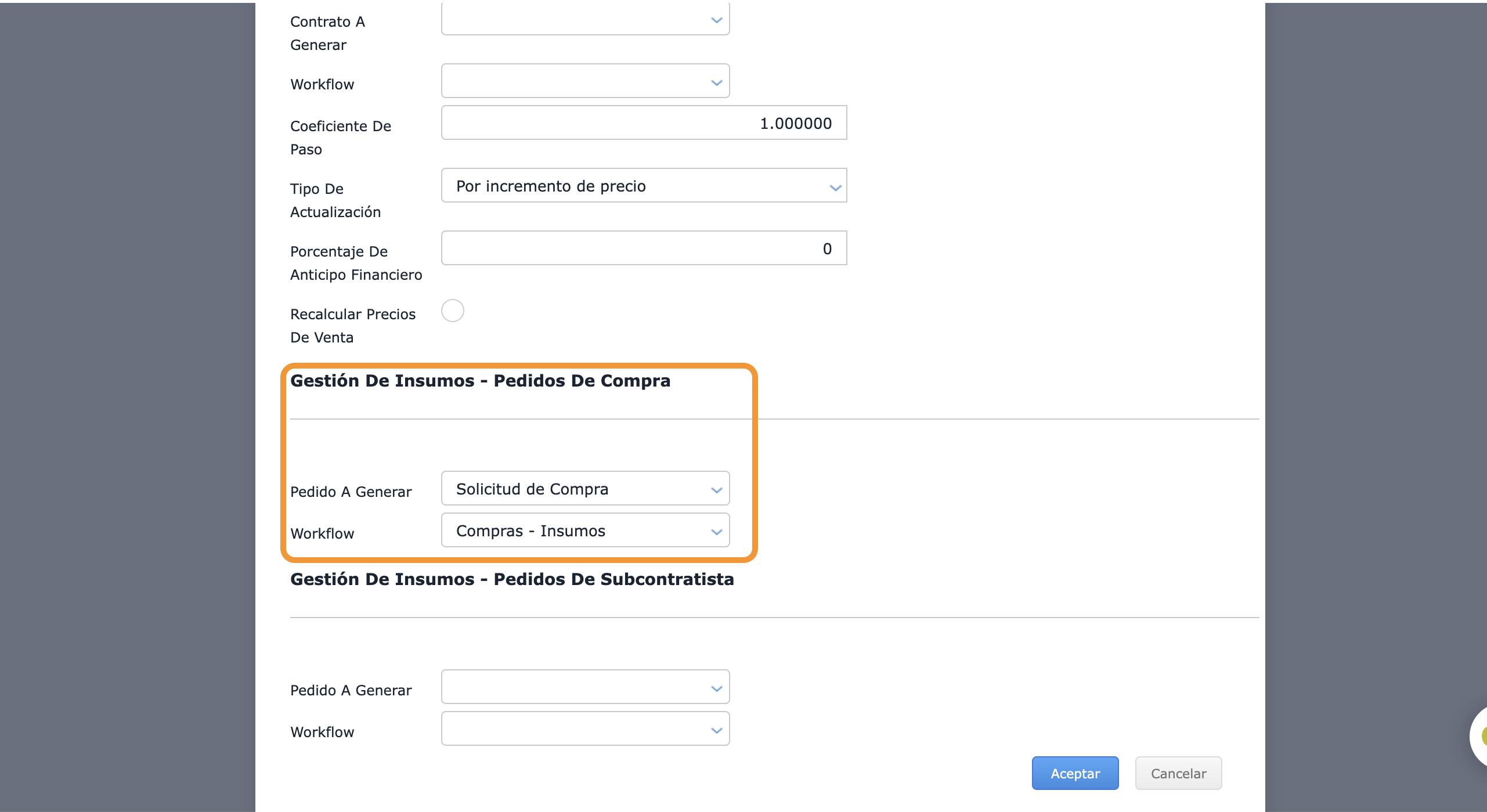
Antes de comenzar a utilizar esta herramienta, es necesario tener configurado en la Configuración General de la gestión de obra correspondiente. El pedido a generar y el workflow.
2. Acceso
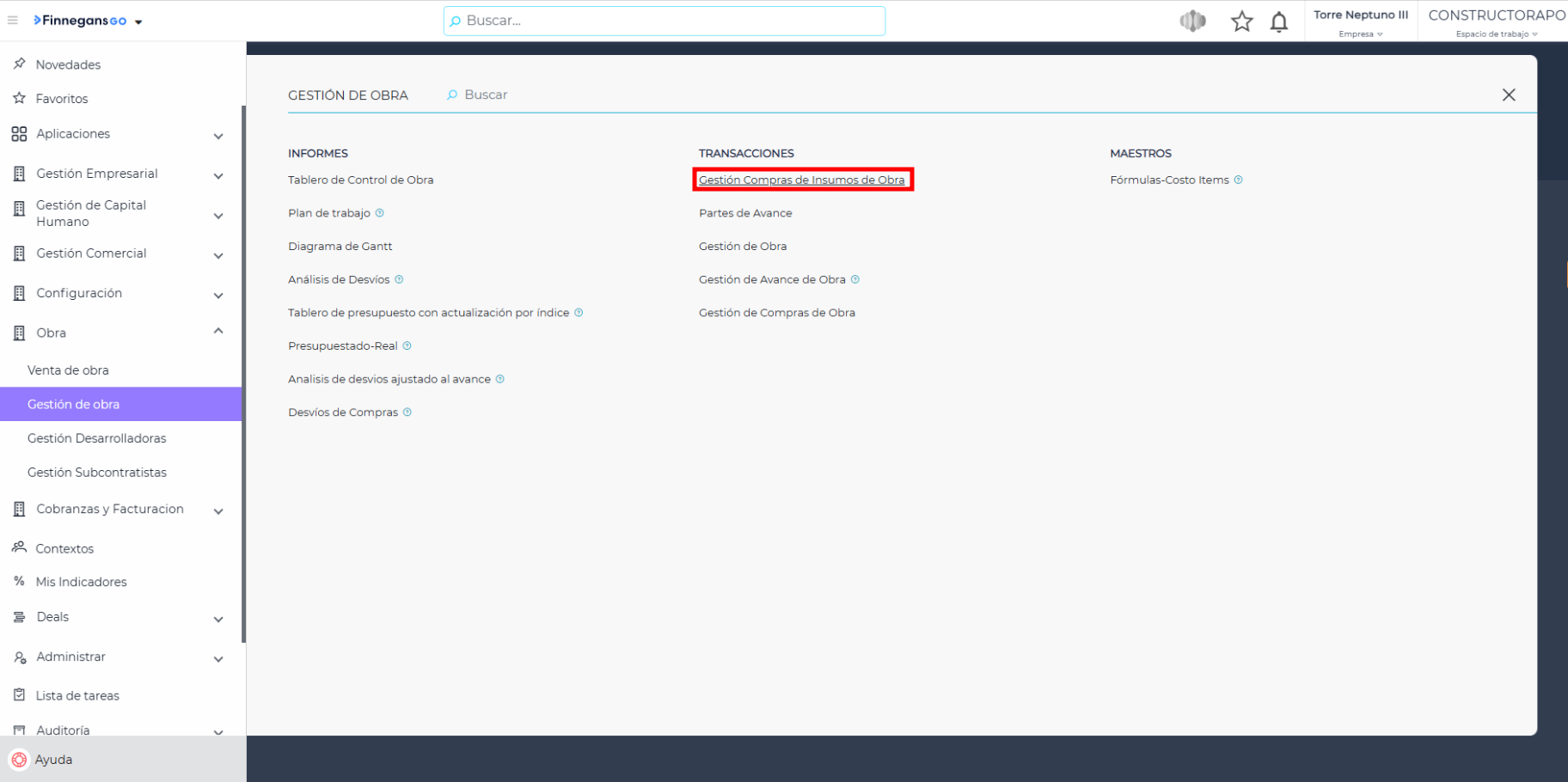
Para ingresar, seguir la ruta:
Menú > Obra > Gestión de Obra > Transacciones > Gestión Compras de Insumos de Obra
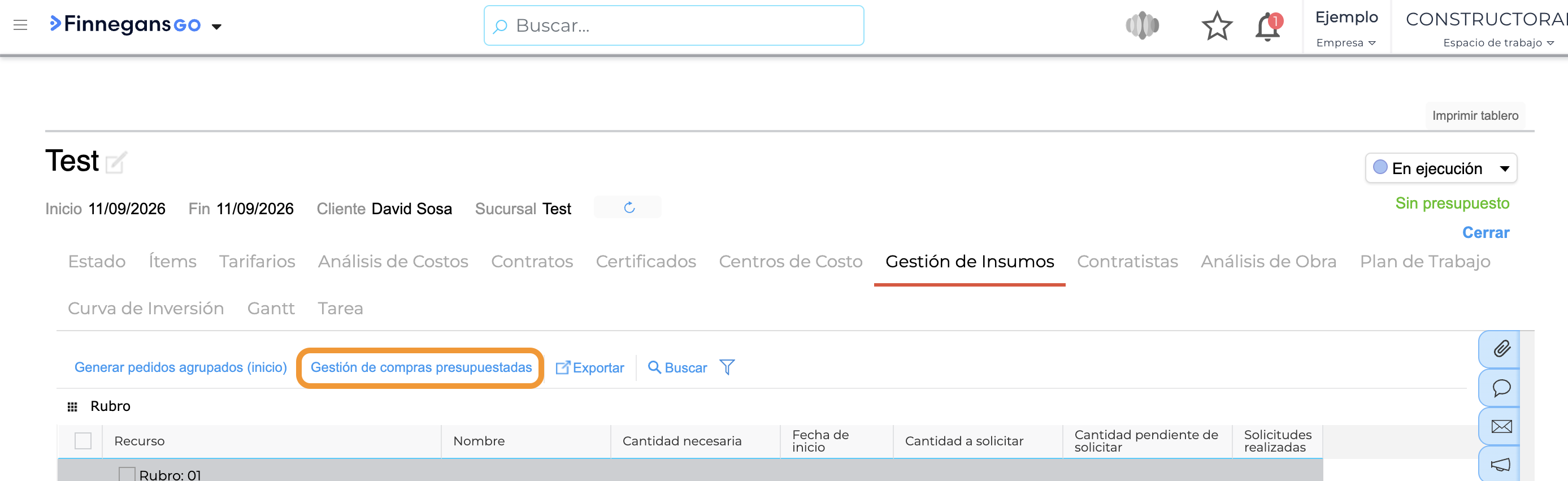
Tambien se puede ingresar desde el acceso directo presente en la solapa Gestion de Insumos de la Gestion de Obra. Haciendo click en Gestión de compras presupuestadas.
3. Pantalla principal
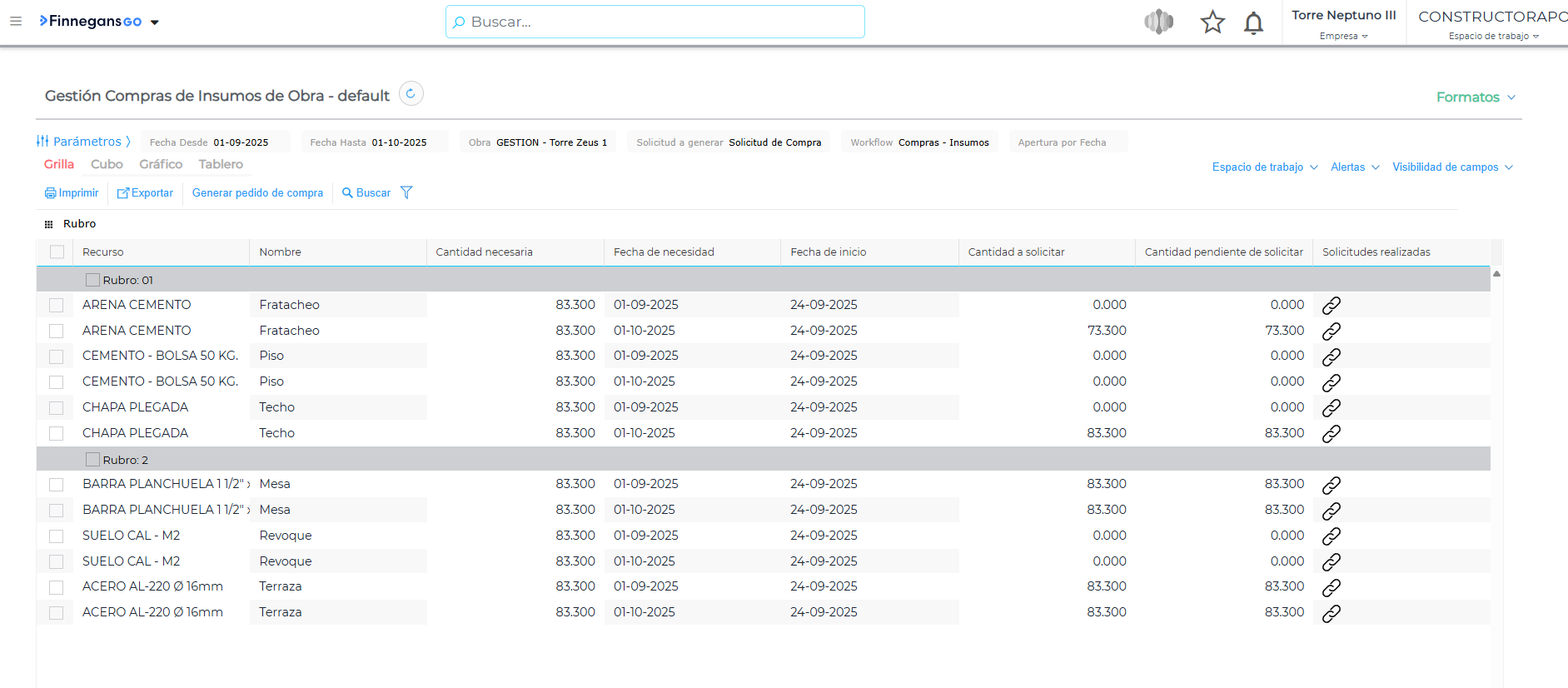
Al ingresar, se muestra:
- Los materiales necesarios para la obra, agrupados por rubro.
- La cantidad requerida para cada recurso.
- El botón Generar pedido de compra, que permite crear Solicitudes de Compra.
4. Opciones de generación de pedidos
4.1 Generar pedido por ítem
- Crea una Solicitud de Compra por recurso de cada ítem.
- La cantidad se calcula automáticamente.
- Si se eligen todos los recursos de un rubro, se genera una Solicitud de Compra por cada ítem.
- Una vez creada, no puede generarse otra Solicitud de Compra del mismo tipo, aunque sí es posible eliminar la existente.
4.2 Generar pedido por rubro
- Crea una Solicitud de Compra que agrupa todos los recursos de los ítems de un mismo rubro.
- Se genera una única Solicitud de Compra para todo el rubro.
4.3 Generar pedido por ítem según fecha de necesidad
- Crea una Solicitud de Compra por recurso del ítem, aplicando el porcentaje de avance planificado.
- La fecha asignada será el primer día del mes correspondiente.
4.4 Generar pedido por rubro según fecha de necesidad
- Igual al pedido por rubro, pero aplicando el porcentaje de avance planificado.
- La fecha asignada será el primer día del mes correspondiente.
5. ¿Se pueden hacer pedidos parciales? 
Sí. No siempre es necesario pedir la cantidad total.
En la columna Cantidad a solicitar, podés escribir el número exacto de materiales que querés pedir.

Ejemplo: Si la obra necesita 84 bolsas de cemento, pero solo querés pedir 70 por ahora, simplemente escribís ese valor y generás la Solicitud de Compra parcial.
6. Mensajes del sistema
En algunos casos puede aparecer un aviso:
“La fecha de generación de la Solicitud de Compra es posterior a la fecha del ítem.”
¿Qué hacer?
- Aceptar: el pedido se genera con la fecha de hoy.
- Modificar la fecha del ítem: si querés que el pedido quede con una fecha anterior, cambiás la fecha de inicio del ítem y luego volvés a generar el pedido.
“La cantidad a solicitar no puede ser mayor a la cantidad pendiente.”
“La cantidad del recurso no puede ser negativa ni 0.”
¿Qué hacer?
- Aceptar: se debe ingresar nuevamente la cantidad a solicitar.