¿Para qué sirve?
Permite a los colaboradores utilizar la cámara de alta definición (PTZ) en conferencias virtuales, logrando un control total del encuadre y zoom del espacio físico a través de su control remoto, mejorando la calidad de las videollamadas del equipo.
Antes de empezar Asegurarse de que la cámara esté encendida.
Modo de uso
 Ruta: Conexión Física → Configuración en Google Meet.
1. Conexión Física del Hardware
-
Localizar el único cable USB provisto que sale directamente de la parte posterior (base) de la cámara PTZ.
-
Conectar dicho cable USB a cualquiera de los puertos USB disponibles de su computadora o notebook.
Nota: No es necesario conectar transformadores ni cables adicionales de video, la cámara toma la interfaz de manera directa.
2. Configuración en la Plataforma de Reuniones (Google Meet)
-
Inicie o únase a la sesión de Google Meet.
-
Antes de ingresar (o durante la llamada), haga clic en el botón de Más opciones (tres puntos verticales en la barra inferior) y seleccione Configuración
 .
. -
Diríjase a la pestaña izquierda de Video.
-
En el menú desplegable del campo Cámara (*), busque y seleccione el modelo PTZ.
-
Verifique en la pantalla de previsualización que el video comience a transmitirse de forma correcta.
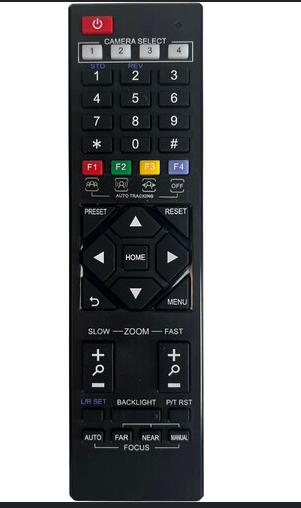
3. Guía del Control Remoto (Funciones Principales)
Para operar la cámara de modo FÁCIL y rápido, apunte hacia el equipo y utilice las siguientes referencias del control remoto:
| Botón | Función Principal | Descripción de Acción |
|---|---|---|
Power  |
Encendido / Standby | Enciende el equipo o lo pone en modo de suspensión. |
| HOME | Posición Inicial | Regresa la cámara a su encuadre central predeterminado. |
Flechas (▲▼  ) ) |
Movimiento Pan / Tilt | Desplaza la lente hacia Arriba, Abajo, Izquierda o Derecha. |
| ZOOM (+ / -) | Acercamiento | Modifica el zoom de la imagen (+ para ampliar, - para reducir). |
| FOCUS (Auto/Man) | Enfoque del Lente | Ajusta la nitidez automáticamente o de manera manual. |
| Números (0-9) | Presets / Atajos | Permite llamar rápidamente a posiciones guardadas de la sala. |
| F1 | Modo de Enfoque 1 | Configura la velocidad o prioridad de enfoque para distancias cortas. |
| F2 | Modo de Enfoque 2 | Activa el seguimiento automático por audio |
| F3 | Modo de Enfoque 3 | Activa el seguimiento automático inteligente basado, para seguir al orador que se mueve por la sala. |
| F4 | Modo de Enfoque 4 | Desactiva el seguimiento automático por completo |