 Integración automática con Vademécum SENASA desde el ABM de Productos
 Objetivo
Incorporamos una nueva funcionalidad en la App SENASA del ERP Finnegans que permite consultar e importar automáticamente las presentaciones oficiales registradas en el Vademécum SENASA, directamente desde el ABM de Productos.
Esta mejora permite:
-
 Reducir carga manual
 -
Evitar errores de tipeo
-
Alinear productos con información oficial
-
Cumplir con la normativa vigente (Resolución SENASA 1175/2024)
-
Mejorar la trazabilidad de productos fitosanitarios
-
Acelerar la puesta en marcha de nuevos registros
Disponible para todos los clientes que tengan contratado el módulo SENASA.
 ¿Dónde se encuentra esta funcionalidad?
Menú:
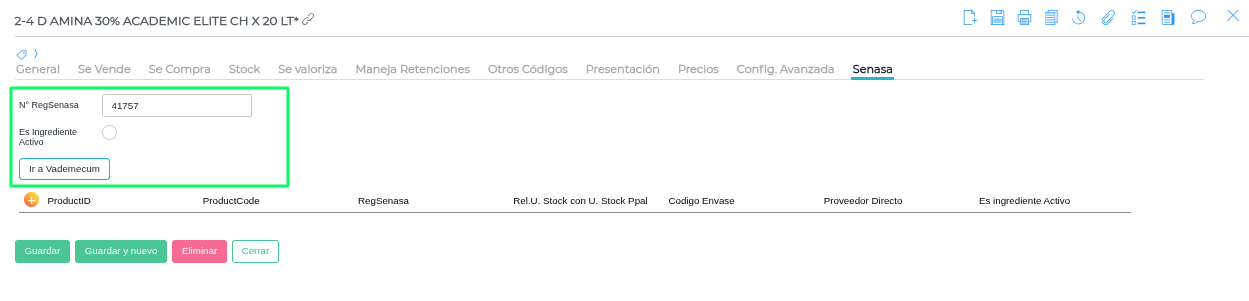
Productos → ABM de Productos → Solapa “Senasa”
En esta solapa se visualizan:
-
Campo N° RegSenasa
-
Check Es Ingrediente Activo
-
Botón “Ir a Vademécum”
 ¿Cómo funciona?
La lógica depende de dos factores:
-
El número de registro SENASA informado.
-
El estado del check “Es Ingrediente Activo”.
 Paso a paso para utilizar la funcionalidad
Paso 1 – Completar el N° de Registro SENASA

Ingresar el número oficial de registro en el campo:
N° RegSenasa
 Si el campo está vacío, la consulta no se ejecutará.
Paso 2 – Indicar el tipo de producto

Definir correctamente el tipo:
-
 Destildado → Producto Formulado
 -
 Tildado → Ingrediente Activo
Este check determina qué método de consulta se ejecutará contra SENASA.
Paso 3 – Presionar “Ir a Vademécum”
Al presionar el botón:
-
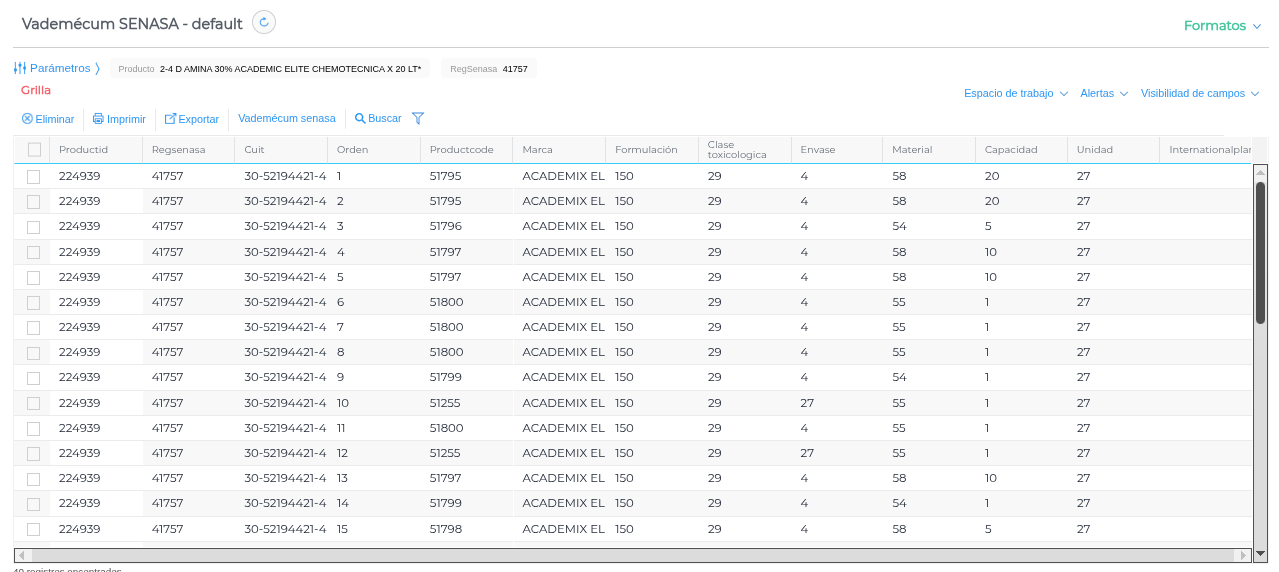
Se abre una nueva solapa del navegador.
-
El sistema consulta automáticamente en SENASA.
-
Se listan todas las presentaciones oficiales disponibles:
-
Envases
-
Materiales
-
Capacidades
-
Datos técnicos asociados
-
Paso 4 – Seleccionar presentaciones
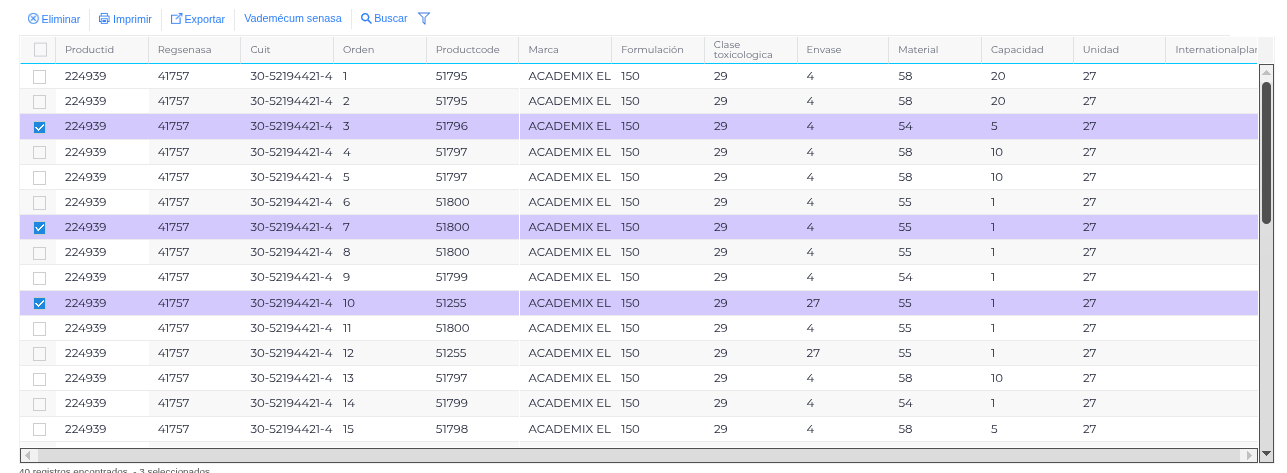
En la view Vademécum:
-
Seleccionar uno o más ítems.
-
Presionar el botón “Vademécum SENASA”.
-
Luego presionar “Actualizar producto”.
Paso 5 – Actualización automática del producto
Al presionar “Actualizar producto”:
-
Los ítems seleccionados se insertan en la solapa “Senasa”.
-
Solo se agregan nuevos registros.
-
No se generan duplicados.
-
No se sobrescriben registros existentes.

Paso 6 – Completar proveedor
Luego de la importación:
- El usuario debe completar manualmente el Proveedor directo en cada ítem.
 ¿Qué sucede si no existen registros en SENASA?
Si el número ingresado:
-
No existe
-
Está mal informado
-
No tiene presentaciones registradas
El sistema mostrará un mensaje indicando que no existen registros para ese número.
 ¿Se puede volver a consultar?
Sí.
El usuario puede ejecutar la consulta las veces que lo necesite.
 Reglas importantes
-
El botón solo funciona si el N° RegSenasa está informado.
-
El tipo de consulta depende exclusivamente del check.
-
La importación se ejecuta únicamente al presionar “Actualizar producto”.
-
Solo se agregan nuevos registros.
-
El proveedor debe completarse manualmente.
 Beneficios de negocio
Esta funcionalidad:
-
 Mejora el cumplimiento normativo SENASA
 -
 Asegura consistencia con el Vademécum oficial
 -
 Reduce tiempos de carga
 -
 Disminuye errores manuales
 -
 Estandariza presentaciones de envases y materiales
 -
 Permite al asistente IA responder consultas sobre registros SENASA con mayor precisión
 Palabras clave relacionadas
Vademécum SENASA
Registro SENASA
Productos Formulados
Ingredientes Activos
Productos Fitosanitarios
Trazabilidad SENASA
Resolución SENASA 1175/2024
ERP Finnegans
 Requisitos
-
Tener contratado el módulo SENASA.
-
Contar con usuarios habilitados.
-
Informar correctamente el N° de Registro.