Esta integración tiene como objetivo enviar a través de Deals la creación y actualización de Productos desde el Maestro de Productos del ERP de Finnegans al sistema Bridge de Napse, con el fin de poder operar en ambos sistemas con la información de Productos correctamente sincronizada.
Esta integración utiliza Deals para monitorear, gestionar y transformar los envíos de información.
¿Para que sirve?
Deals enviará Bridge el alta y actualización de Productos que se realice en el Maestro Productos del ERP, con el fin de poder operar en ambos sistemas con la información de Clientes correctamente sincronizada.
Flujo de datos
- ERP (Origen): Mediante un BPROC se detectan cambios de productos en el Maestro de Productos del ERP, ya sea creación o modificación y envía los datos a Deals.
- Deals: Publica y procesa la información de los productos creados o actualizados y la adapta al formato que espera recibir el sistema Bridge de Napse.
- Napse - Bridge (Destino): recibe la información en sus servicios de item, intemInternalTax y alias (barcode).
Componentes
1. Bproc Webhook (ERP)
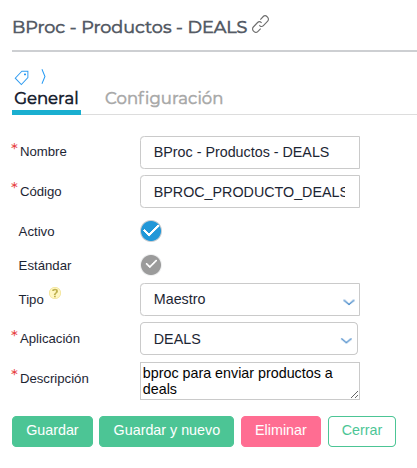
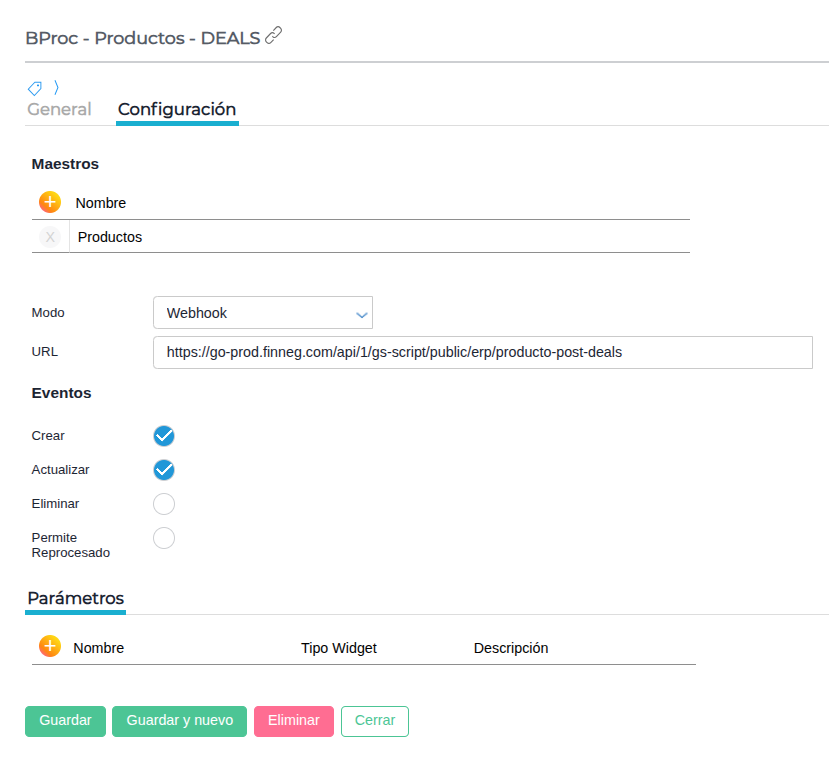
Se configuró un Bproc en el ERP, relacionado con el Maestro de Productos, para actuar como disparador automático ante la creación o actualización de productos, enviando esta información a Deals:
- Nombre: BProc - Productos - DEALS
- Código: BPROC_PRODUCTOS_DEALS
- Estándar
- Tipo: Maestro
- Aplicación: Deals
- Eventos: Creación y Actualización
- Aplicación: Deals
- Modo: Webhook
- URL destino:https://go-prod.finneg.com/api/1/gs-script/public/erp/producto-post-deals
2. Maestro de Productos
3. Deals
- Documento público: “Producto”
- Método de publicación (POST): postProductoWH
- Método de descarga (GET): sendProductoNapse
Documento publico " Producto"
Este documento deberá estar creado y configurado con el método POST y GET en la base del cliente.
Será el encargado de decepcionar la información de productos proveniente del ERP, procesarla y transformarla para posteriormente enviarla a Bridge.

- Schema JSON en Deals
{
  "Nombre": "",
  "Codigo": "",
  "Activo": false,
  "Descripcion": "",
  "UnidadVenta": "",
  "TasaImpositivaVenta": "",
  "UnidadCompra": "",
  "TasaImpositivaCompra": "",
  "EsStockeable": false,
  "CodigoBarra": "",
  "Rubro": "",
  "Marca": "",
  "Precios": {
    "PrecioVenta": 0,
    "PrecioCosto": 0,
    "ImporteImpuestosInternos": 0
  },
  "Presentaciones": [
    {
      "Orden": 0,
      "CodigoBarra": "",
      "Multiplicador": 0,
      "Presentacion": ""
    }
  ],
  "Depositos": [
    {
      "DepositoCodigo": "",
      "StockMinimo": 0,
      "PuntoReposicion": 0,
      "StockMaximo": 0,
      "NoControlaStock": false
    }
  ],
  "Familia": "",
  "Subfamilia": "",
  "ProveedorPrincipal": ""
}
Endpoints de la Integración
- Método POST: Público en Deals. Publica los productos del ERP en el schema genérico de Deals.
- Método GET: Público en Deals. Contiene microservicio que toma los datos de Deals, los transforma y los envía a Napse.
Método POST de publicación:
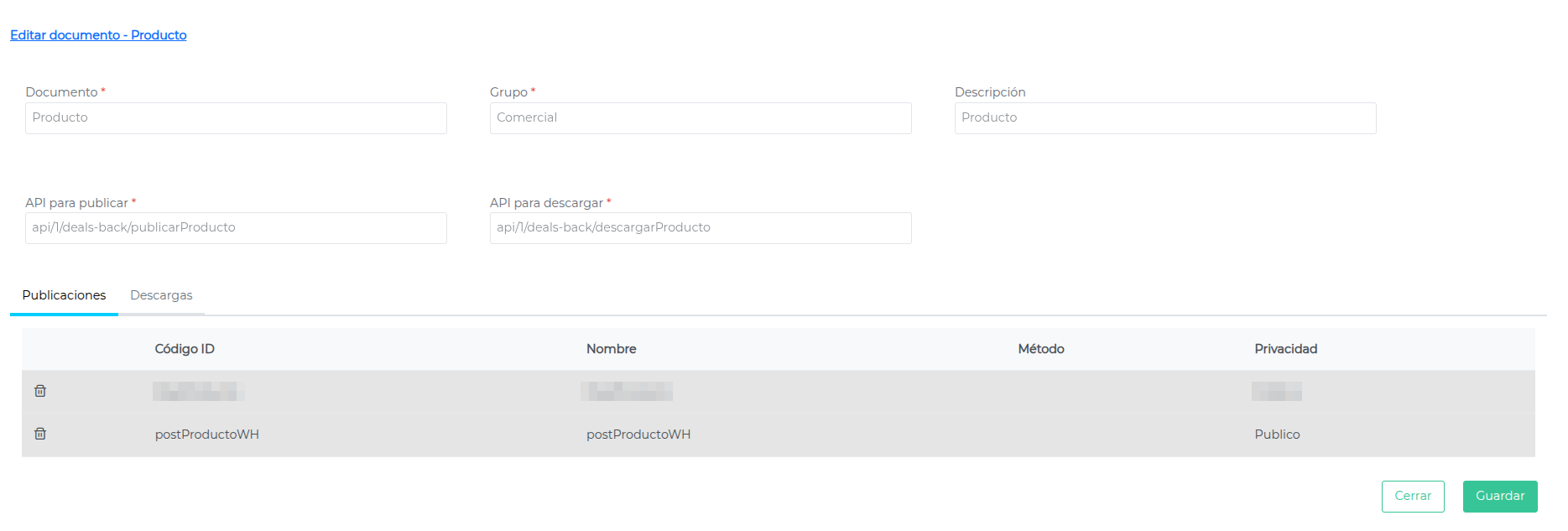
- Nombre: postProductoWH
- Código: postProductoWH
- Método público: disponible para todas las bases.
- URL de publicación en Deals: https://go-prod.finneg.com/api/1/deals-back/publicarProducto
- Publica los productos creados o actualizados en el ERP en el schema genérico de Deals.
Método GET de descarga:
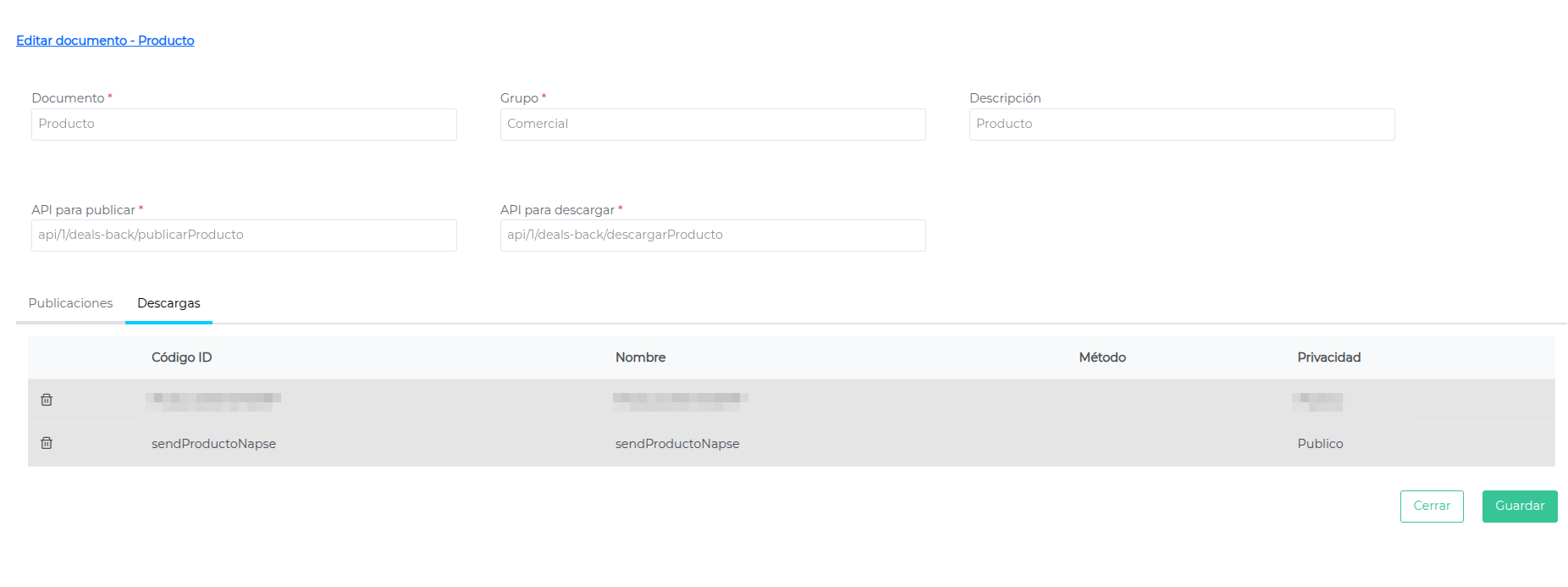
- Nombre: sendProductoNapse
- Código: sendProductoNapse
- URL de descarga en Deals: https://go-prod.finneg.com/api/1/deals-back/descargarProducto
- Contiene un microservicio que toma la información de productos publicada en Deals, los procesa, transforma y los envía a Napse- Bridge.
Mapeo y Transformación de Datos
El microservicio del Método GET realiza la conversión de campos del ERP hacia la estructura que Napse requiere.
Requisitos de Configuración
Para habilitar el envío de información de productos desde Finnegans hacia Napse y consumir los servicios item, itemInternalTax y alias, es necesario configurar en el GET los parámetros ClientID, secretClient y URL_Napse.
Estos valores deben corresponder a las credenciales de Bridge del cliente que recibirá los datos.
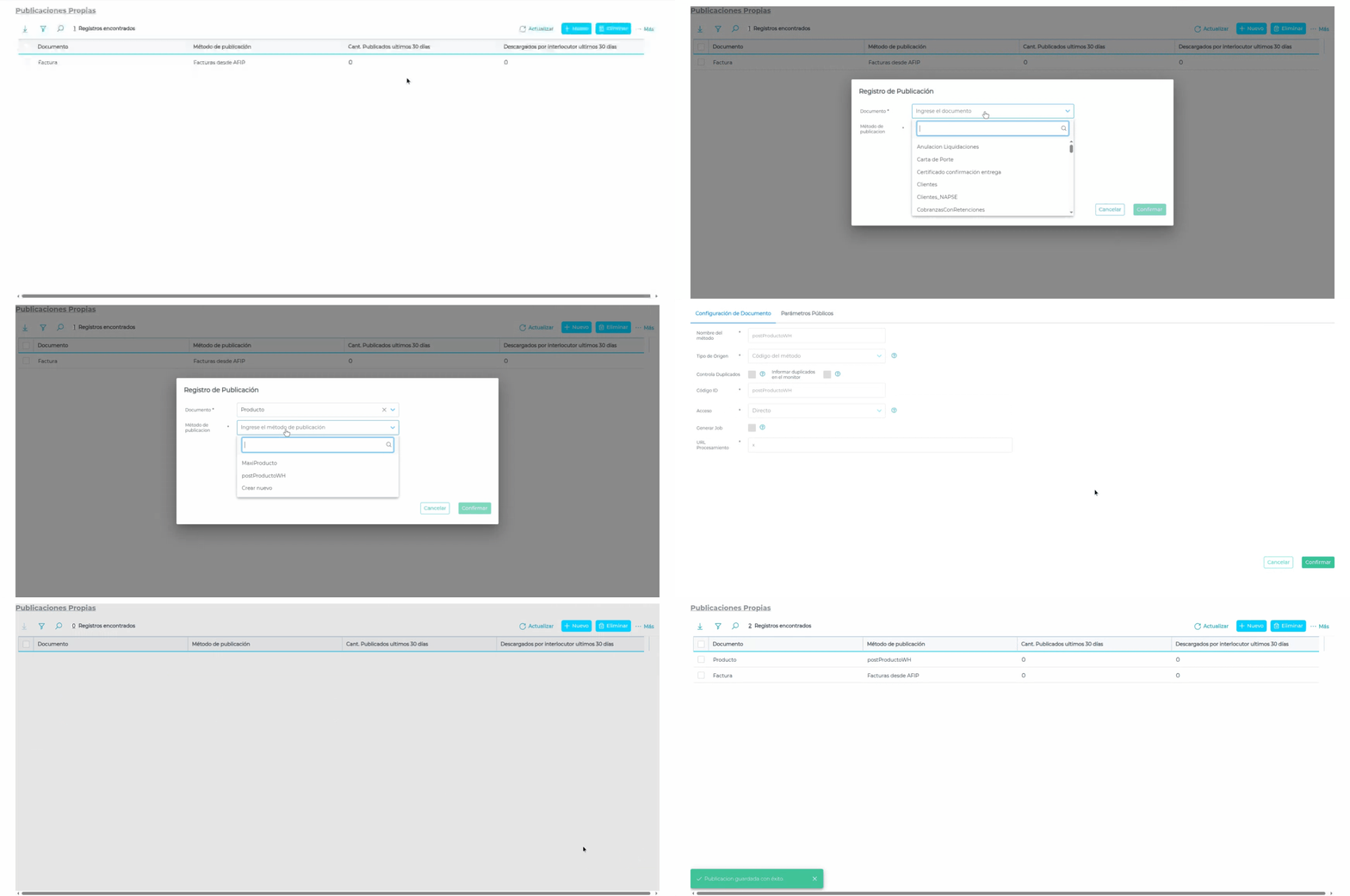
Configuración del método POST de publicaciones en Deals
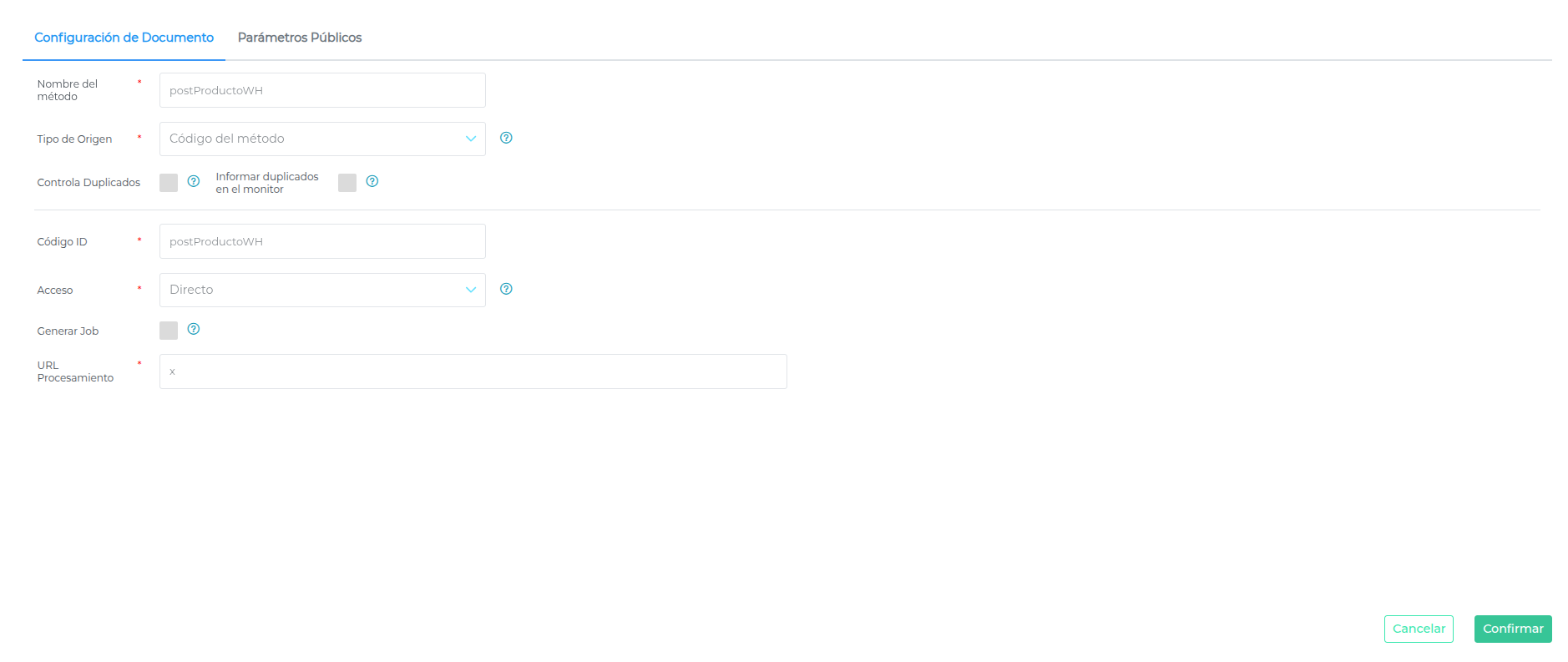
Ir a Menú > Deals > Publicaciones > Publicaciones Propias > Nuevo > Buscar el documento “Producto” > Seleccionar el método postProductoWH > Presionar “Confirmar”:

Configuración del método GET de descargas en Deals
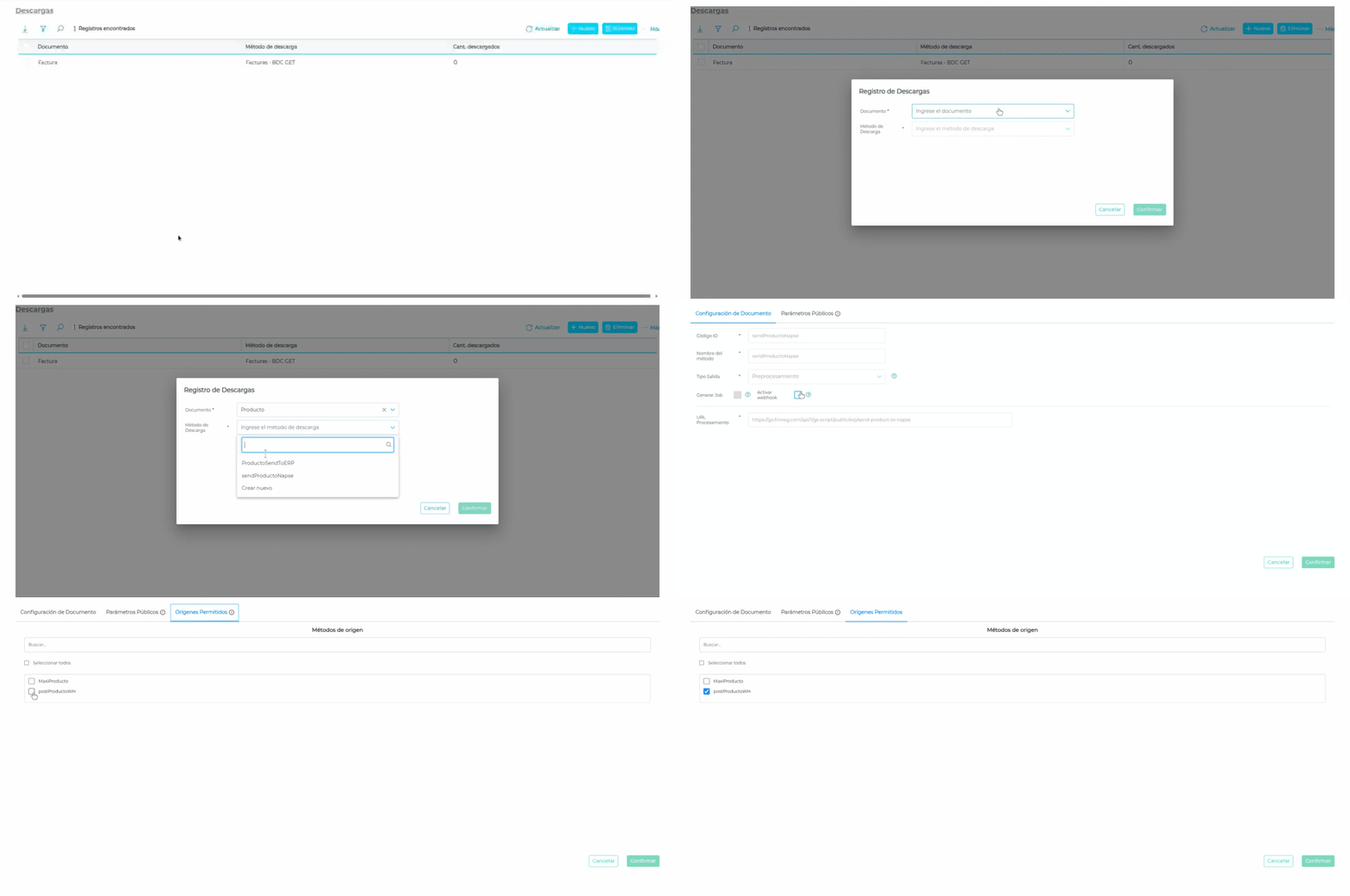
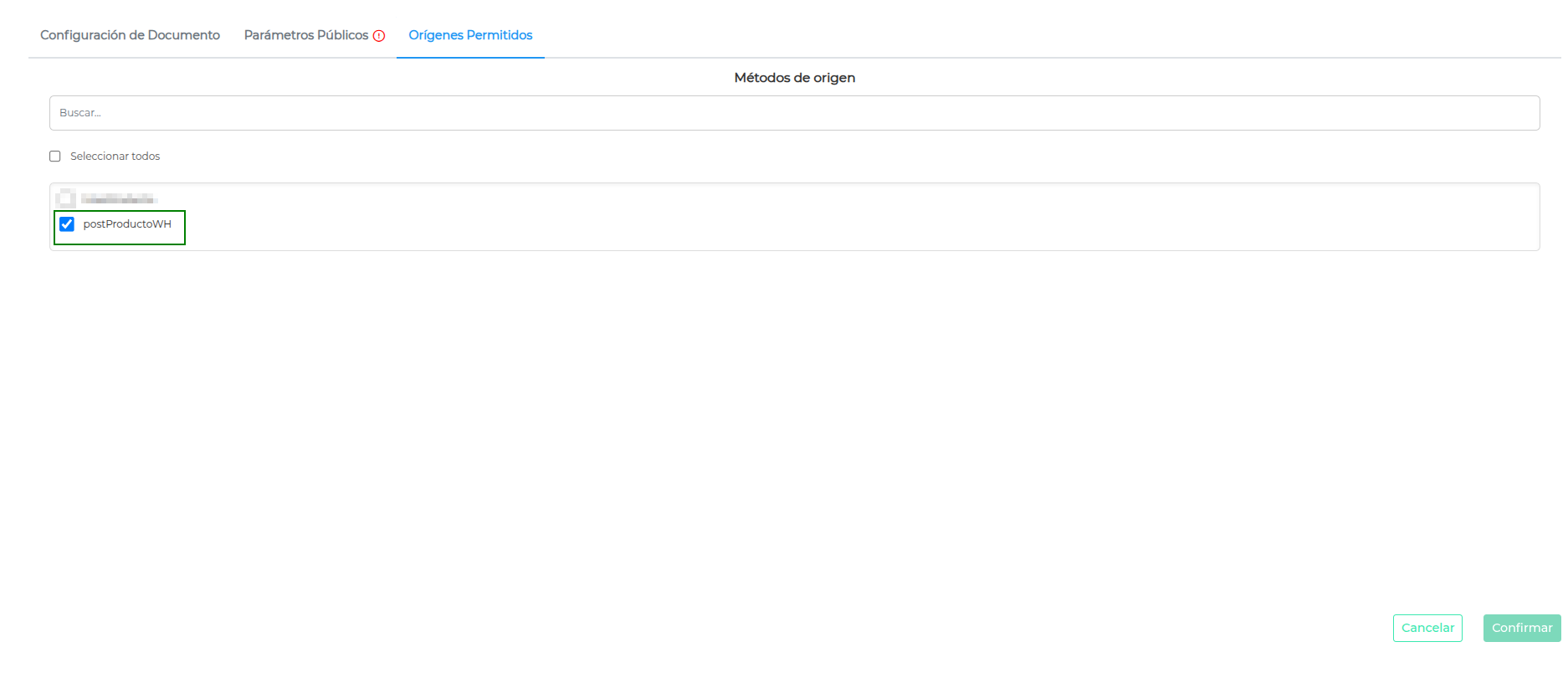
Ir a Menú > Deals > Descargas > Mis descargas > Nuevo > Buscar el documento “Producto” > Seleccionar el método sendProductoNapse > Presionar “Confirmar” > Ingresar al método de descarga > Habilitar casilla “Activar Webhook” > Configurar “Parámetros públicos” y “Orígenes Permitidos”.

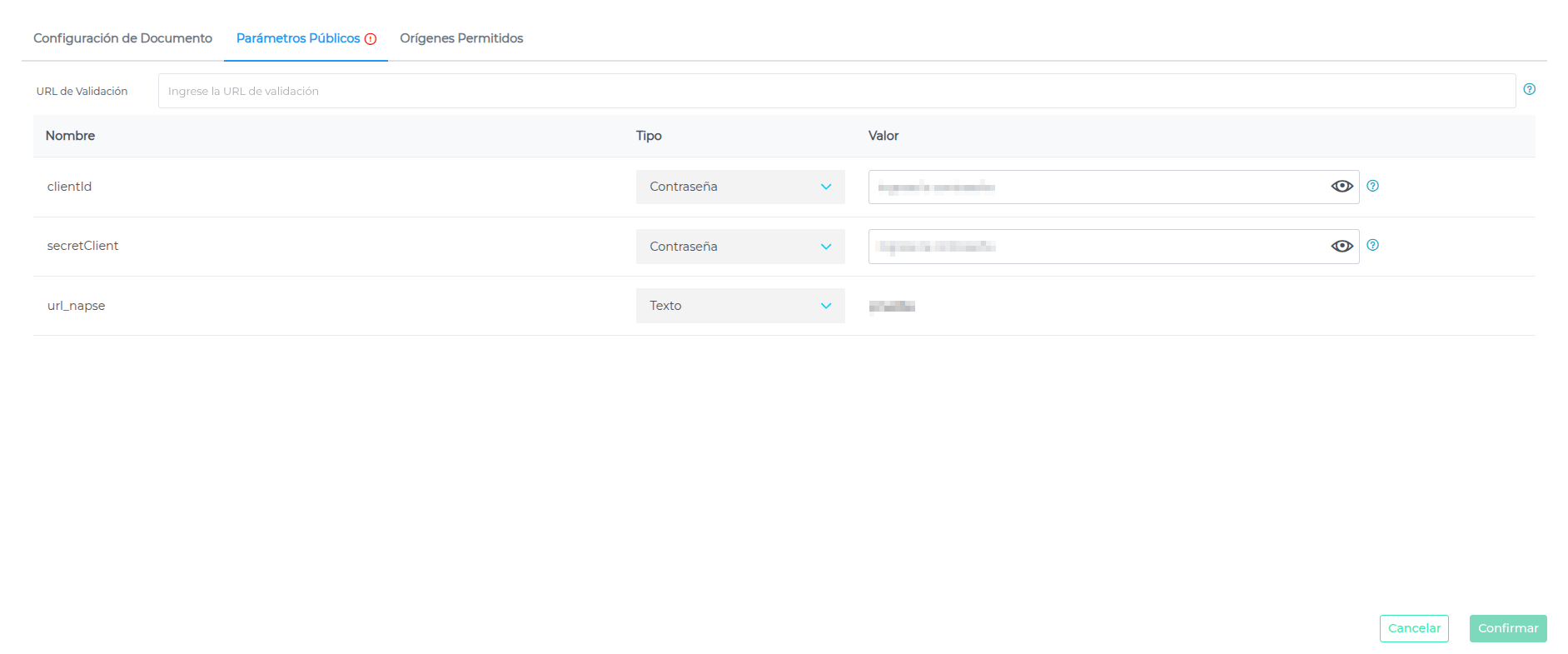
1. Parámetros Públicos:
Corresponde a las credenciales de Bridge del cliente que recibirá la información de productos:
- clientId
- secretClient
- url_napse

2. Orígenes Permitidos:
En la solapa “Orígenes Permitidos” se selecciona el código del método de publicación anteriormente configurado: postProductoWH
Configuración de Sinónimos
Los sinónimos en Deals permiten transformar automáticamente valores específicos de los campos de las transacciones recibidas. Esto se realiza asignando “Sinónimos” a estos valores codificados, facilitando la estandarización y procesamiento de la información entre sistemas.
Para configurarlos:
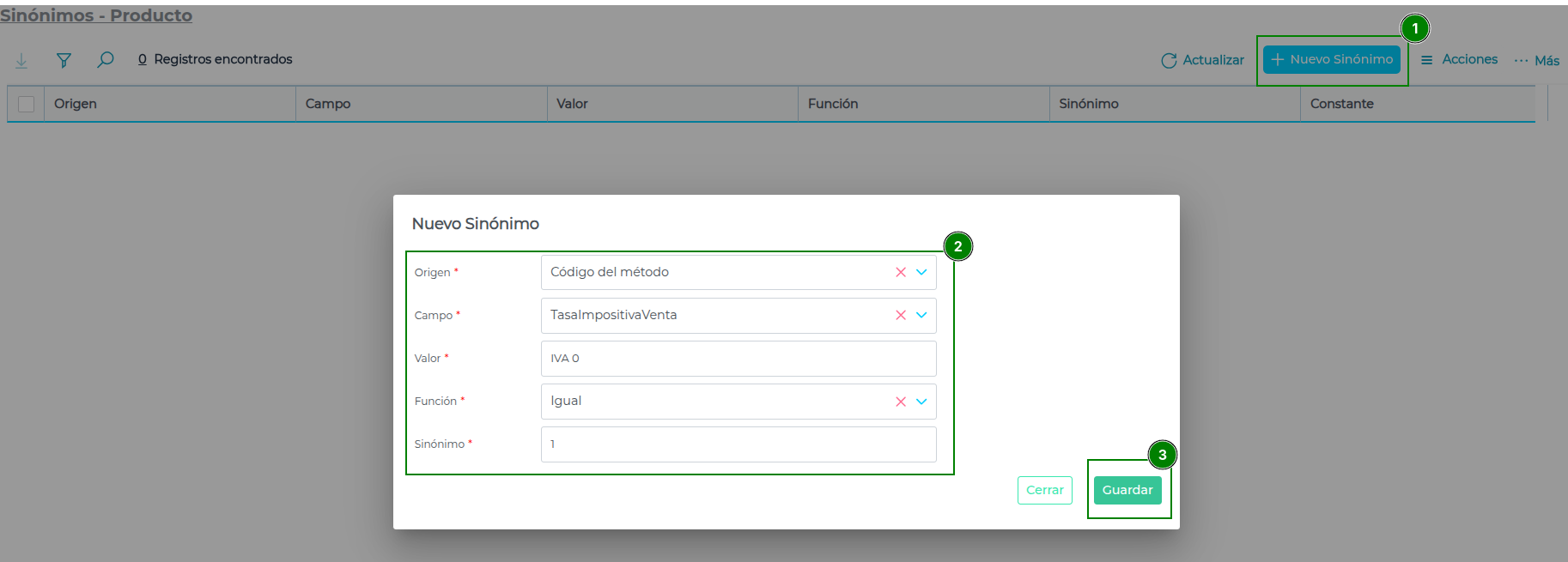
- Ir a Menú > Deals > Sinónimos > Buscar el documento “Producto” > Nuevo
Los campos disponibles para ser sinónimos en la integración son:
1. TasaImpositivaVenta: Informa la tasa impositiva que tiene el producto para la venta.
Al presionar nuevo, completar los campos:
- Origen: siempre es el mismo “Código del Método”
- Campo: TasaImpositivaVenta
- Valor: código del ERP Finnegans
- Función: Igual
- Sinónimo: el valor que espera recibir Napse - Brigde

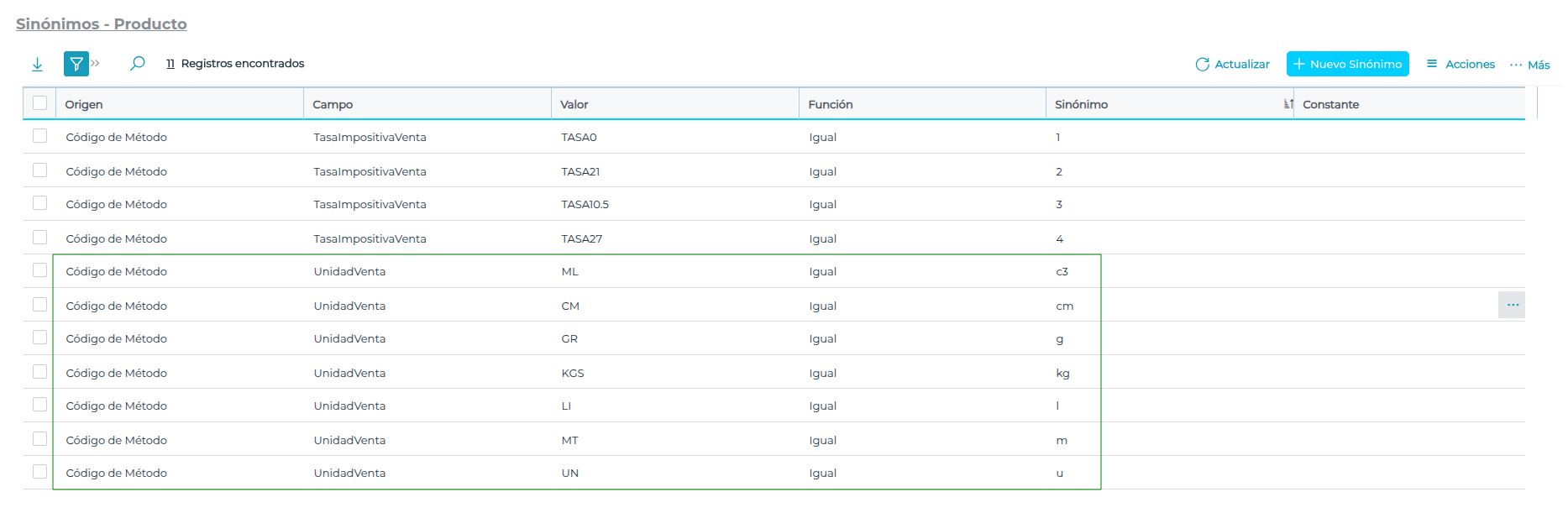
2. UnidadVenta: Informa la unidad de medida que tiene el producto para la venta.
Se realiza el mismo procedimiento detallado en el punto anterior.
Validaciones en monitores de Deals en la creación o actualización de productos
En los monitores de Publicaciones y Descargas de Deals se podrá realizar el seguimiento de los envíos de información de Productos, tanto para la creación como para la actualización de los mismos, con origen en el ERP de Finnegans y destino Bridge.
Monitor de publicaciones
Ir a Menú > Deals > Publicaciones > Publicaciones propias > Buscar el código del método de publicación: postProductoWH > Ir a los tres puntos > Ver en el monitor:

Monitor de Descargas
Ir a Menú > Deals > Descargas > Mis descargas > Buscar el código del método de descarga: sendProductoNapse > Ir a los tres puntos > Ver en el monitor:

Si el estado del envío en los dos monitores es “SUCCESS”, validar que el producto se visualice correctamente en Bridge