Antes de empezar
JasperReports es una herramienta de generación de reportes que permite crear, diseñar y ejecutar reportes desde diversas fuentes de datos. Este instructivo cubre la instalación en sistemas operativos Windows y Linux, así como la configuración básica de conexiones a bases de datos.
Requisitos previos:
-
Acceso a descarga de software
-
Permisos de administrador en tu equipo
-
Base de datos accesible (SQL Server, MySQL, PostgreSQL, etc.)
Descarga de JasperReports
Descarga la versión Community Edition desde el siguiente enlace:
Instalación en Windows
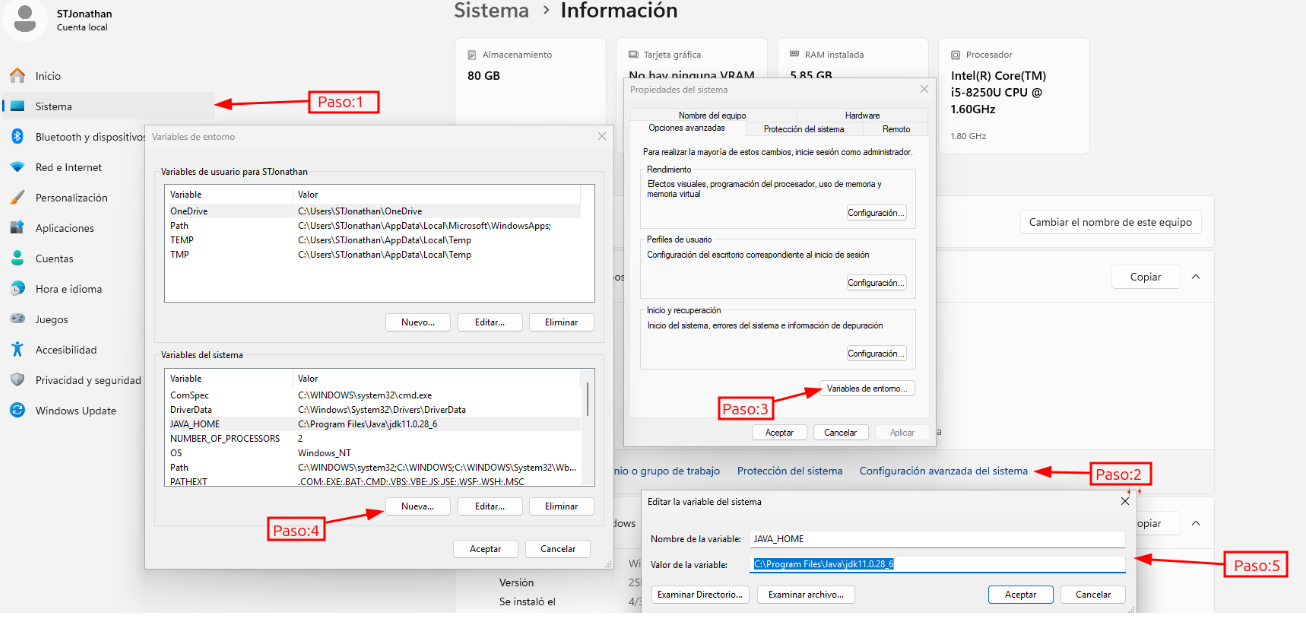
Paso 1: Configurar variables de entorno Java
-
Descarga e instala el JDK (Java Development Kit) desde el sitio oficial de Oracle.
-
Abre Variables de Entorno:
-
Presiona
Windows + Ry escribesysdm.cpl -
Selecciona la pestaña Variables de entorno
-
-
Haz clic en Nueva (en Variables del sistema) y agrega:
-
Nombre:
JAVA_HOME -
Valor:
C:\Program Files\Java\jdk11.0.28_6
-
-
Haz clic en Aceptar y reinicia tu equipo.
Paso 2: Instalar JasperSoft Studio
-
Descarga el archivo comprimido desde el enlace indicado.
-
Descomprime la carpeta en una ubicación accesible (por ejemplo,
C:\Program Files\). -
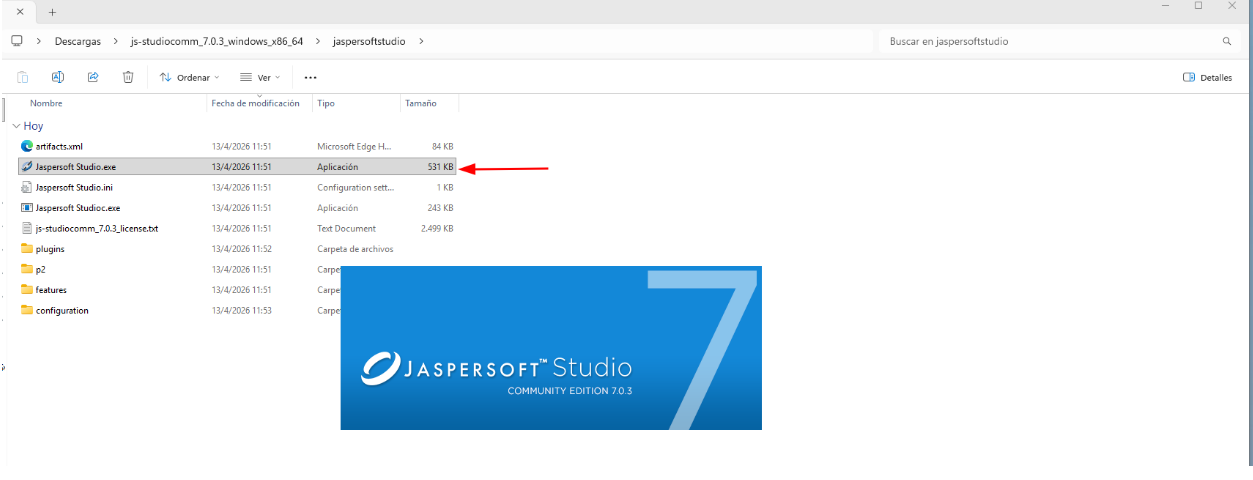
Dentro de la carpeta descomprimida, localiza y ejecuta
jaspersoft-studio.exe. -
Sigue el asistente de instalación.

Instalación en Linux
Paso 1: Instalar Java
-
Abre una terminal.
-
Ejecuta el comando para instalar Java: sudo apt-get update sudo apt-get install openjdk-11-jdk

-
Verifica la instalación: java -version

Paso 2: Configurar variables de entorno
-
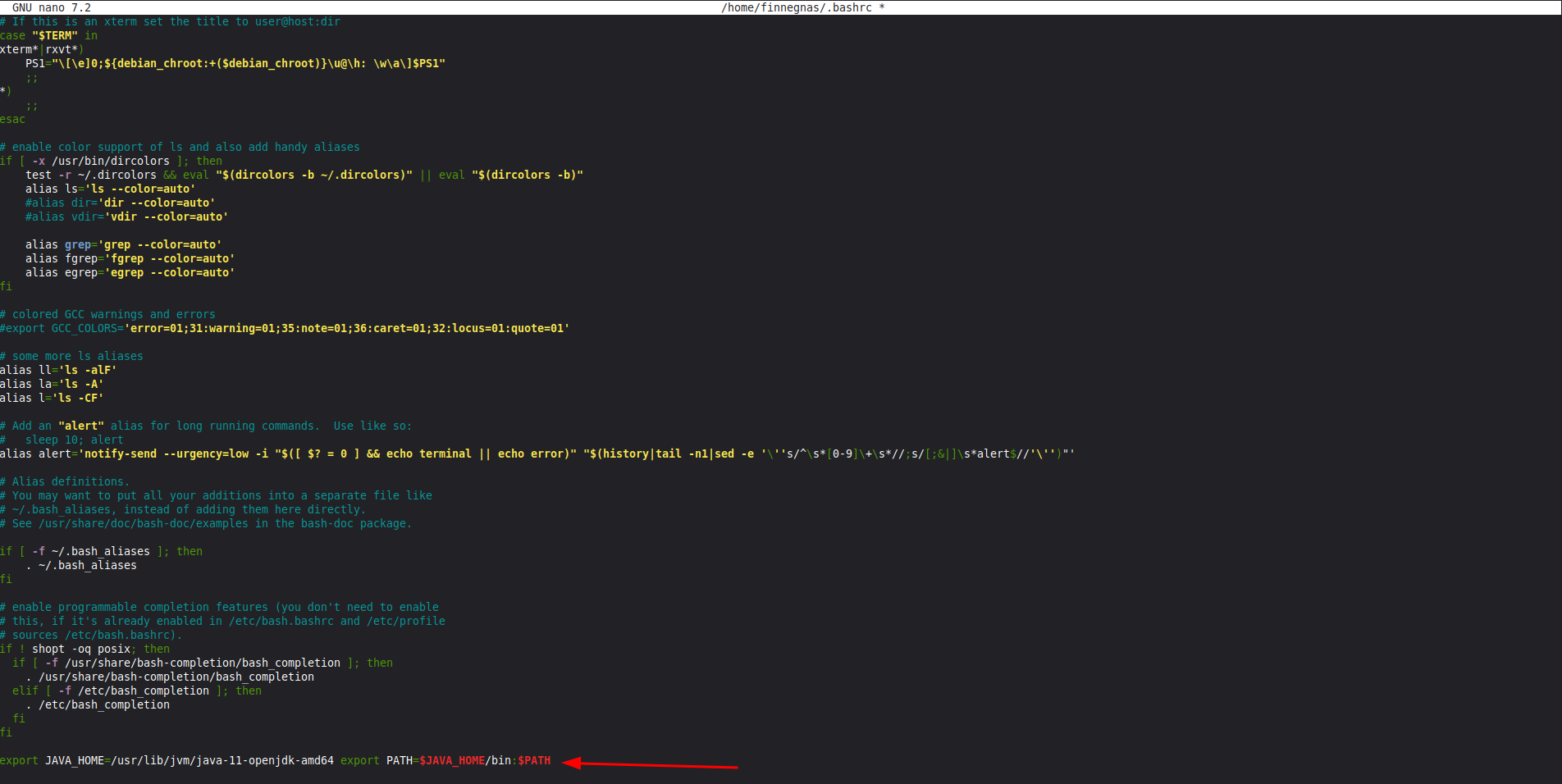
Abre el archivo de configuración: sudo nano ~/.bashrc
-
Agrega las siguientes líneas al final del archivo: export JAVA_HOME=/usr/lib/jvm/java-11-openjdk-amd64 export PATH=$JAVA_HOME/bin:$PATH
-
Guarda el archivo (presiona
Ctrl + O, luegoEnter, luegoCtrl + X). -
Aplica los cambios: source ~/.bashrc

-
Verifica que la configuración sea correcta: echo $JAVA_HOME

Paso 3: Descomprimir e instalar JasperSoft Studio
-
Descomprime el archivo descargado: tar -xzf jaspersoft-studio-[version].tar.gz
-
Navega a la carpeta descomprimida y ejecuta: ./jaspersoft-studio

Crear un nuevo reporte
Los pasos siguientes son idénticos tanto en Windows como en Linux:
-
Abre JasperSoft Studio.
-
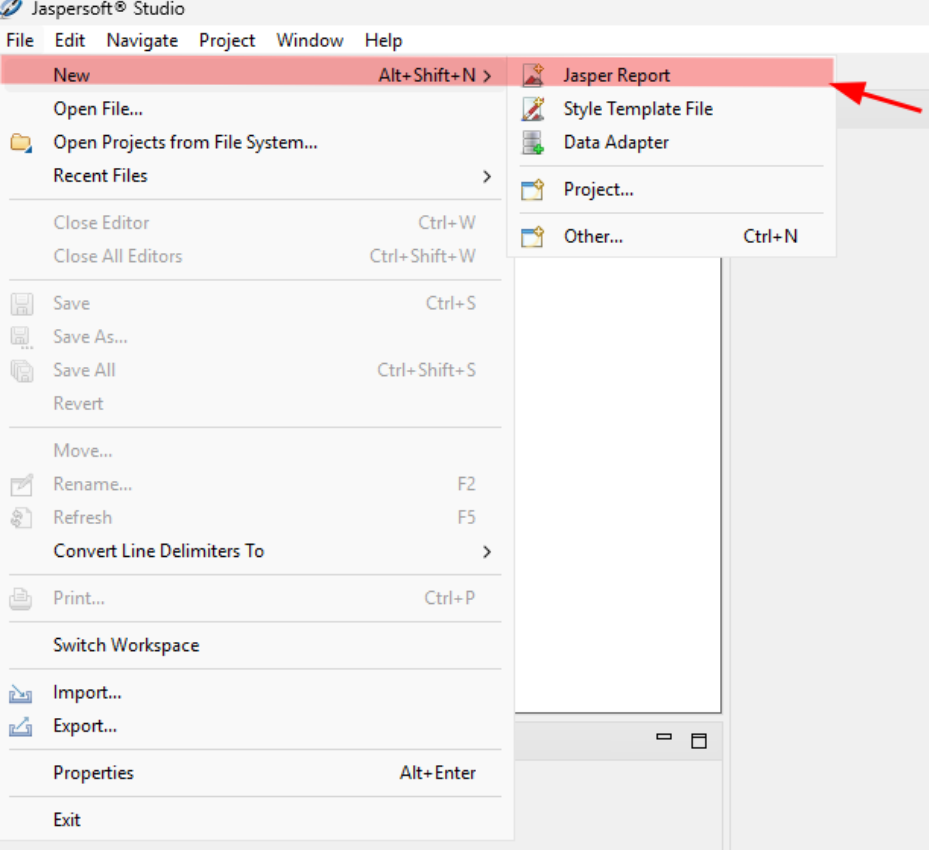
Selecciona File → New → Jasper Report.
-
Elige la plantilla Blank A4.
-
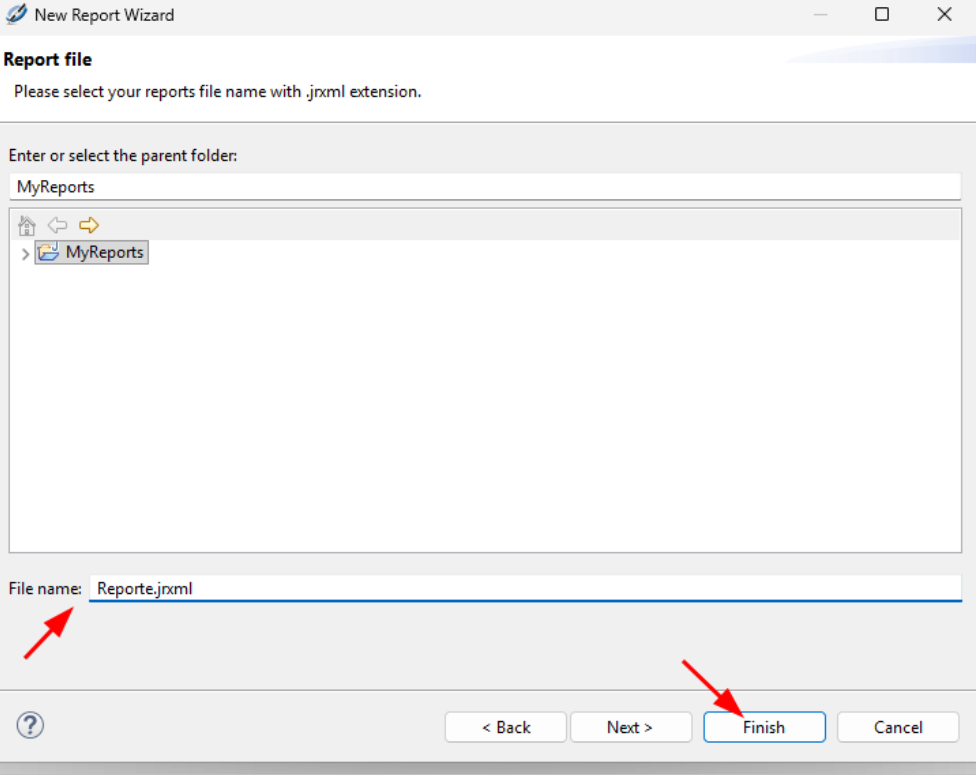
Asigna un nombre al archivo (por ejemplo:
reporte.jrxml). -
Haz clic en Finish.

Conectar a una base de datos
Consideraciones previas
Si utilizas SQL Server, asegúrate de habilitar el protocolo TCP/IP en el SQL Server Configuration Manager antes de proceder.
Pasos de configuración
-
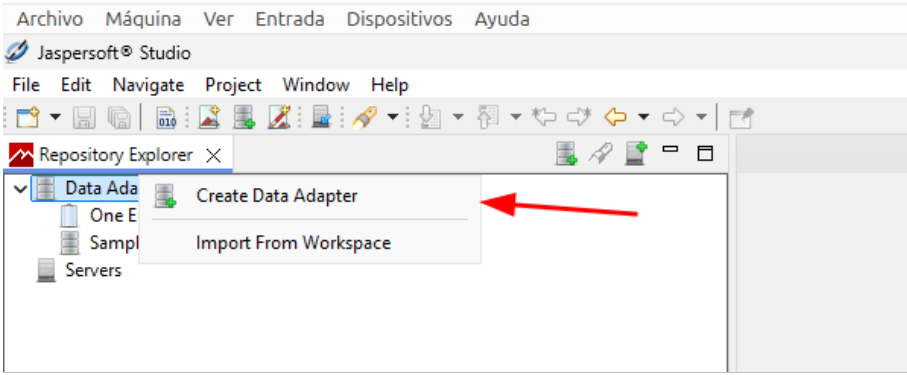
En el panel izquierdo de JasperSoft Studio, haz clic derecho en Data Adapters.
-
Selecciona Create Data Adapter.
-
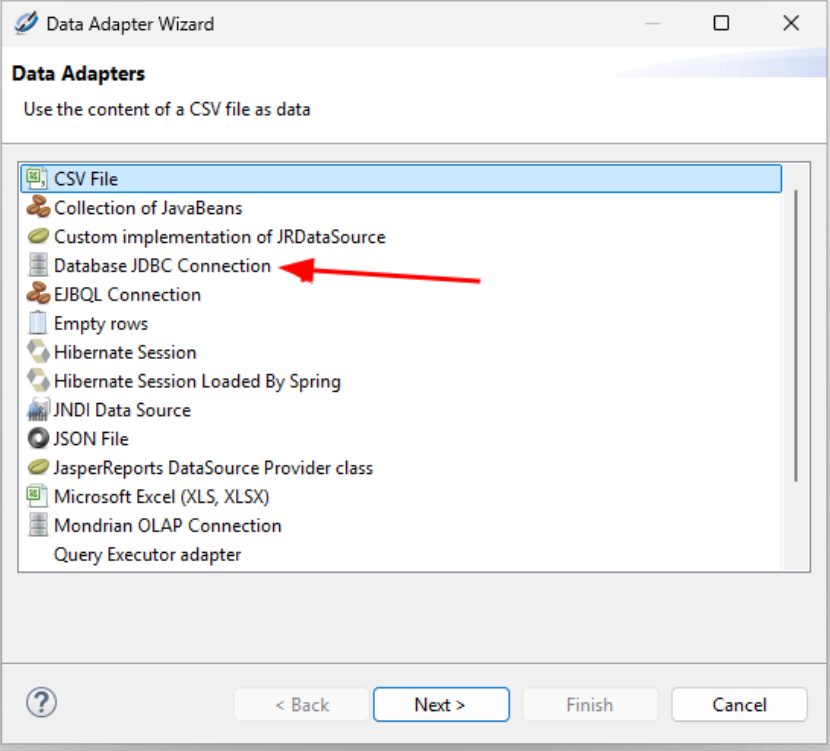
Elige Database JDBC Connection y haz clic en Next.
-
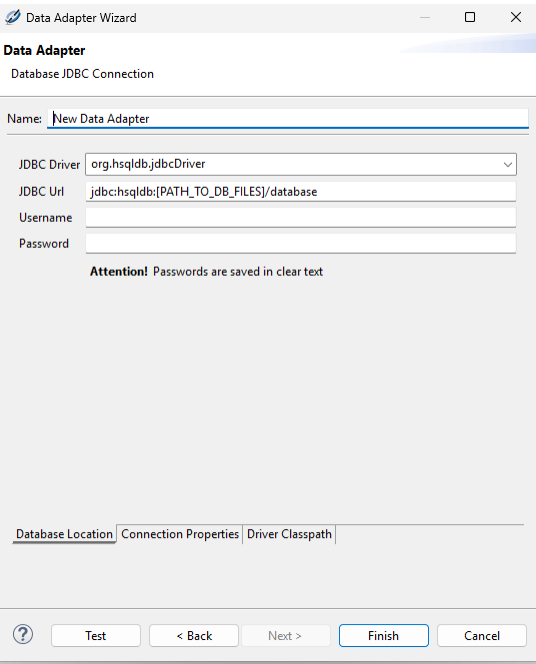
En el campo Name, ingresa un nombre identificable para tu conexión (por ejemplo:
ConexionMiBase). -
Completa los siguientes campos con la información de tu base de datos:
-
JDBC Driver: Driver correspondiente a tu BD (ej.
com.microsoft.sqlserver.jdbc.SQLServerDriverpara SQL Server) -
JDBC URL: URL de conexión (ej.
jdbc:sqlserver://localhost:1433;databaseName=MiBaseDatos) -
Username: Usuario de la base de datos
-
Password: Contraseña del usuario
-
-
Haz clic en Test para validar la conexión.
-
Si todo es correcto, verás el mensaje: Connection successful.
-
Haz clic en Finish para guardar la conexión.
Glosario
-
JDBC: Java Database Connectivity, protocolo estándar para conectar aplicaciones Java a bases de datos.
-
JRXML: Formato de archivo XML utilizado por JasperReports para definir la estructura de reportes.
-
JDK: Java Development Kit, herramienta necesaria para compilar y ejecutar aplicaciones Java.
-
TCP/IP: Protocolo de comunicación de red requerido por SQL Server.
Próximos pasos
Una vez configurada la conexión, podrás:
-
Crear consultas SQL para extraer datos de tu base de datos.
-
Diseñar la estructura visual del reporte.
-
Agregar campos, gráficos y totalizadores.
-
Exportar el reporte en diversos formatos (PDF, Excel, HTML, etc.).