Consulta:
¿Cómo cargar o remplazar una firma para la impresión de recibos de sueldo?
Respuesta:
Para agregar una firma primero debemos contar con una imagen que cumpla estos 3 requisitos:
- Firma con tamaño mediano/grande.
- Imagen con fondo blanco.
- Formato de imagen .JPG o JPEG.
Pasos a seguir:
-
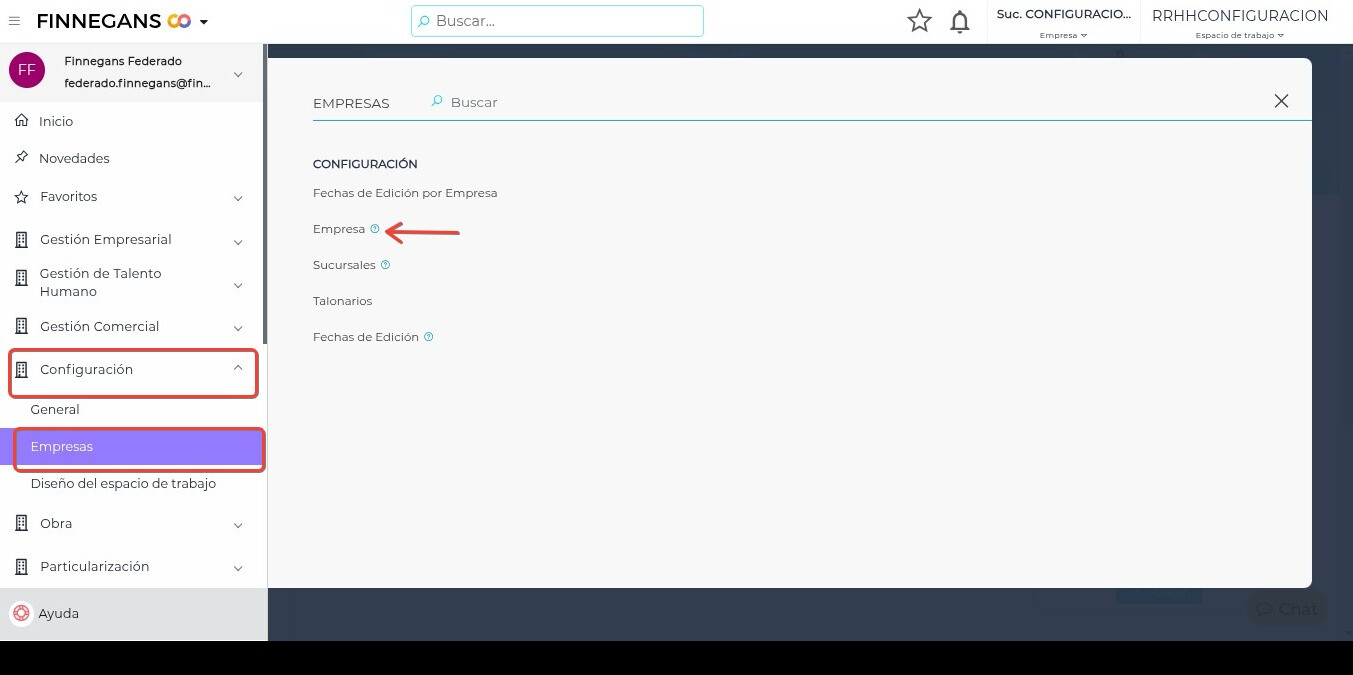
Ingresar al menú → Configuración → Empresas → Empresa.
-
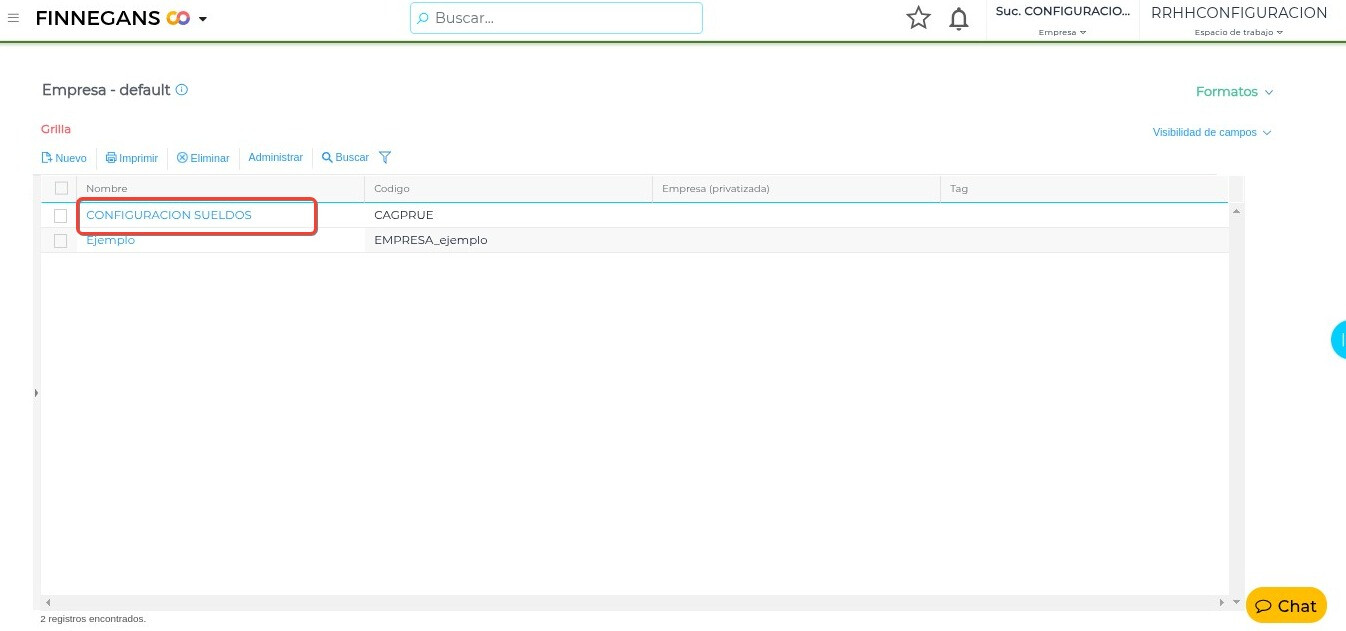
Se debe seleccionar la empresa a la cual se quiere cambiar o agregarle la firma.
-
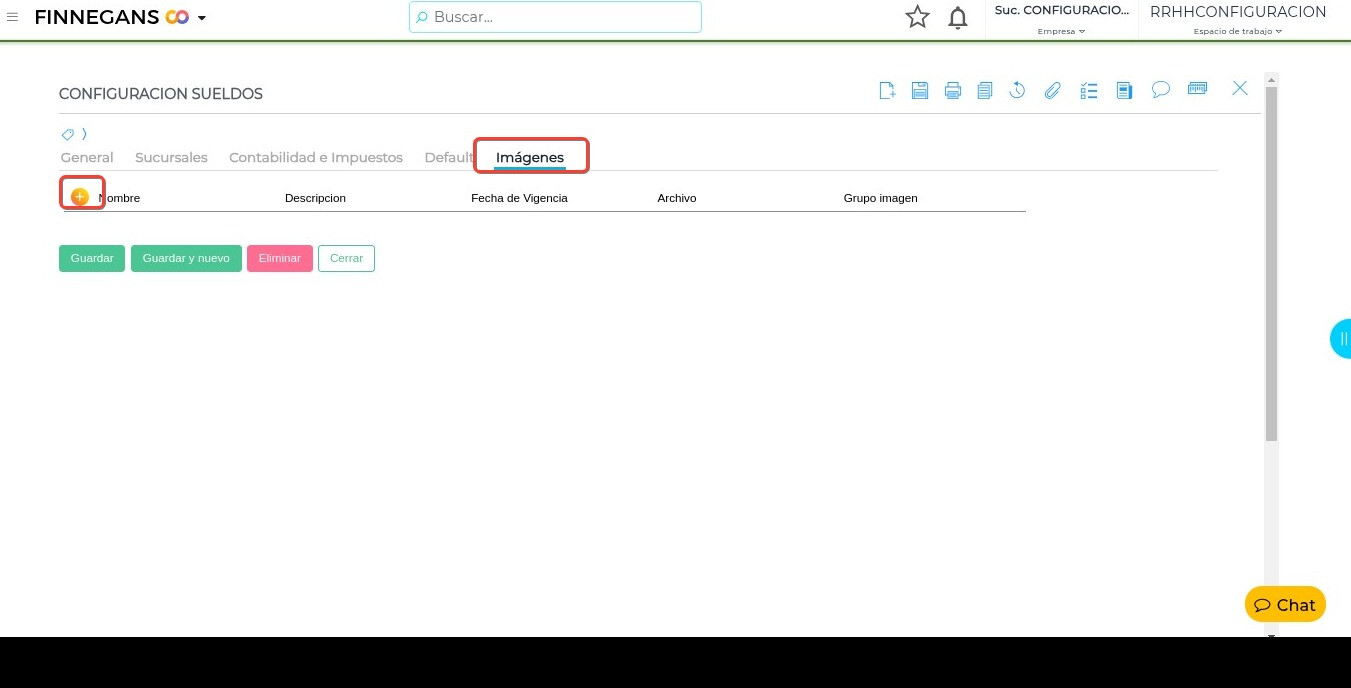
Se debe ir a la solapa de “Imaganes” y luego hacer click en el símbolo “+”.
-
Completar los campos Nombre, Descripción y Fecha de Vigencia.
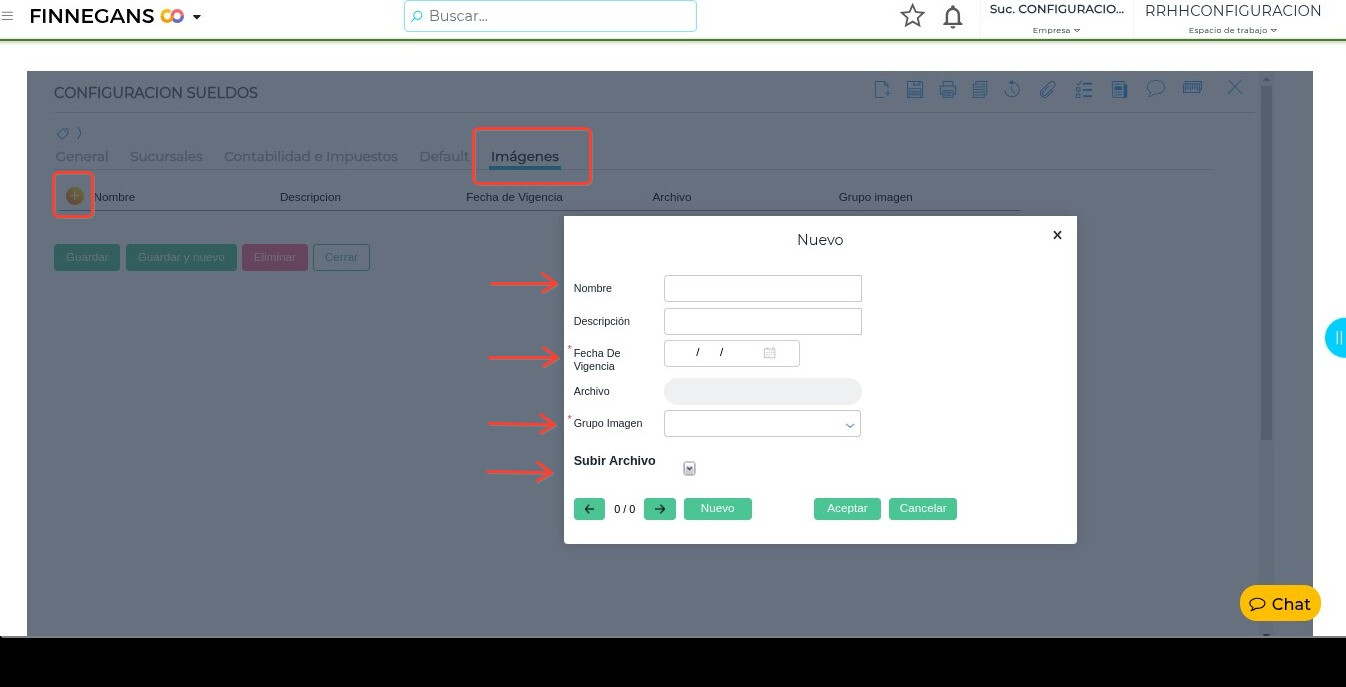
Importante: la fecha de vigencia debe ser la fecha desde la cual se desea que figure la firma en los recibos. Ejemplo: 01/01/2026, a partir de esa fecha se visualizará la firma registrada. Se debe tener en cuenta que solo impactará en las liquidaciones que tenga una fecha posterior a la configurada.
-
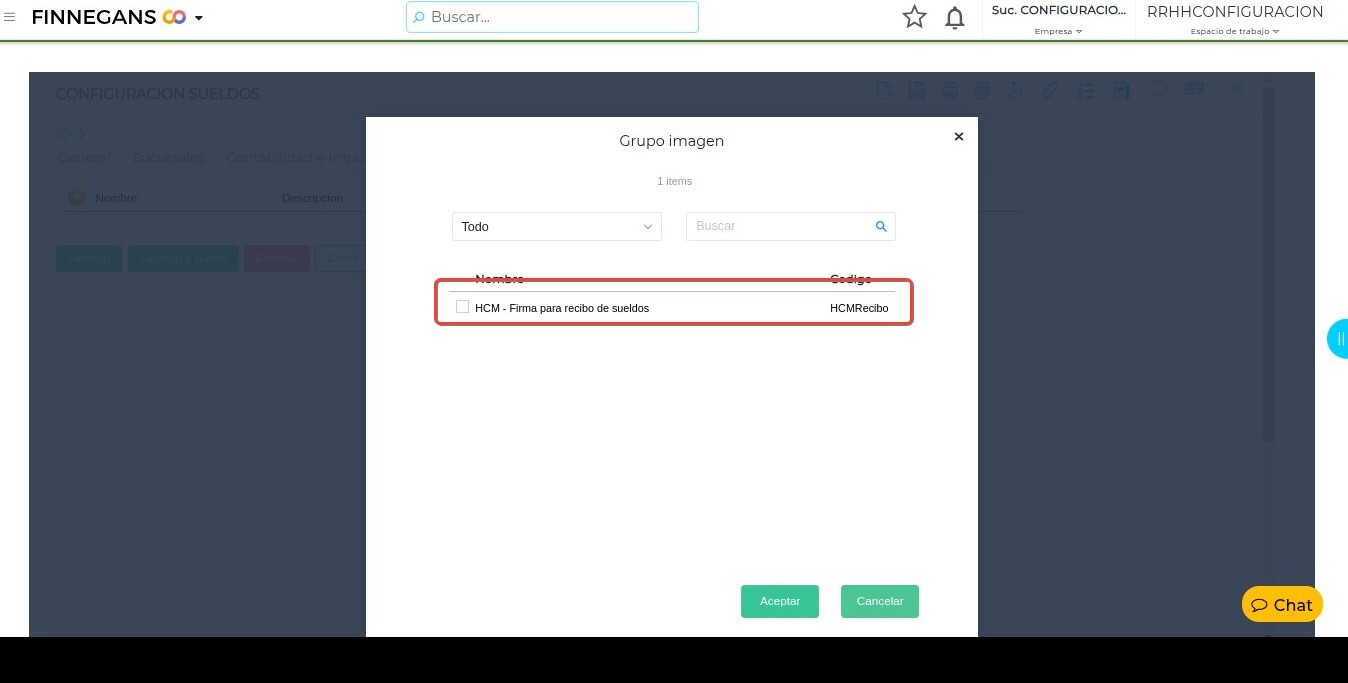
Luego se debe desplegar el campo Grupo Imagen y tildar la opción HCM - Firma para recibo de sueldos.
-
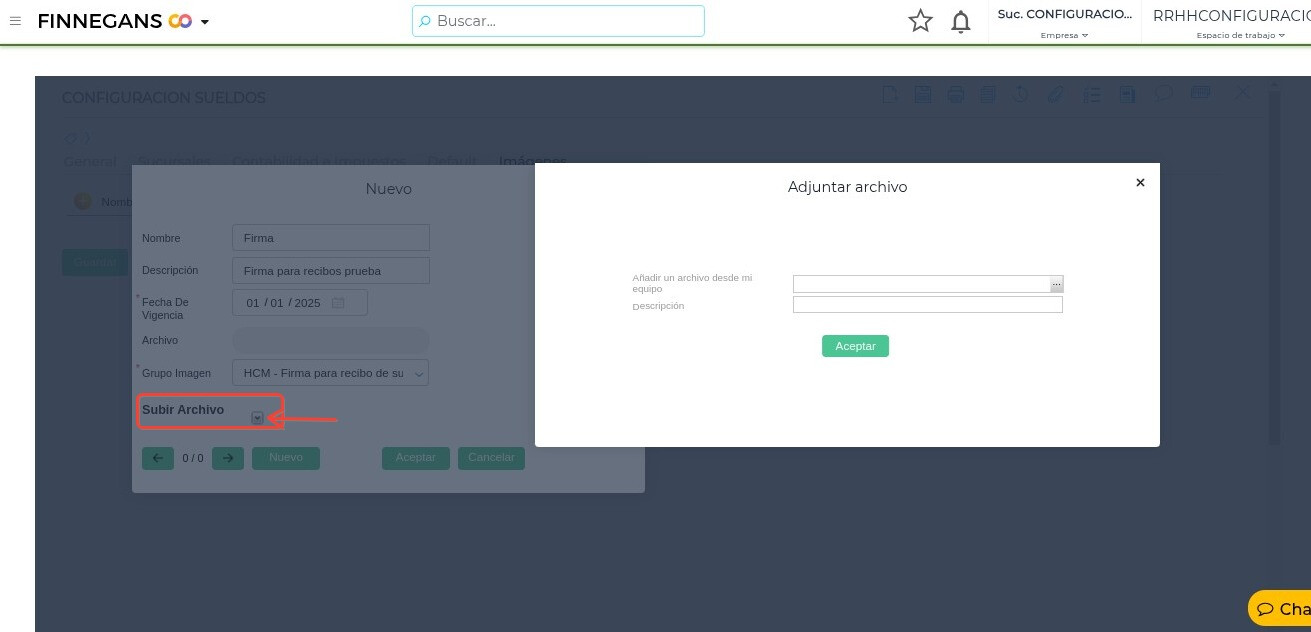
Por último, hay que subir el archivo con la imagen de formato JPG o JPEG que hayamos elegido, hacer clic en aceptar y luego en guardar.
Importante:
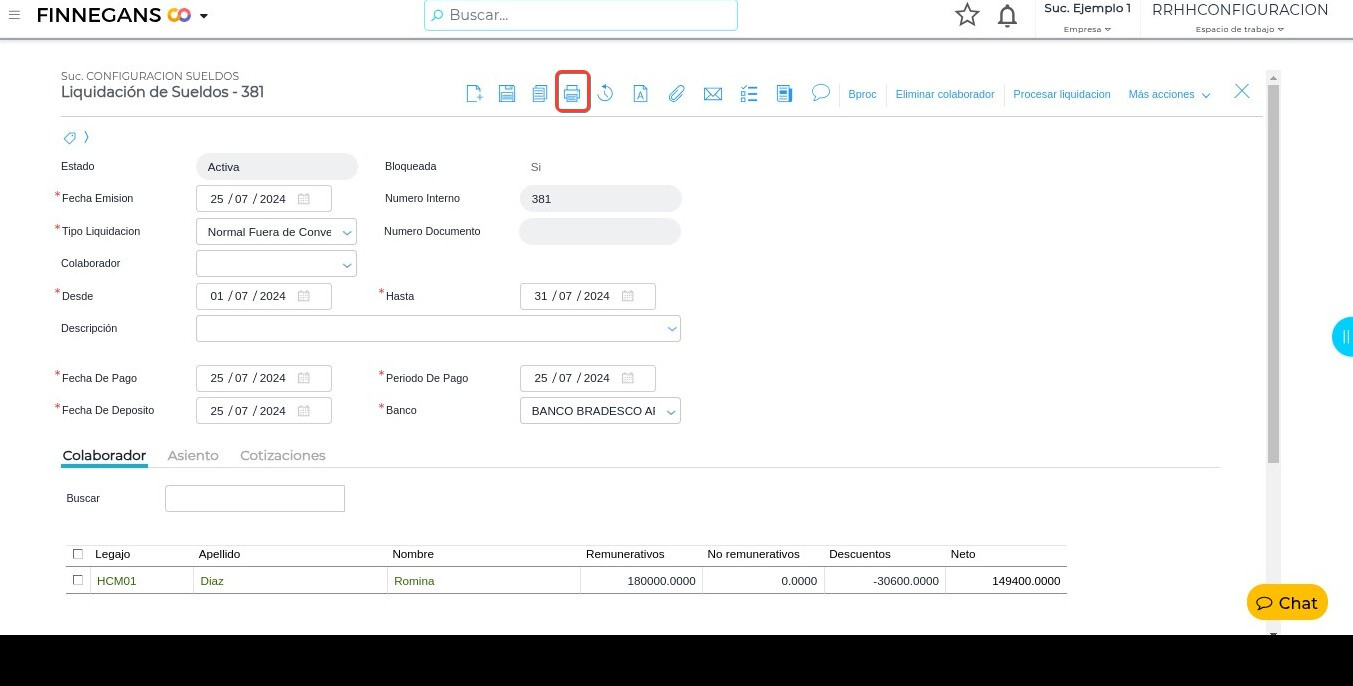
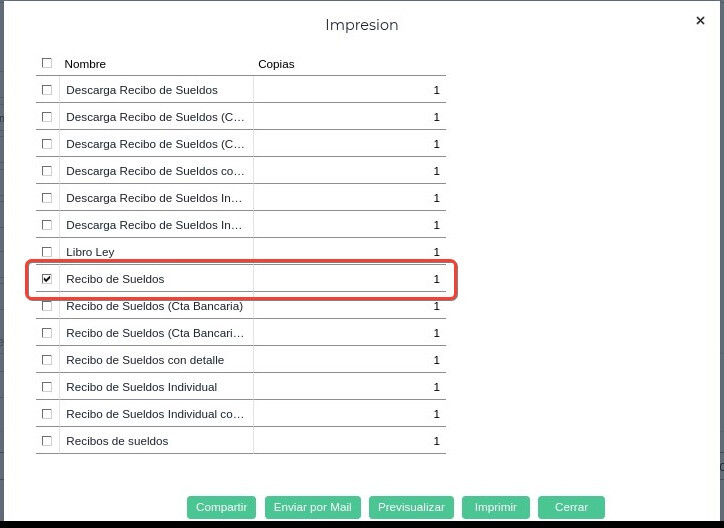
La firma que se haya cargado solo impactara en los informes de las impresiones de recibo de sueldo que se emitan directamente desde una transacción de liquidación.
- Seleccionar la opción de “imprimir”
- Elegir la opción que se requiera.
- Hacer click en “Previsualizar”