Consulta: ¿Cómo dar de alta un colaborador de forma manual dentro del sistema?
Respuesta: Para poder dar de alta a un colaborador de forma manual dentro del sistema se deben seguir los siguientes pasos.
Pasos a seguir:
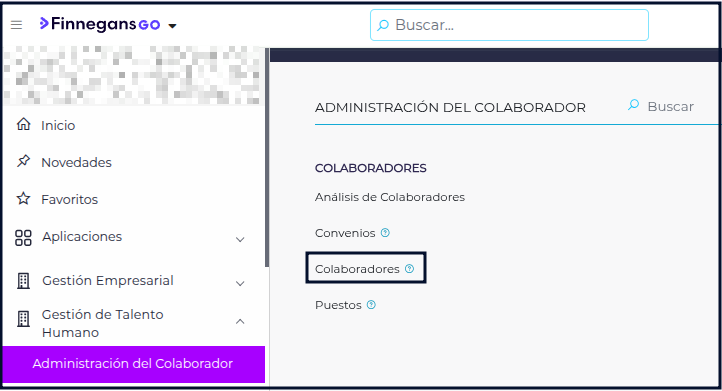
- Ingresar al sistema, Gestión del Talento Humano, Administración del Colaborador, Colaboradores
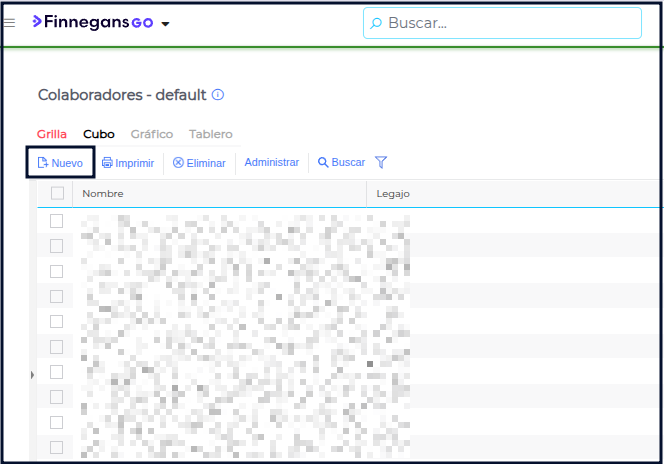
- Hacer click en Nuevo.
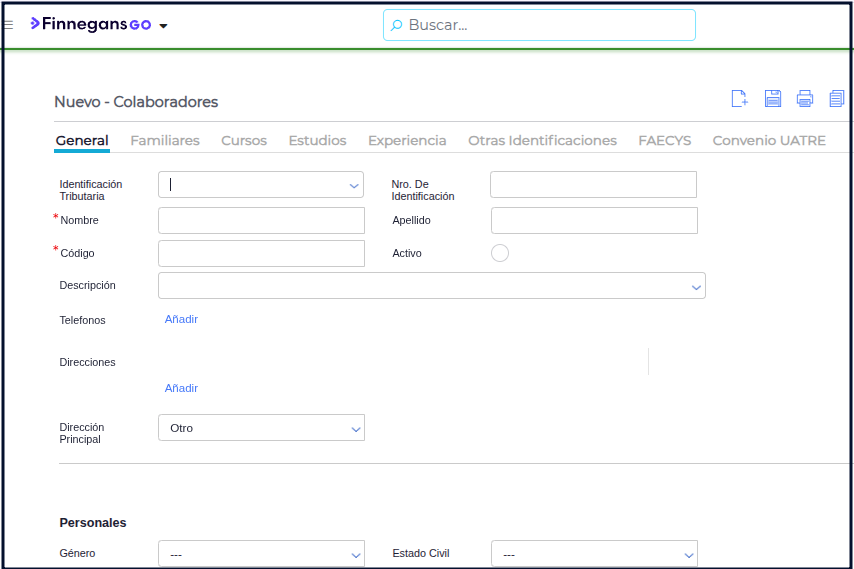
- Se van a visualizar en pantalla todos los datos del colaborador que se pueden cargar.
- Datos que se pueden cargar:
General:
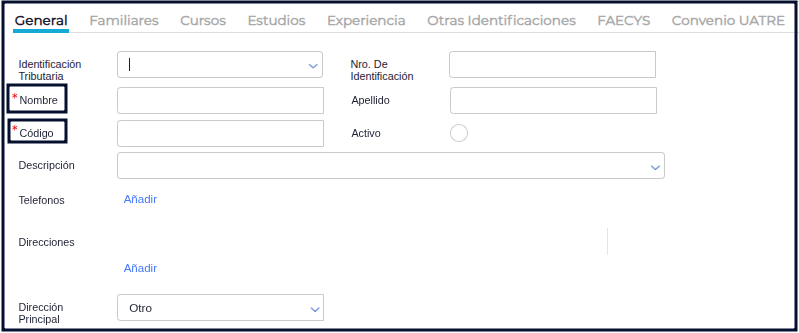
En esta solapa se podrán cargar datos como:
Identificación tributaria: donde se podrá elegir entre CUIL, CUIT, DNI o bien sin identificación.
Número de identificación: donde se deberá completar con el número correspondiente en caso de que se seleccione CUIL, CUIT o DNI en el apartado anterior. Este número en caso de ser CUIL o CUIT debe estar escrito con guiones. Ejemplo: 20-00000000-0.
Nombre y Apellido: propios de la persona.
Código: clave alfanumérica única y obligatoria para cada colaborador.
Activo: es fundamental que el colaborador tenga el check de activo en el sistema para que el mismo sea tenido en cuenta en las diferentes transacciones dentro del sistema.
Descripción: información adicional relacionada al registro creado del colaborador.
Teléfonos y direcciones: útiles para contactar al colaborador.
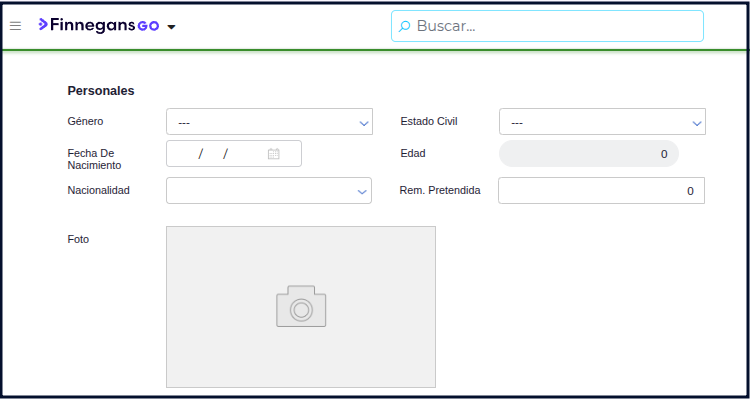
Género: donde se podrá seleccionar entre femenino o masculino, o bien dejar sin seleccionar nada.
Estado Civil: donde se podrá seleccionar entre soltero, casado, viudo, divorciado, separado, unión de hecho o bien dejar sin seleccionar nada.
Fecha de nacimiento: donde se podrá completar manualmente o bien seleccionar desde el calendario.
Edad: calculado automáticamente por el sistema en base a la fecha de nacimiento.
Nacionalidad: dato adicional del colaborador.
Rem pretendida: dato adicional del colaborador.
Foto: del colaborador para su identificación, de carácter opcional.
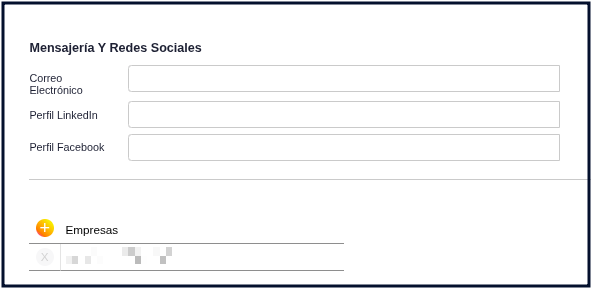
Correo electrónico: dato importante para comunicarse con el colaborador además de ser fundamental para poder recibir los recibos de sueldos en Quippos en caso de que se utilice este servicio.
Perfil de Linkedin: dato adicional del colaborador.
Perfil de Facebook: dato adicional del colaborador.
Empresas: se debe hacer click en el + y seleccionar la o las empresa/s a la cual/es el colaborador pertenece, una vez seleccionada hacer click en aceptar.
IMPORTANTE: el sistema sólo va a permitir guardar el registro si, como mínimo, el colaborador tiene cargado un nombre y un código, ya que estos son datos obligatorios.
Datos laborales
Para poder cargar los datos laborales es necesario haberle asignado una empresa al colaborador y hacer click en guardar. Una vez que se haga esto, se hace click sobre la empresa seleccionada y el sistema nos permitirá completar los siguientes campos:
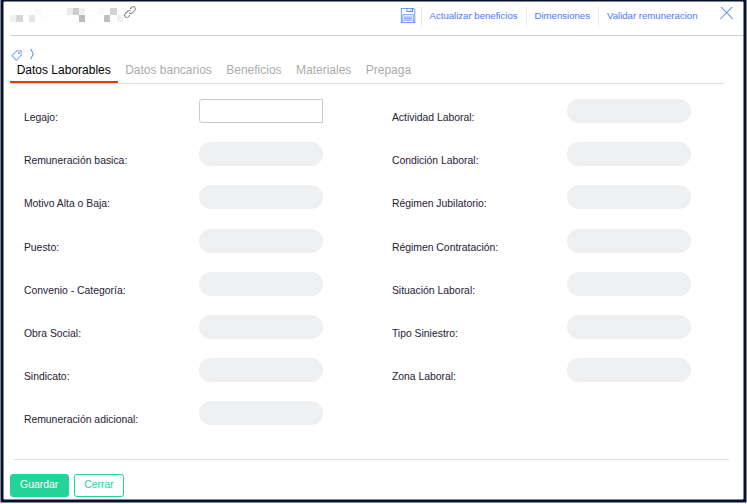
 Para poder registrar cada uno de los campos se debe hacer click sobre el mismo y debajo se desplegará una sección en la cuál se debe hacer click en el + y completar los diferentes datos necesarios.
Legajo: clave alfanumérica que cada empresa le asigna a un colaborador.
Remuneración básica: se debe completar fecha desde, tipo de remuneración (mensual, jornal para básico por hora, jornal por día, destajo o bisemanal), importe de la remuneración y observaciones en caso de ser necesario.
IMPORTANTE: este dato debe estar completo para el caso de colaboradores fuera de convenio. Para aquellos que si tengan convenio, el sistema tiene en cuenta los importes del mismo.
Motivo Alta o Baja: dato fundamental ya que el sistema calcula conceptos como la antigüedad y también la liquidación final, en base a los datos informados en esta sección. Se deberá completar fecha desde, seleccionar motivo de alta o de baja según corresponda, antigüedad reconocida para aquellos casos que se trasladen de una empresa a otra y, en caso de ser necesario, observaciones que se estimen necesarias.
Puesto: se deberá completar fecha desde, seleccionar el puesto al cuál pertenece el colaborador y el turno. Estos datos son obligatorios para todo colaborador. Además se podrá completar las observaciones que se estimen necesarias.
Convenio - Categoría: se selecciona el convenio y categoría al cuál pertenece el colaborador o si se encuentra fuera de convenio. También la zona y la fecha desde de vigencia del dato.
Obra Social: se debe seleccionar fecha desde, obra social a la cuál aporta el colaborador y cantidad de adherentes si los tuviera.
Sindicato: se selecciona fecha desde y el sindicato al cuál se encuentra afiliado el colaborador o no afiliado para el caso de no estar afiliado a ninguno.
Remuneración adicional: en caso de que se le abone otra remuneración al colaborador además de la básica.
Actividad laboral: se debe completar fecha desde y actividad laboral del colaborador.
Condición laboral: seleccionar fecha desde y condición laboral del colaborador.
Régimen jubilatorio: seleccionar fecha desde y SIPA como régimen jubilatorio.
Régimen de contratación: seleccionar fecha desde y forma en la cuál fue contratado el colaborador.
Situación laboral: seleccionar fecha desde y estado en el cuál se encuentra el colaborador.
Tipo de siniestro: seleccionar fecha desde y tipo de siniestro dentro de las opciones disponibles.
Zona laboral: seleccionar fecha desde y zona en la cuál el colaborador presta sus servicios.
Datos bancarios
Dentro de este apartado se podrá completar datos de la cuenta de acreditación de haberes y ,en caso de corresponder, de la cuenta de fondo de cese laboral.
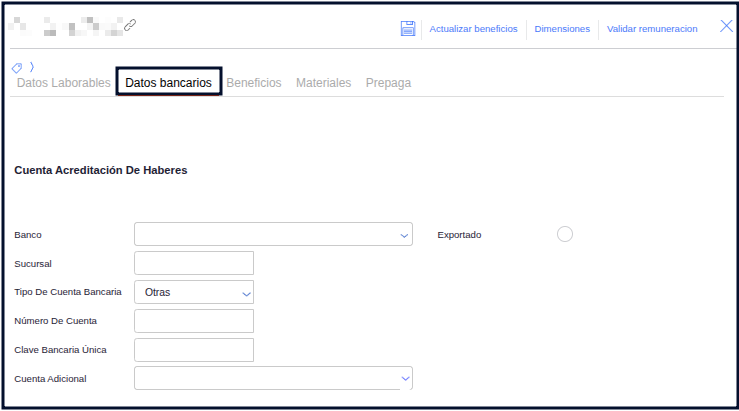
Banco: dato correspondiente a la entidad bancaria a la cuál pertenece la cuenta del colaborador.
Exportado: fundamental que tenga el check para poder exportar los haberes a interbanking en caso de ser necesario.
Sucursal: a la cual pertenece la cuenta bancaria del colaborador.
Tipo de cuenta bancaria: seleccionar si es cuenta corriente, caja de ahorro u otro tipo.
Clave bancaria única: CBU perteneciente a la cuenta bancaria del colaborador
Cuenta adicional: dato adicional si corresponde.
IMPORTANTE: una vez que es seleccionada la fecha de motivo alta o baja, el sistema traerá automáticamente esta fecha dentro de todos los datos cargados posteriormente, dando la opción de modificarlos en caso de ser necesarios.
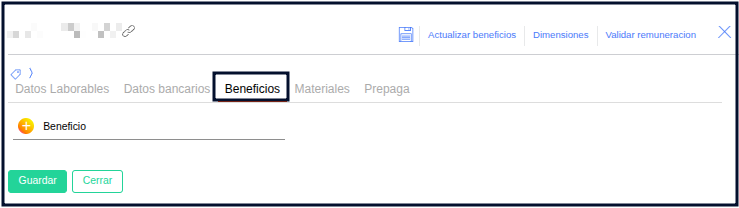
Beneficios
En esta sección se podrán cargar todos aquellos beneficios que la empresa le otorgue al colaborador, siendo previamente asociados al maestro de puestos para que se encuentren disponibles en el selector de este apartado.
Materiales
En esta sección se podrán cargar los materiales que la empresa le otorgue al colaborador con distintos datos que permitan su correcta identificación y administración.

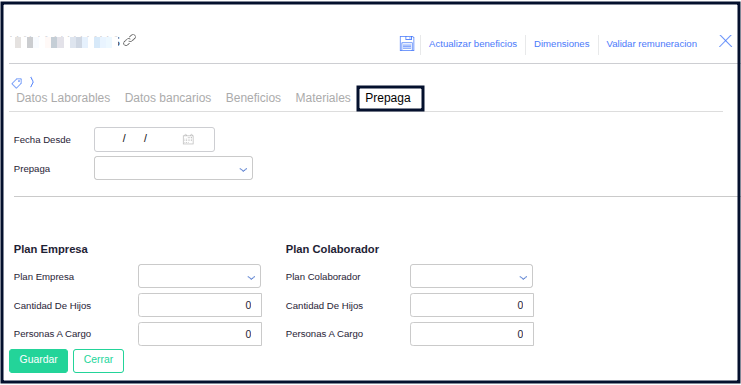
Prepaga
En esta sección se podrá registrar la prepaga a la cuál el colaborador pertenece, junto con el plan correspondiente y demás datos de interes.
Dentro de la solapa de datos laborales, en el extremo superior derecho se pueden visualizar las siguientes opciones:

- Actualizar beneficios: previamente se debe asociar el beneficio en el maestro de Puestos y al hacer click en actualizar beneficios, se cargarán automáticamente los beneficios asociados al puesto que tiene el colaborador.
- Dimensiones: se informan las dimensiones que sea necesario tener en cuenta en la generación del asiento contable de sueldos, con la distribución correspondiente.
- Validar remuneración: esta validación es optativa. Se puede validar si la remuneración asignada al colaborador (en el legajo o en la categoría de convenio) está dentro del rango de remuneración del puesto que ocupa.
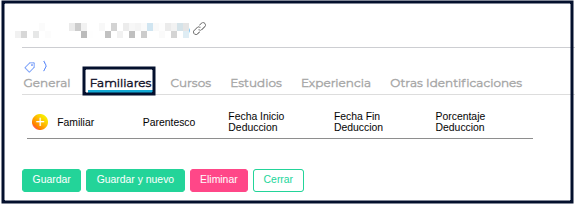
Familiares
En esta solapa se podrán registrar los familiares que se desee del colaborador, indicando nombre y apellido, parentezco, fecha de deducción, porcentaje y demás.
Se debe tener en cuenta que estos datos son simplemente informativos ya que para impactar en el Impuesto a las Ganancias, se deben realizar otras configuraciones
Cursos
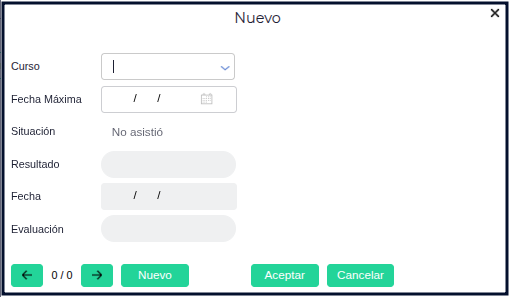
En esta solapa se podrán registrar diferentes cursos que el colaborador realice indicando de que curso se trata, fecha máxima para realizar el curso y los demás datos se completarán cuando la persona encargada de realizar la capacitación cargue esa información desde la capacitación.
Estudios
En este apartado se podrán registrar todos los estudios que realice el colaborador, ya sea que se encuentren finalizados o en curso.
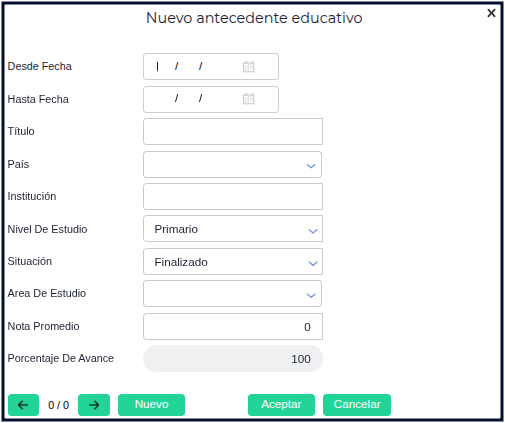
Se podrá indicar fecha desde y hasta de duración, título obtenido o por obtener, país, institución donde se realiza el estudio, nivel de estudio (primario, secundario, terciario, universitario o posgrado), situación (finalizado, en curso o inconcluso), área de estudio, nota promedio y porcentaje de avance.
Experiencia
En esta solapa se podrá registrar la experiencia realizada por el colaborador.
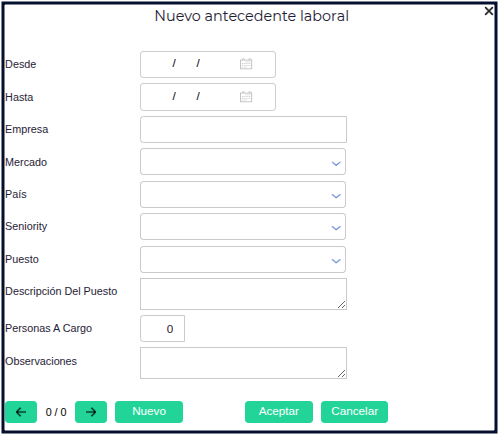
Se podrá registrar fecha desde y hasta, empresa donde se obtuvo la experiencia, mercado, país, seniority obtenida, puesto y descripción del mismo, personas a cargo y otras observaciones.
Otras identificaciones
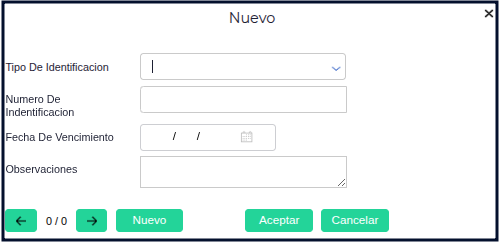
En este apartado se podrán registrar identificaciones adicionales propias del colaborador como por ejemplo licencia de conducir, indicando número de identificación, fecha de vencimiento y observaciones en caso de ser necesario.