Consulta:
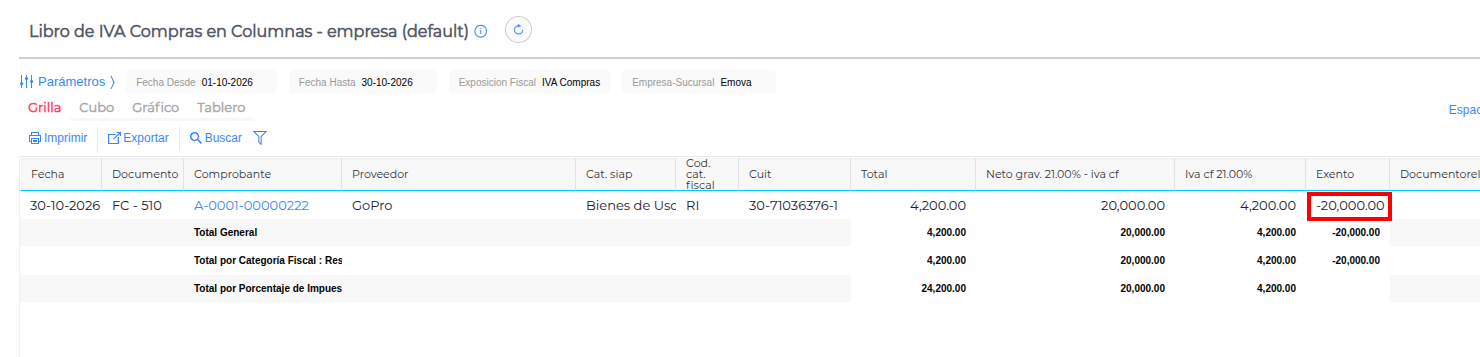
Al emitir el informe Libro IVA Compras en Columnas, en un comprobante (por ejemplo, Ticket Factura o Factura de Compra) el importe neto aparece en la columna Exento con signo negativo, registrando desfasajes en el total del documento o inconsistencias en la línea de IVA.
Respuesta:
Este comportamiento ocurre por una combinación de configuración en la Exposición fiscal:
-
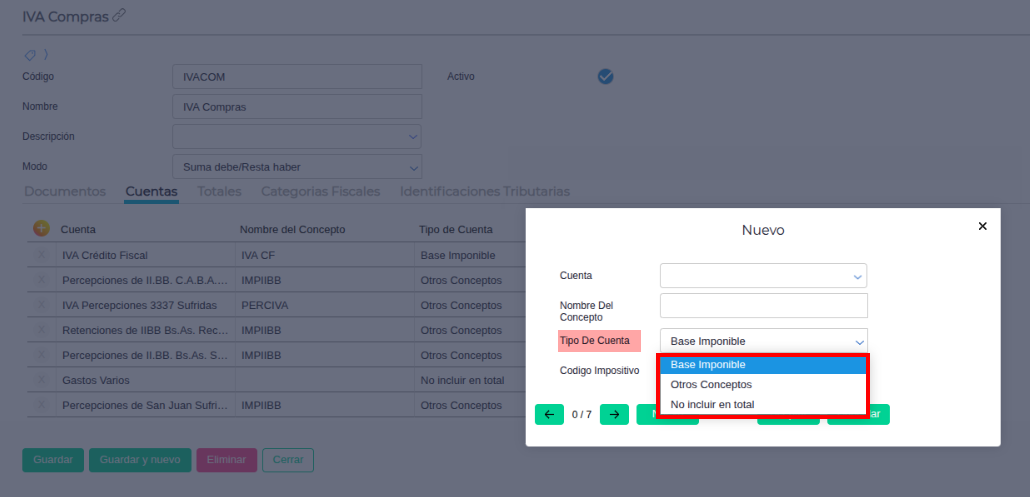
Una o más cuentas contables utilizadas en el comprobante tienen asignado el tipo No incluir en el total.
-
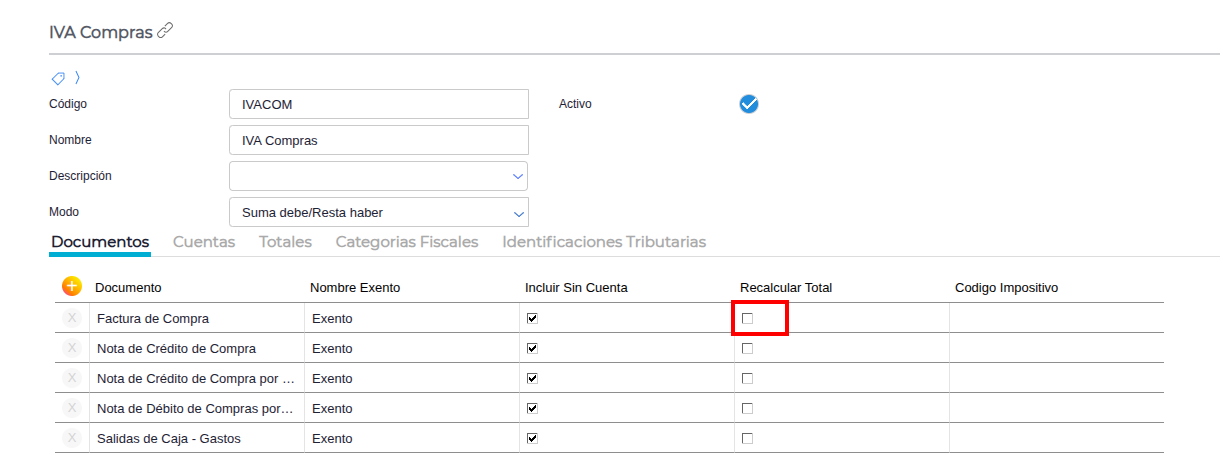
El subtipo de documento no tiene activada la casilla Recalcular total.
Cuando el informe detecta que la suma de Imponible + Impuestos + Otros no coincide con el Total registrado en la transacción, genera automáticamente una línea de ajuste utilizando el concepto Exento del subtipo para equilibrar el reporte, dando lugar al importe negativo.
Funcionalidad de los campos involucrados
En el maestro de Exposición fiscal, los siguientes campos determinan cómo procesa el sistema las líneas del comprobante:
Solapa Cuentas
-
Tipo de cuenta (Base imponible / Otros conceptos / No incluir en el total):
-
Base imponible: Asigna la cuenta contable al cálculo del neto grabado e IVA (ej. IVA Crédito Fiscal).
-
Otros conceptos: Suma en las columnas de Exento o No Gravado sin afectar el crédito/débito fiscal.
-
No incluir en el total: Excluye el importe de la cuenta de la línea de imponible principal del informe. Esta opción está diseñada para casos específicos (como comisiones o gastos en liquidaciones agropecuarias) para no duplicar montos. Si se asigna a cuentas de gastos generales en compras comunes, el neto queda fuera de la base imponible.
-
Solapa Documentos
-
Recalcular total:
-
Si está desactivado, el sistema toma el total directo de la transacción. Si hay montos en cuentas marcadas como No incluir en el total, surge un desfase que el sistema ajusta insertando una línea con el importe faltante en la columna Exento (en negativo).
-
Si está activado, el sistema fuerza a que el Total del informe sea el resultado exacto de sumar
Imponible + Impuestos + Otros conceptosdel comprobante, omitiendo las líneas excluidas y evitando el ajuste negativo.
-
-
Nombre exento: Define la denominación del concepto que utiliza el sistema para volcar las diferencias de redondeo o desajustes entre el total y las bases del documento.
Pasos a seguir:
Para corregir la visualización en el Libro IVA Compras, realizar los siguientes controles:
Paso 1: Revisar la configuración de las cuentas contables
-
Ingresar a Gestión empresarial → Impuestos → Exposición fiscal.
-
Ir a la solapa Cuentas.
-
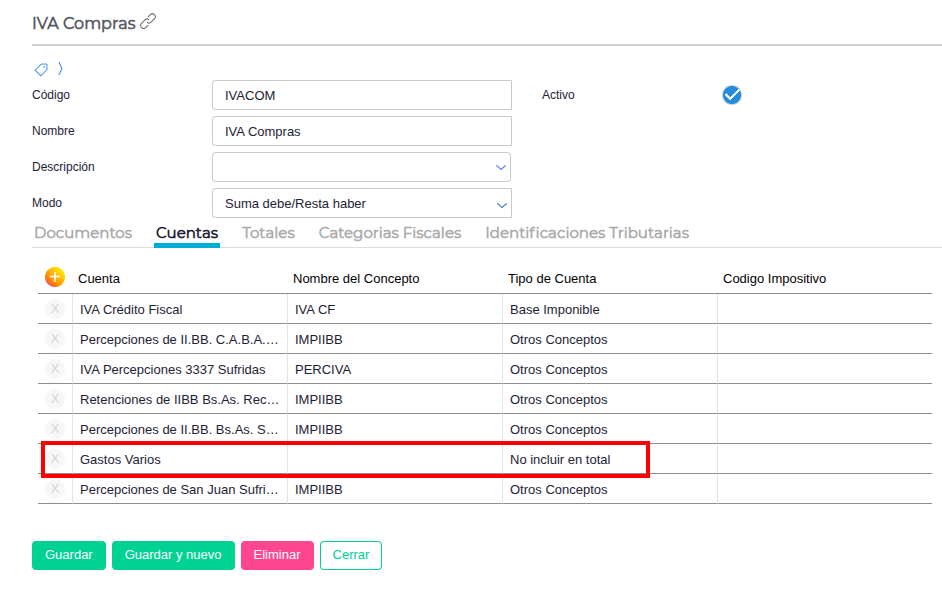
Revisar las cuentas utilizadas en la imputación del comprobante afectado (por ejemplo, cuentas de Gastos varios).
-
Verificar el Tipo de cuenta:
-
Si la cuenta corresponde a compras habituales y no pertenece a un esquema especial (como liquidaciones agropecuarias), cambiar el tipo a Otros conceptos (asociando el concepto correspondiente) o modificar su criterio de exposición según corresponda.
-
La opción No incluir en el total no debe utilizarse para contrapartidas estándar de gasto en compras corrientes.
-
Paso 2: Verificar la parametrización del subtipo de documento
Si por criterio contable determinado la cuenta debe mantener la marca No incluir en el total:
-
En Administración → Impuestos → Exposición fiscal, ir a la solapa Documentos.
-
Ubicar la fila correspondiente al Subtipo de documento afectado (ejemplo: Ticket Factura / Ticket de Compra).
-
Activar la casilla Recalcular total.
-
Guardar los cambios.
Paso 3: Regenerar el informe
-
Volver a emitir el Libro IVA Compras en Columnas para el período correspondiente.
-
Confirmar que el importe neto no figure en negativo dentro de Exento y que el Total del comprobante coincida con la suma de Neto + IVA.