Gestión Comercial Ágil y Semáforo de Ventas
Resumen Introductorio
Renovamos el menú de Clientes en la aplicación móvil Nexus para que puedas organizar tus ventas diarias de manera rápida, clara y eficiente. Ahora contarás con un semáforo visual de estado comercial, información financiera actualizada en tiempo real y herramientas para crear o repetir pedidos con solo unos toques desde tu teléfono y estando en la ficha del cliente.
¿Para qué sirve?
Esta actualización transforma el módulo de clientes en un centro de gestión comercial inteligente. Su objetivo es ayudarte a identificar de un vistazo qué clientes requieren atención prioritaria (por ejemplo, los que no han comprado en el mes o tienen cotizaciones pendientes), optimizar el recorrido de tus visitas en la calle y realizar acciones comerciales inmediatas sin perder tiempo en trámites administrativos.
¿Qué se mejoró?
-
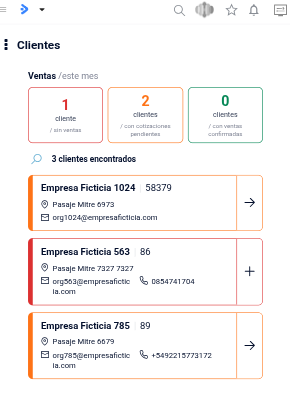
Semáforo de situación comercial: La lista de clientes ahora incluye un indicador visual de color que analiza la actividad del mes en curso:
-
Rojo: El cliente no registra ninguna compra confirmada en lo que va del mes.
-
Amarillo: El cliente tiene al menos un presupuesto (cotización) pendiente de confirmación.
-
Verde: El cliente ya realizó al menos una compra confirmada en el mes y no tiene presupuestos pendientes.
-
-
Filtros rápidos por color: Puedes tocar las tarjetas de la parte superior (por ejemplo, la tarjeta 25 clientes / sin ventas) para filtrar la lista al instante y ver únicamente los clientes en esa situación.
-
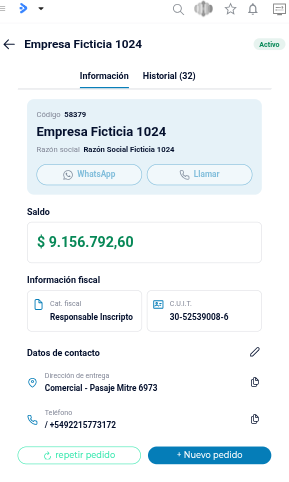
Ficha del cliente - Pestaña Información: Reúne en un solo lugar toda la información operativa y financiera del cliente:
-
Datos comerciales y de contacto: Teléfono, correo electrónico, dirección de entrega, número de CUIT, categoría fiscal y lista de precios asignada.
-
Estado financiero al día: Muestra el saldo actual.
-
Contacto directo: Puedes presionar los botones Llamar o WhatsApp para comunicarte directamente con el cliente desde la app.
-
Edición de datos: Permite modificar la dirección, teléfono o correo del cliente en cualquier momento.
-
-
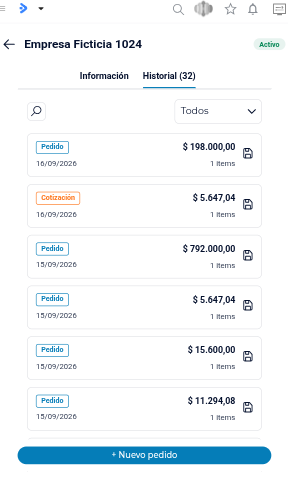
Ficha del cliente - Pestaña Historial: Presenta una línea de tiempo interactiva con todos los movimientos del cliente:
-
Identificación visual: Los presupuestos se destacan en color naranja y los pedidos confirmados en color azul.
-
Buscador y filtros por comprobante: Puedes buscar movimientos por monto o fecha, o filtrar para ver solo pedidos o solo presupuestos.
-
Convertir presupuesto en pedido: Permite transformar un presupuesto pendiente directamente en un pedido de venta sin tener que volver a ingresar los productos.
-
Repetir pedido: Permite duplicar un pedido anterior para generar una nueva venta en segundos.
-
-
Alta de nuevos clientes: Incluye un formulario simple para registrar nuevos clientes directamente desde tu dispositivo móvil, los cuales quedan vinculados a tu cartera en el sistema central automáticamente.
Nota: Si intentas dar de alta un cliente con un CUIT que ya existe en el sistema, la aplicación te mostrará una alerta y te ofrecerá ir directamente a la ficha del cliente registrado.
Nota: Si un cliente figura como inactivo en el sistema central, podrás seguir consultando sus datos e historial, pero la opción de generar nuevos pedidos o presupuestos estará deshabilitada hasta que sea reactivado.
Pasos a seguir
¿Cómo priorizar visitas y gestionar a un cliente?
-
Ingresa a la aplicación Nexus y abre el menú principal desde la esquina superior izquierda.
-
Selecciona el módulo Clientes para visualizar tu lista de clientes asignados.
-
Presiona cualquiera de las tarjetas de color del semáforo (Rojo, Amarillo o Verde) en la parte superior para filtrar los clientes según su estado del mes.
-
Toca sobre el cliente que deseas visitar o contactar para ingresar a su ficha.
-
En la pestaña Información, revisa su saldo y límite de crédito, o toca el botón WhatsApp o Llamar para comunicarte.
-
En la pestaña Historial, revisa sus compras recientes, convierte un presupuesto activo en venta o presiona Repetir pedido.
-
Para iniciar una nueva venta desde cero, presiona el botón Nuevo pedido en la parte inferior de la pantalla.