Finnegans GO - Actualización de Gestión Impositiva
Este documento detalla el proceso para migrar del motor de retenciones anterior a la nueva funcionalidad unificada de Ingresos Brutos Argentina. Esta actualización centraliza la gestión de alícuotas, padrones y excepciones en una sola entidad inteligente.
IMPORTANTE - Alcance de la Migración:
Este proceso es exclusivo para Ingresos Brutos (IIBB). Las denominaciones antiguas se centralizan ahora bajo dos nombres únicos:
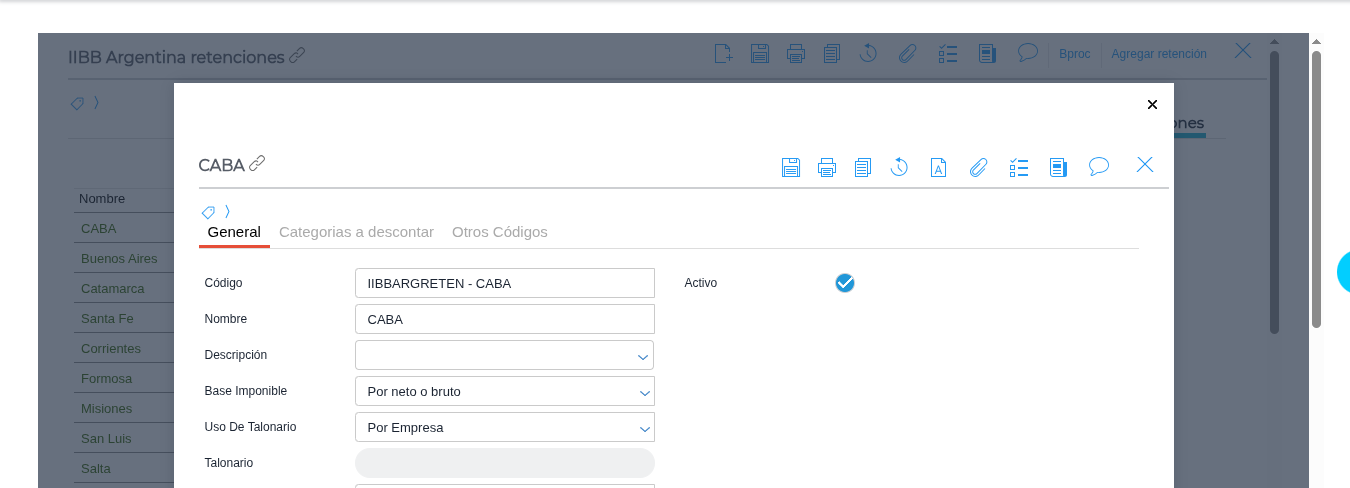
IIBB Argentina Retención
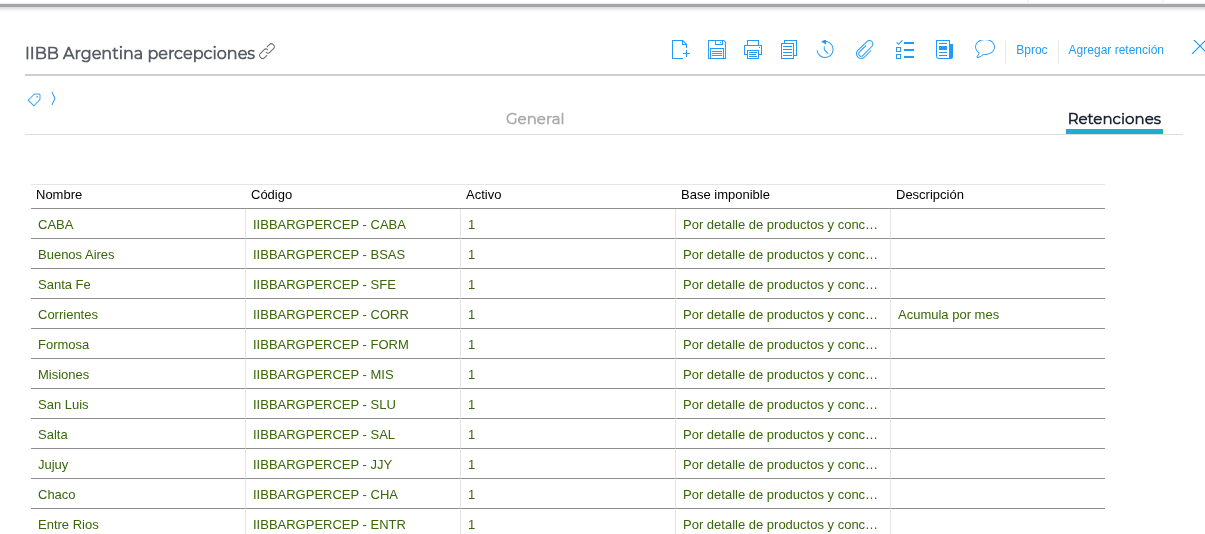
IIBB Argentina Percepción
Dentro de estos tipos genéricos se gestionan automáticamente todas las jurisdicciones del país.
 Fase 1: Pre-requisitos (Antes de empezar)
Para asegurar una migración exitosa, verifica los siguientes puntos:
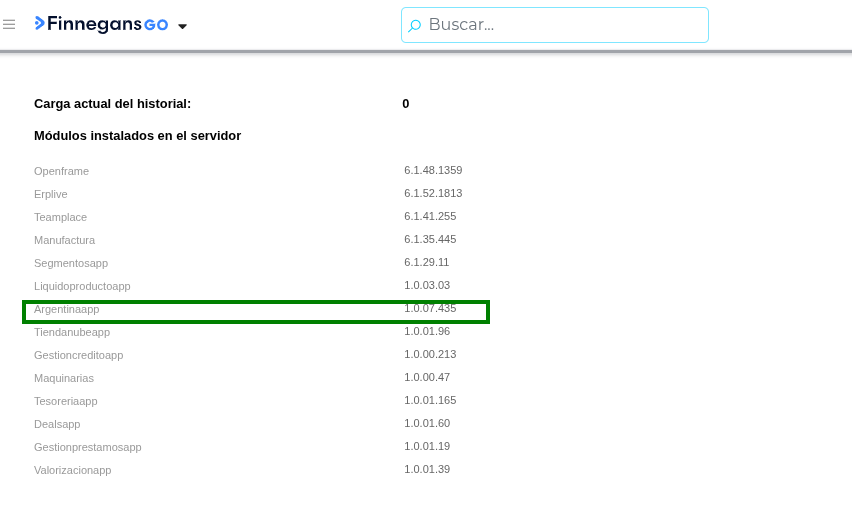
- Verificación del Módulo: Confirma que el módulo de Argentina esté activo en:
Configuración > Diseño del espacio de trabajo > Módulos instalados.
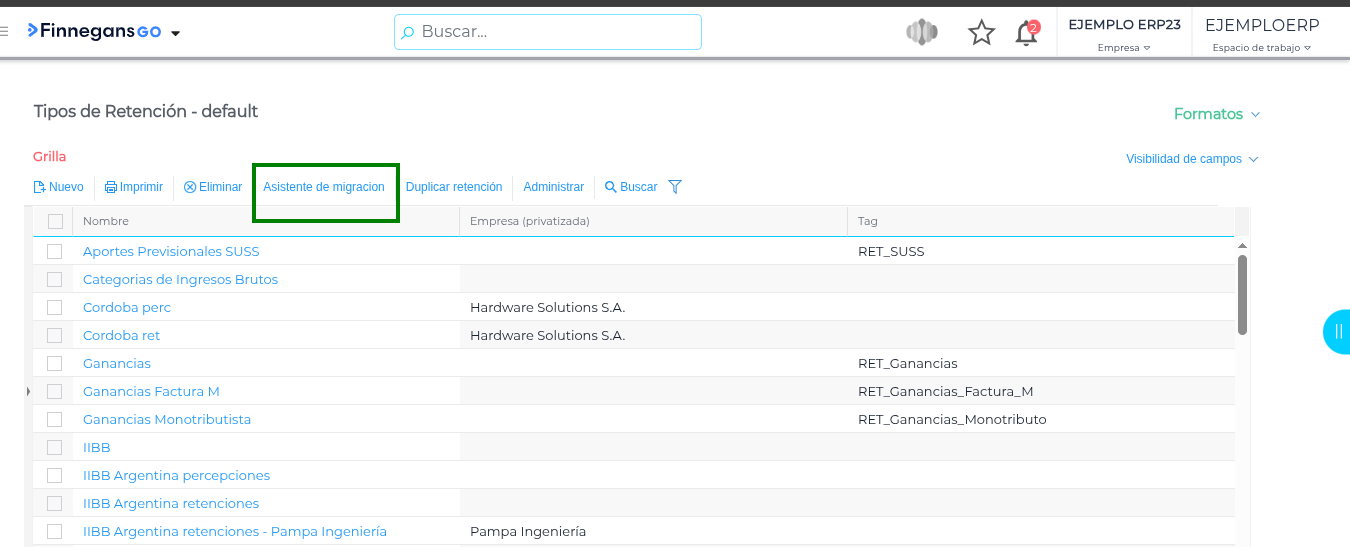
- Validación del Asistente: En el maestro de tipos de retención (
Menú > Gestión Empresarial > Impuestos > Maestros), debe visualizarse el botón “Asistente de Migración”. Si no aparece, solicita el script habilitador a Soporte.
-
Unificación Contable: Las retenciones antiguas de una misma jurisdicción deben compartir la misma configuración contable.
- Nota técnica: El sistema requiere una definición unívoca de cuentas. Si hay discrepancias en cuentas o talonarios entre registros que migran a una misma provincia, el proceso generará una inconsistencia.
-
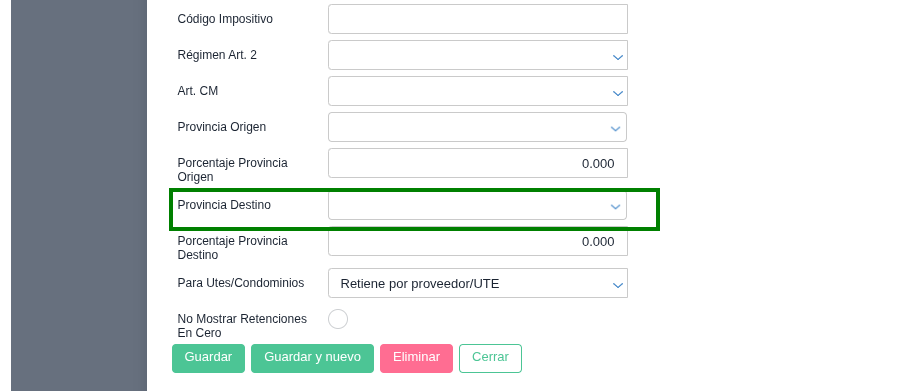
Configuración de Provincia: Para que los viejos tipos de retención aparezcan disponibles en el popup del asistente, deben tener la Provincia asignada dentro de su configuración en el Maestro de Tipos de Retención.
 Fase 2: Proceso de Migración Paso a Paso
| Paso | Acción | Detalle Crítico |
|---|---|---|
| 1 | Selección | Tilda todos los tipos de retención antiguos de IIBB a migrar. |
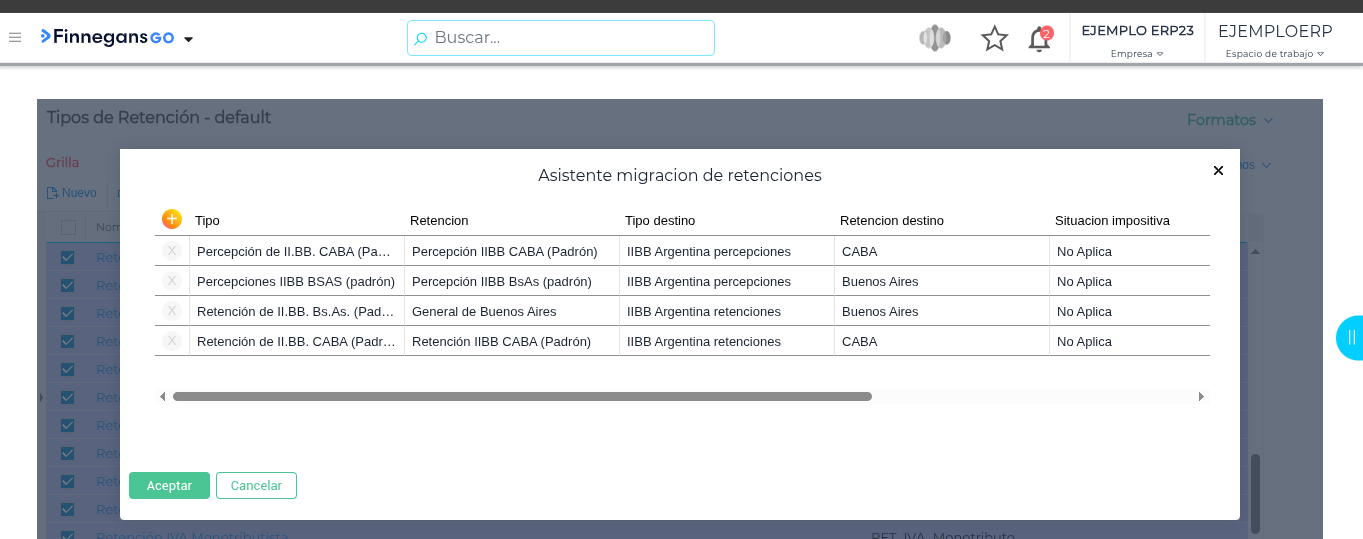
| 2 | Ejecución | Haz clic en el botón Asistente de Migración. |
| 3 | Mapeo | Verifica que el origen coincida con el destino (Ingresos Brutos Argentina). |
| 4 | Sit. Impositiva | Define una situación específica o indica “No Aplica”. |
| 5 | Excepciones | Tilda “Migrar Excepciones Manuales” para conservar configuraciones previas. |
| 6 | Duplicados | Si el asistente sugiere dos opciones, elige solo la que corresponda a tu operativa. |
| 7 | Finalización | Haz clic en Aceptar. El proceso se ejecutará en segundo plano. |
 Fase 3: Acciones Post-Migración (Obligatorias)
Una vez finalizado el asistente, es imperativo realizar estos controles:
-
Configuración en Maestro de Empresas:
-
Cuentas: Asigna Cuenta Emisión (generadas por la empresa) y Cuenta Recepción (sufridas).
-
Talonarios: Vincula los talonarios correspondientes para la emisión de certificados.
-
-
Verificación de Entidades: Comprueba en Clientes, Proveedores y Productos que las retenciones antiguas estén inactivas y las nuevas genéricas estén vigentes.
-
Actualización de Padrones: Es obligatorio volver a correr los padrones para que las alícuotas se impacten correctamente bajo el nuevo motor.
 Herramientas de Gestión: ¿Cuál utilizar?
Para el manejo diario y la personalización del motor, contarás con dos consolas diferenciadas:
1. Administrador de Retenciones y Percepciones
Orientado al usuario final o área de impuestos/finanzas.
-
¿Qué es? Una consola centralizada para visualizar la situación impositiva de cada contribuyente (Clientes o Proveedores).
-
Función Principal: Consulta rápida de alícuotas asignadas por jurisdicción.
-
Gestión de Excepciones: Carga y consulta de alícuotas manuales (las que no provienen de padrones automáticos).
-
Uso común: “¿Qué porcentaje de retención le corresponde al Cliente X en la provincia de Córdoba hoy?”

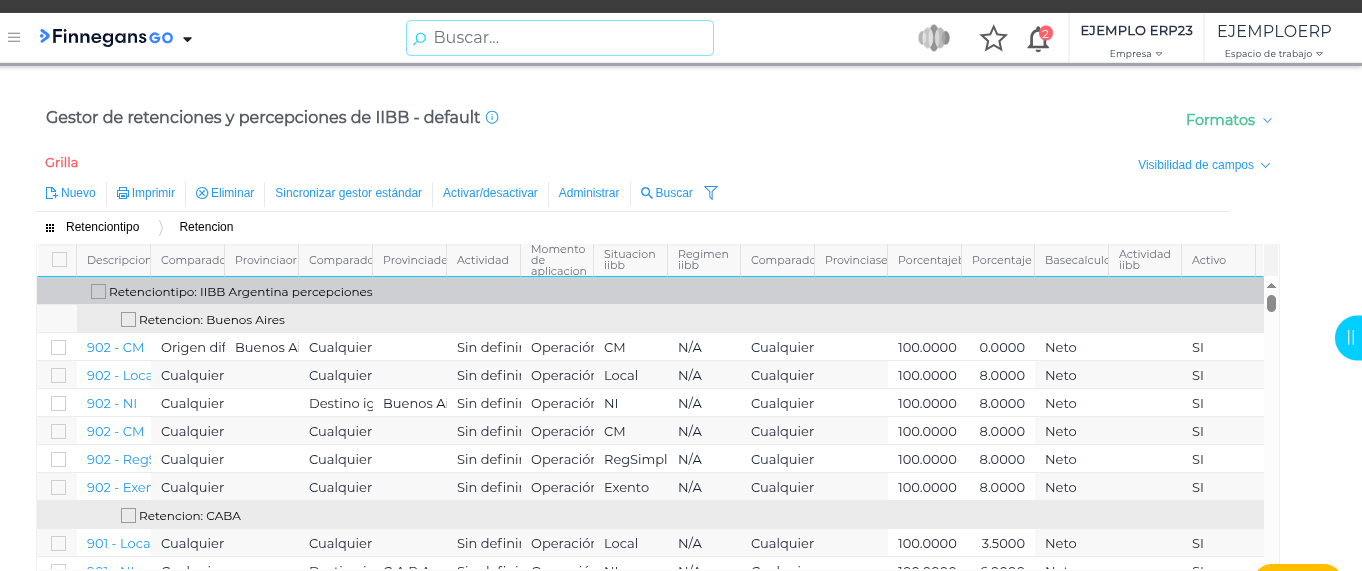
2. Gestor de Retenciones
Orientado a implementación o perfiles técnicos.
-
¿Qué es? El “cerebro” donde se definen las reglas de cálculo y los indicadores.
-
Función Principal: Configuración de fórmulas y condiciones de cálculo del impuesto.
-
Flexibilidad: Definición de la base imponible (Neto, Total, exclusión de conceptos, etc.) para cada caso particular.
-
Uso común: “Debo configurar que para Tucumán la retención se calcule sobre el Neto Gravado solo si supera el mínimo imponible.”
 Tips Adicionales
-
Búsqueda Simplificada: Ya no busques por provincia. Busca siempre “IIBB Argentina Retención”; el sistema filtrará la jurisdicción automáticamente.
-
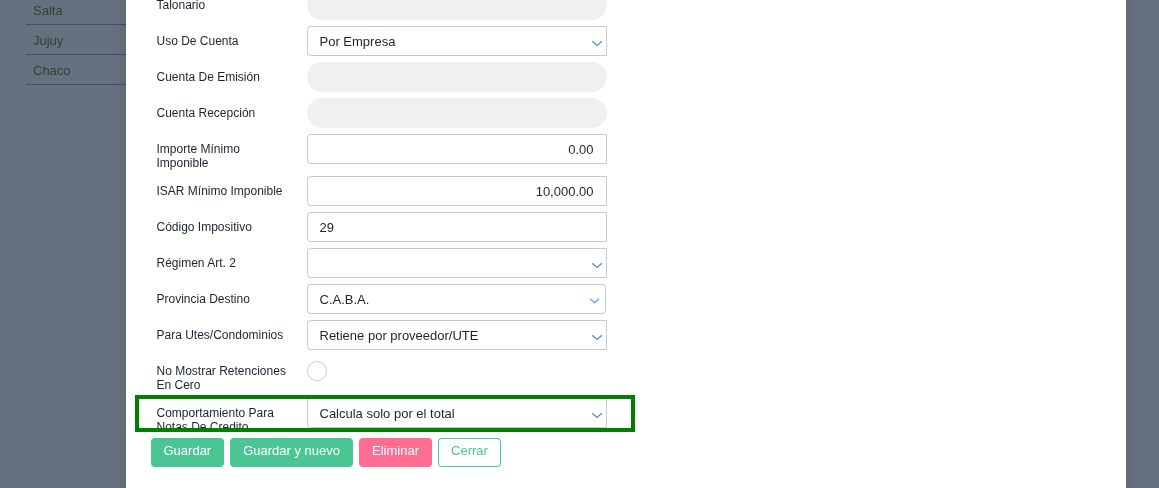
Lógica de Notas de Crédito (NC): Se configura ahora directamente dentro de la Jurisdicción del Tipo de Retención (anulación total, parcial y retroactividad)