Resumen Introductorio
Con la nueva actualización de Nexus (aplicación para vendedores) ahora contas con herramientas más ágiles para armar presupuestos, revisar la disponibilidad de productos y compartir documentos al instante con tus clientes. Esta mejora simplifica tus tareas diarias en la calle, te ahorra tiempo de carga y te ayuda a evitar errores en los precios o en las existencias de mercadería durante el proceso de venta.
¿Para qué sirve?
Esta actualización busca que tu trabajo diario sea mucho más cómodo, organizado y libre de errores. Te permite armar propuestas comerciales rápidas (llamadas Cotizaciones) que se guardan únicamente en la app, evitando llenar el sistema administrativo de la empresa con borradores o pruebas. Además, te ayuda a conocer de inmediato el stock real de cada artículo en el depósito antes de ofrecerlo, y a compartir los comprobantes en formato PDF directamente con tus clientes usando WhatsApp u otras herramientas de tu celular.
¿Qué se mejoró?
-
Presupuestos sin registrar la venta definitiva: Se creó la opción de Cotizaciones, las cuales se guardan en la memoria de tu teléfono sin enviar información al sistema administrativo central de la empresa. Estas cotizaciones tienen una vigencia de 30 días y luego se eliminan solas para que no ocupen espacio innecesario en tu celular.
-
Actualización de precios automática: Si tienes una cotización guardada de hace unos días y las tarifas de la empresa cambiaron, ahora puedes presionar el botón “Actualizar” para que los valores de los productos se pongan al día con la lista de precios vigente.
-
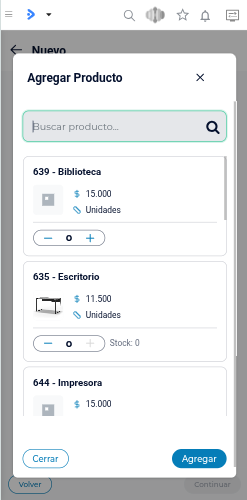
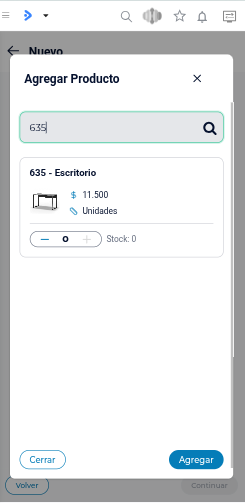
Control de stock al instante: Al buscar un artículo para agregarlo al pedido, la aplicación te mostrará cuántas unidades quedan en el depósito.
-
Búsqueda inteligente por código o nombre: Ahora puedes encontrar los productos escribiendo su código numérico. En la pantalla verás los datos organizados con el formato [Código] - [Nombre] (por ejemplo: 630 - Biblioteca).
-
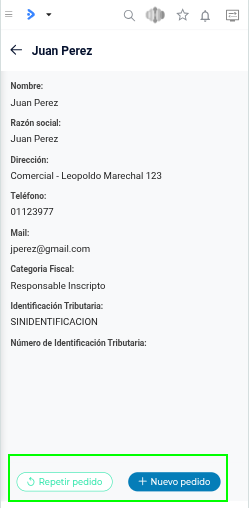
Nueva venta a un solo clic: En la ficha de cada cliente se agregó el acceso directo “Nueva Venta”, el cual inicia el proceso de carga completando automáticamente el nombre del cliente para ahorrarte tiempo.
-
Registro de contactos más completo: Al registrar a un nuevo cliente en la aplicación, ahora cuentas con los campos “Email” y “Teléfono” para guardar sus datos de contacto desde el primer momento.
-
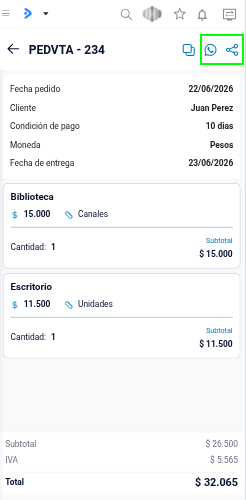
Documentos listos para compartir: Podrás enviar tus cotizaciones y pedidos por WhatsApp con un mensaje predeterminado y el archivo PDF adjunto, o usar la opción “Compartir” nativa de tu celular para enviarlos por correo electrónico u otras aplicaciones de mensajería.
-
Repetir pedidos fácilmente: Con la nueva función “Duplicar”, puedes clonar un pedido anterior. La aplicación copiará todos los artículos, le asignará la fecha del día de hoy y te preguntará si deseas actualizar los precios antes de confirmar el nuevo documento.
-
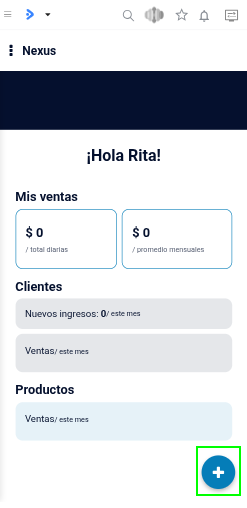
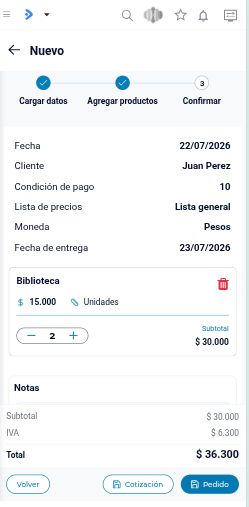
Navegación más cómoda: Para crear un documento, ahora solo debes tocar el botón flotante “+” en la pantalla principal o dentro de la ficha de un cliente, eliminando la opción del menú lateral. Además, en la pantalla de confirmación, los totales (Subtotal, IVA y Total) se mantendrán fijos en la parte inferior de tu pantalla para que nunca los pierdas de vista.
Nota: Las cotizaciones guardadas en tu celular se pueden transformar en un pedido definitivo cuando el cliente decida concretar la compra. Al hacerlo, el pedido saldrá del listado de cotizaciones, se guardará en la sección de “Pedidos de Venta” y se enviará al sistema administrativo de la empresa.
Pasos a seguir
Para crear una Cotización o un Pedido de Venta, sigue estos pasos:
-
Toca el botón flotante con el símbolo “+” en la pantalla de inicio o en el listado de tus clientes. Si inicias desde el perfil de un cliente existente, toca “Nueva Venta” para que sus datos se carguen solos.
-
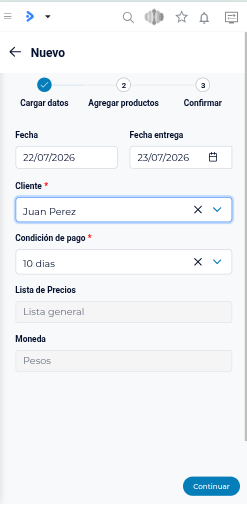
En el Paso 1 (Cargar datos), la aplicación completará la fecha de hoy automáticamente y verás la lista de precios que tiene asignada el cliente como un campo grisado de solo lectura. Toca en continuar para avanzar.
-
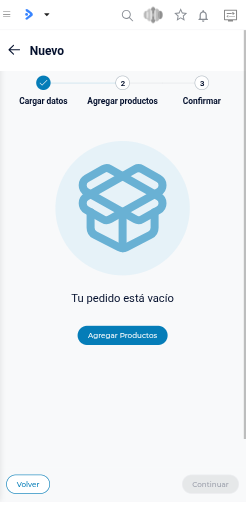
En el Paso 2 (Agregar productos), busca los artículos por código o nombre. Si necesitas aplicar descuentos, abre la pestaña correspondiente e ingresa los porcentajes autorizados (con números entre 0 y 100). Una vez que elijas las cantidades deseadas sin superar el stock disponible, presiona continuar.
-
En el Paso 3 (Confirmar), revisa el detalle de los productos y los importes de Subtotal, IVA y Total que aparecen fijos en la parte inferior de la pantalla.
-
Para guardar tu trabajo tienes dos opciones:
-
Toca el botón “Cotización” si deseas guardar un presupuesto solo en tu teléfono sin enviarlo a la empresa.
-
Toca el botón “Pedido” si deseas concretar la venta y enviarla directamente al sistema administrativo central.
-
-
Para compartir el documento con tu cliente, dirígete a la sección “Cotizaciones” o “Pedidos de Venta”, abre el registro correspondiente y toca el ícono de WhatsApp para mandarlo como mensaje directo, o el ícono de Compartir para enviarlo por correo u otro medio de tu celular.
Detalle de funcionalidades
Desde el perfil de un cliente existe el botón “Nueva Venta”, que inicia la carga con el cliente pre-completado.
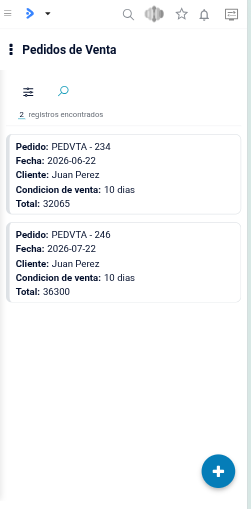
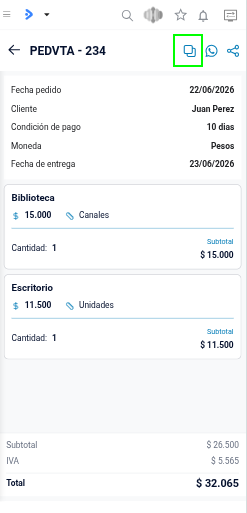
Se incorpora la opción “Duplicar” en pedidos de venta: clona los artículos, asigna la fecha del día y ofrece actualizar precios antes de confirmar.
Configuración de módulo de stock en Nexus
Para poder visualizar los stocks y las validaciones de stock en la app es necesario ciertas realizar ciertas parametrizaciones, sobre las cuales en la administración de la aplicación se reciben alertas guías.

A nivel documento:
- El tipo de documento seleccionado debe Impactar en Stock

- El tipo de documento seleccionado debe tener asignado un Deposito Default

A nivel producto:
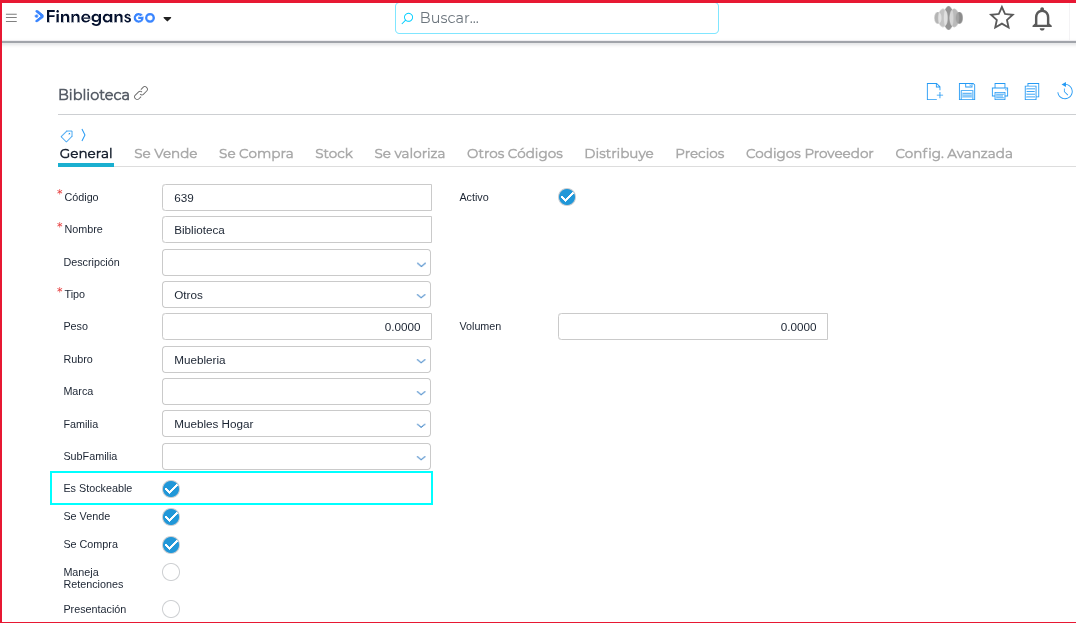
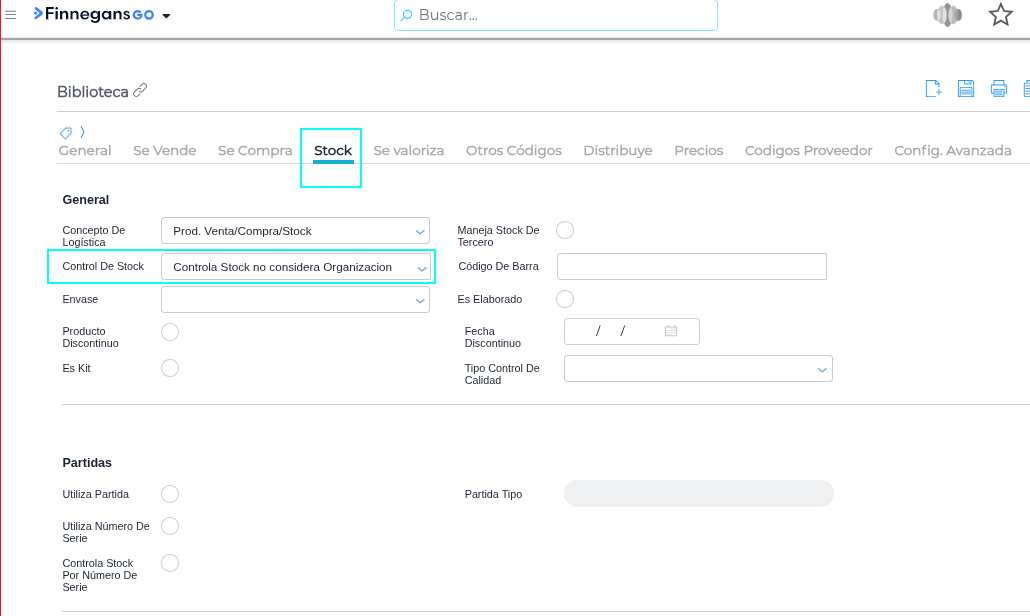
- Cada producto debe tener el check “Es Stockeable” y un control de stock asignado.
Este instructivo tiene como objetivo describir las mejoras funcionales disponibles en Nexus para que el vendedor pueda cotizar y tomar pedidos con mayor precisión, agilidad y profesionalismo durante sus visitas.
 8 min
8 min
Otras funcionalidades
Nexus incorpora un conjunto de mejoras en el circuito de cotización y pedidos de venta que permiten al vendedor trabajar con numeración controlada, compartir documentos PDF completos, negociar precios en el momento de la visita, informar totales que coinciden con lo que se factura, respetar el stock disponible real y seleccionar las condiciones de pago habilitadas para cada cliente. Las pantallas de uso diario responden con mayor velocidad.
Antes de empezar
Configuraciones iniciales en el sistema.
- La posibilidad de editar precios y listas de precios en la app requiere que la empresa lo habilite desde la configuración del ERP.
- La app funciona a nivel empresa; cada empresa define sus propias reglas de stock, precios y percepciones.
 Las reglas de stock, precios y percepciones se originan en el ERP y en la configuración de la empresa. La app no genera montos ni stock por fuera de esas reglas.
Modo de uso
 Nexus → Inicio → Nueva cotización / Nuevo pedido
Cotizaciones con numeración única por empresa
Las cotizaciones se identifican con una secuencia correlativa por empresa, compartida entre todos los dispositivos. Un número ya utilizado no se reasigna. Al convertir una cotización en pedido de venta, el comprobante toma el número definitivo que asigna el ERP.
Las cotizaciones tienen vigencia de 30 días; vencido ese plazo, se eliminan automáticamente de la app. Cotizar no genera reserva de stock en el ERP.
PDF comercial completo
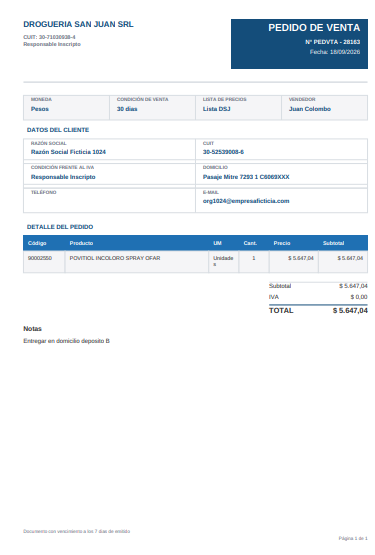
Al generar y compartir una cotización o un pedido, el PDF incluye:
- Datos de la empresa emisora
- Datos del vendedor
- Observaciones ingresadas en el documento (si no hay observaciones, esa sección no aparece en el PDF)
El PDF se puede compartir desde la herramienta nativa del dispositivo (WhatsApp, correo u otras aplicaciones de mensajería).
Negociación de precios y cambio de lista (cuando la empresa lo habilita)
Si la empresa no activa la edición de precios, la lista de precios y los valores de los artículos se mantienen como de solo lectura.
Si la empresa habilita la edición:
- Paso 1 (Cargar datos): el campo Lista de precios se puede desplegar para seleccionar otra lista vigente. Al confirmar el cambio, los precios de todos los artículos ya cargados se recalculan; la app solicita confirmación antes de aplicarlo.
- Paso 2 (Agregar productos): al seleccionar un artículo, el campo de precio es editable. Se puede ingresar el precio negociado con el cliente; el artículo queda identificado con la leyenda “Precio editado” y el valor original se muestra como referencia.
- No se aceptan precios en cero, negativos o no numéricos.
- Si se actualiza la lista de precios sobre una cotización con precios editados, la app consulta si se desea conservar los precios negociados o reemplazarlos por los de la lista vigente.
Percepciones en el total y en el PDF
El pedido calcula y muestra las percepciones de impuestos correspondientes, sumándolas al total. El PDF refleja ese mismo importe. Si la operación no está alcanzada por percepciones, esa línea no se muestra.
Stock real y disponible
En la búsqueda de productos se muestran dos valores:
- Stock: cantidad física disponible en el depósito.
- Disponible: stock físico menos las unidades ya reservadas para otras operaciones.
El tipo de documento configurado en el ERP determina si se muestra solo el stock o también el disponible, y si el documento genera reserva. Cuando corresponde reserva, no es posible ingresar una cantidad mayor al disponible, aunque el stock físico sea superior. Cotizar no genera reserva.
Si se intenta cargar una cantidad mayor al disponible, la app bloquea la operación e informa los valores de stock y disponible.
Condiciones de pago por cliente
En el paso de selección de condición de pago del pedido, la lista muestra únicamente las opciones habilitadas y autorizadas para ese cliente en particular.
Actualización de precios automática
En cotizaciones guardadas, el botón “Actualizar” recalcula los valores de todos los artículos con la lista de precios vigente al momento de presionarlo.
Pasos a seguir
Modificar precios o cambiar lista de precios (si la empresa lo habilita)
-
En el Paso 1 (Cargar datos), desplegar el campo Lista de precios y seleccionar la lista vigente que corresponda.
-
Confirmar el cambio; los precios de los artículos ya cargados se actualizan automáticamente.
-
En el Paso 2 (Agregar productos), seleccionar un artículo y tocar el campo de precio para ingresar el monto negociado. El precio original queda visible como referencia.
-
Confirmar la carga del producto. La tarjeta mostrará la leyenda “Precio Modificado”.
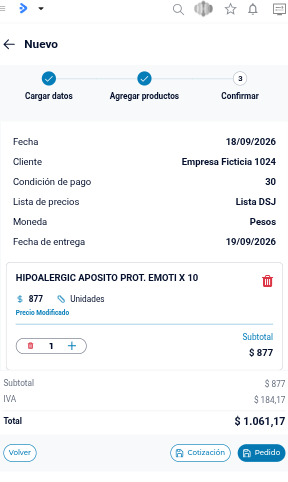
Nota: Si se cambia la lista de precios con artículos ya cargados, la app solicita confirmación antes de recalcular. Si esos artículos tenían precios editados, la app pregunta si se desea conservar los precios negociados o reemplazarlos por los de la nueva lista.
Consultar y respetar el stock disponible
-
En el Paso 2 (Agregar productos), buscar el artículo y revisar los valores de Stock y Disponible en su tarjeta.
-
Ingresar una cantidad igual o menor al disponible y confirmar.
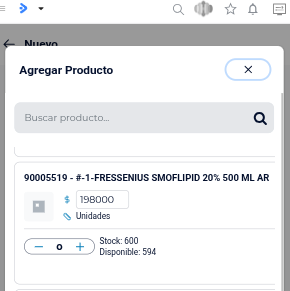
Nota: Si se intenta cargar una cantidad mayor al disponible, la app bloquea la operación e informa los valores actuales de stock y disponible.
Enviar el comprobante en PDF al cliente
-
En el Paso 3 (Confirmar), ingresar observaciones en el campo correspondiente si aplica.
-
Guardar o confirmar el comprobante.
-
Usar la herramienta de compartir del dispositivo para enviar el PDF generado.
Qué hace y qué no hace
- Sí: numera las cotizaciones con una secuencia correlativa por empresa, compartida entre dispositivos.
- Sí: incluye en el PDF los datos de la empresa emisora, el vendedor y las observaciones del documento.
- Sí: permite negociar precios y cambiar la lista de precios si la empresa habilita esa opción.
- Sí: muestra y suma las percepciones de impuestos al total del pedido y en el PDF.
- Sí: informa el stock disponible (stock físico menos reservas) y bloquea cantidades que lo superen cuando el tipo de documento genera reserva.
- Sí: filtra las condiciones de pago según las habilitadas para cada cliente.
- No: las cotizaciones no generan reserva de stock en el ERP.
- No: la app no modifica las reglas de precios, stock ni percepciones; estas provienen del ERP y de la configuración de la empresa.
- No: si la empresa no habilita la edición de precios, la lista y los valores de los artículos son de solo lectura.
- No: el historial de cliente en la app se limita a los últimos 12 meses.