Este instructivo tiene como objetivo explicar cómo usar el buscador global de GO para encontrar y abrir vistas, transacciones, maestros, informes y aplicaciones a partir de lo que necesitás hacer.
¿Para qué sirve?
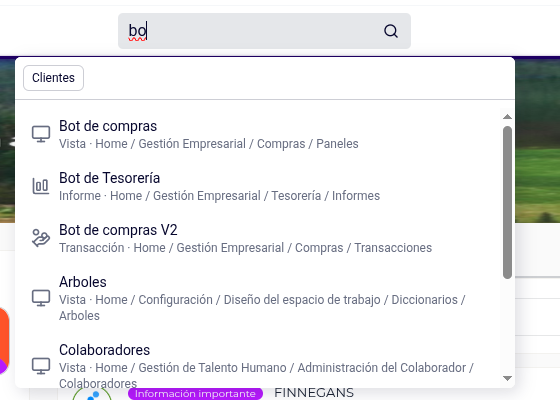
El buscador global reúne en un solo lugar las herramientas de GO. Mientras escribís, muestra sugerencias; además ofrece tus búsquedas recientes, tus accesos frecuentes y las aplicaciones relacionadas con el texto.
Modo de uso
 Buscador global de GO
-
Escribir en el buscador el nombre, o parte del nombre, de la herramienta que necesitás.
- Sugerencias: desde la primera letra aparecen las herramientas que coinciden. A partir de la segunda, se suman los resultados del sistema.
- Orden: primero aparecen las herramientas cuyo nombre empieza con el texto escrito.
-
Selección y confirmación de resultados:
- Con selección previa: El usuario puede navegar entre las sugerencias utilizando el mouse o las teclas de dirección (↑ / ↓) y confirmar su elección presionando Enter. El sistema redirigirá directamente a la funcionalidad seleccionada y registrará la búsqueda en el historial de recientes, dando por finalizado el flujo.
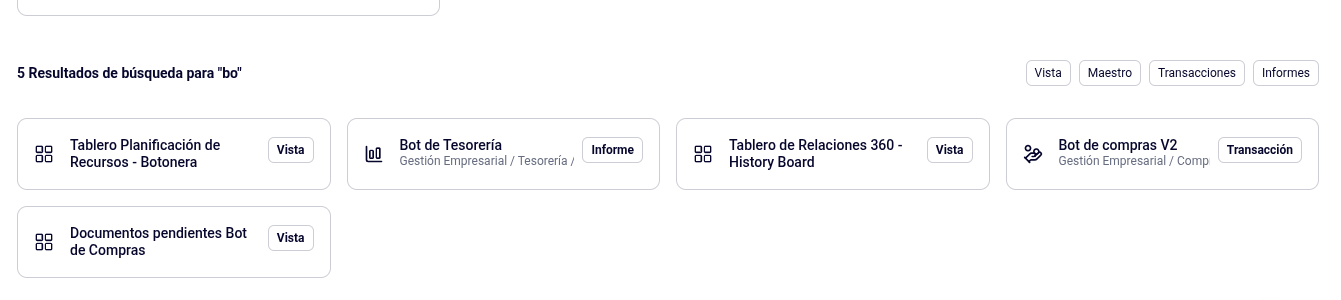
- Sin selección previa: Si el usuario presiona Enter directamente sin haber seleccionado ninguna sugerencia, el sistema omitirá el panel desplegable y ejecutará la búsqueda completa, avanzando a la vista general de resultados.
-
Revisar las tarjetas de resultado.
-
Nombre: nombre de la herramienta.
-
Ruta: el camino dentro del menú de GO, separado por " / ".
-
Tipo: Vista, Transacción, Maestro o Informe, acompañado de un ícono representativo.
Íconos
Categoría Ícono Nombre del ícono Maestros 
folder-users Informes 
chart-column-big Transacciones 
hand-coins Vistas 
monitor -
-
Filtrar por tipo (opcional).
- Cuando los resultados incluyen más de un tipo, aparecen chips para mostrar solo esos tipos. Podés activar uno o varios.

- Cuando los resultados incluyen más de un tipo, aparecen chips para mostrar solo esos tipos. Podés activar uno o varios.
-
Abrir o administrar una aplicación.
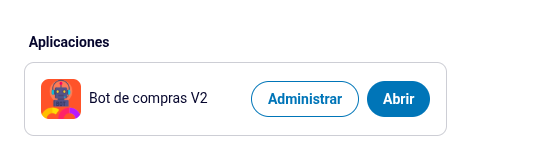
- Si una aplicación coincide con el texto buscado, aparecerá en la parte superior de la lista de resultados dentro de una tarjeta con los botones Abrir y Administrar
- Si una aplicación coincide con el texto buscado, aparecerá en la parte superior de la lista de resultados dentro de una tarjeta con los botones Abrir y Administrar
-
Usar accesos frecuentes y recientes.
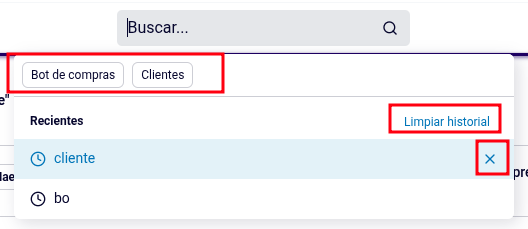
- Accesos frecuentes: chips con las últimas 5 herramientas que abriste. Hacé clic en uno para volver a abrirlo.
- Recientes: tus últimas 5 búsquedas. Hacé clic en una para relanzarla.
- Para quitar una búsqueda reciente, usá la X de su fila. Para borrar todas, elegí Limpiar historial y confirmá.
-
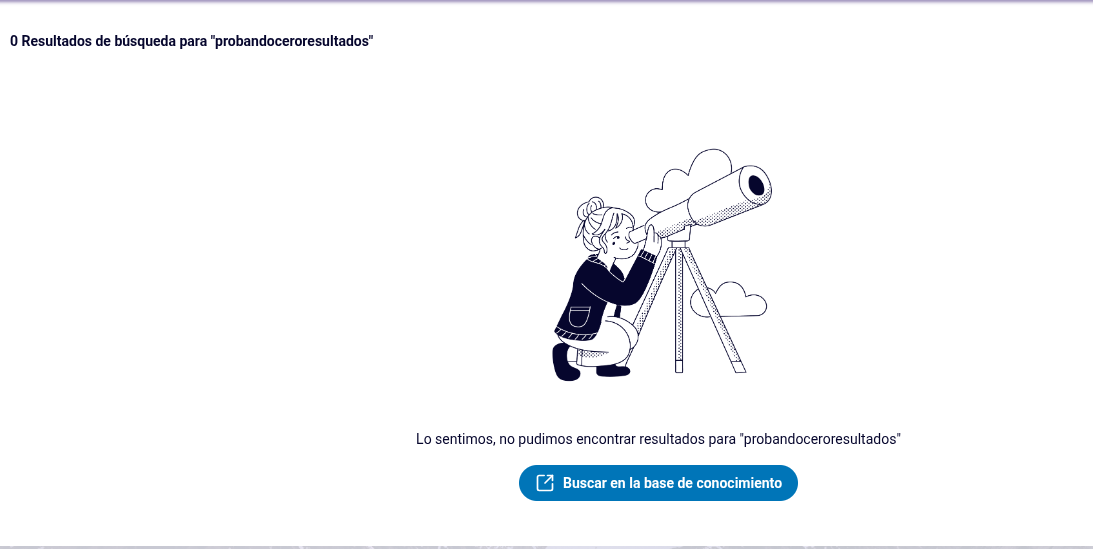
Revisar un resultado vacío.
- Si la búsqueda no encuentra nada, el buscador muestra “No se encontraron resultados” y un enlace a la base de conocimiento.
- Si la búsqueda no encuentra nada, el buscador muestra “No se encontraron resultados” y un enlace a la base de conocimiento.
Qué hace y qué no hace
- Sí: muestra sugerencias mientras escribís y permite navegar con el teclado. Guarda por usuario, en el navegador, tus últimas 5 búsquedas y tus últimos 5 accesos frecuentes. Ofrece el enlace a la base de conocimiento cuando no hay resultados.
- No: no muestra la ruta en la tarjeta de una herramienta que no está ubicada en el menú. En ese caso, la tarjeta muestra solo el nombre y el tipo.