Nuevo Esquema de Mecanismo de Emails (Correo EDT)
Introducción al Correo por EDT o Remitentes personalizados
Este manual detalla el uso y configuración del Nuevo Esquema de Envío de Email en GO, una funcionalidad que centraliza el envío de correos electrónicos desde su Espacio de Trabajo (EDT) utilizando cuentas y servidores propios de Finnegans.
¿Qué es el nuevo mecanismo de mails?
Es un servicio de Finnegans que proporciona una solución completa de remitentes de correos para su Espacio de Trabajo (EDT). Este servicio incluye:
- Cuenta Genérica del Espacio de Trabajo (Correo EDT): Es la cuenta base y automática, con un dominio especial de Finnegans, asignada a su EDT (ej. EDT@services.finneg.com).
- Remitentes Personalizados: La posibilidad de crear múltiples alias o cuentas de envío que se adapten a sus necesidades específicas (ej. facturacion@services.finneg.com, soporte@fservices.finneg.com)).
A partir de la activación de este nuevo esquema, el Correo EDT o un Remitente Personalizado asociado a él pueden ser utilizados en todas sus transacciones y necesidades facilitando un mecanismo de mails dinámico que permita al usuario disponer de servicios de forma intuitiva y versátil a la necesidad.
Beneficios Clave
- Cero Configuración para el Cliente: Ya no necesita configurar ni mantener sus propias cuentas de correo ni lidiar con servidores SMTP externos. Finnegans gestiona todo el servicio de envío.
- Flexibilidad con Remitentes Personalizados: Aunque el dominio es fijo, usted puede crear remitentes con prefijos personalizados (ej. facturacion@services.finneg.com o soporte@services.finneg.com) para segmentar mejor la comunicación, mejorando la identificación del remitente por parte de sus clientes.
Alcance Operacional y Seguridad
Tipos de Emails Afectados
El Correo EDT (o su personalizado asociado) se utiliza como remitente para todos los tipos de correos generados por GO:
-
Emails Automáticos: Aquellos generados por procesos de negocio (ej. Bprocs, Tipos de documentos).
-
Envío Masivo: Procesos que distribuyen el mismo mensaje a múltiples destinatarios (ej. facturación masiva, comunicados).
-
Envío Manual/Personalizado: Correos disparados manualmente desde una transacción o un documento específico por un usuario.
-
Remitente genérico o personalizados: El único remitente permitido es el Correo EDT o Remitentes Personalizados.
Configuración de Plantillas de Mensajes y Remitentes
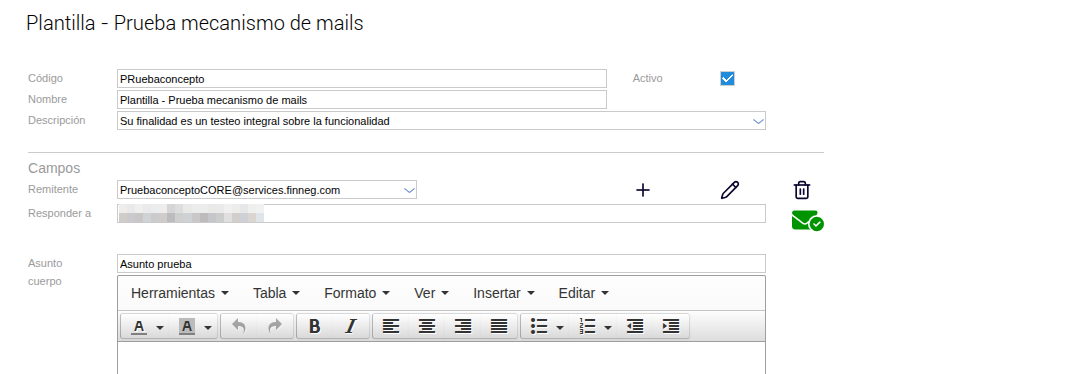
El Correo EDT se gestiona en la configuración de las plantillas de mensajes.
Ruta de Acceso
- Diríjase a Configuración.
- Seleccione Diseño de espacio de trabajo.
- Dentro de la Sección “Empresa”, acceda a Plantillas de mensajes.
- Seleccione la plantilla a editar o cree una nueva.
1. Selección y Gestión del Remitente
El campo Remitente en la plantilla se presenta como un selector (dropdown) que muestra todas las opciones disponibles:
- Correo Genérico EDT: La cuenta base asignada a su espacio de trabajo como vacio..
- Remitentes Personalizados: Todas las casillas con prefijo personalizado que usted haya creado.
Creación de un Remitente Personalizado
Para crear un nuevo remitente con un prefijo que se ajuste mejor a su comunicación (ej. usar cobranzas en lugar del genérico “EDT”), siga estos pasos:
- Junto al campo Remitente, haga clic en el ícono (+) (más). Se abrirá la ventana emergente “Creación de remitente”.

- Ventana de Configuración:
- Prefijo: Ingrese el texto que desea utilizar como nombre de la casilla (ej., cobranzas, soporte, rrhh).
- Dominio: Este campo es estático y muestra el dominio base de Finnegans al que pertenece su EDT (ej. @services.finneg.com.ar o similar). La dirección de correo completa se formará dinámicamente con el prefijo ingresado.
- Haga clic en Aceptar para validar y guardar el nuevo remitente.
Una vez guardado, este nuevo remitente aparecerá en el selector de la plantilla y estará listo para ser utilizado.
Edición de un Remitente Personalizado
Solo los remitentes que usted haya creado previamente pueden ser editados. El Correo Genérico EDT no es editable.
- Seleccione el Remitente Personalizado que desea modificar en el selector.
- Haga clic en el ícono del “lápiz” que se activará junto al campo.
- Se abrirá la misma ventana de configuración con el prefijo existente cargado para su edición.

Configuración de la Cuenta de Respuesta (Responder a)
El campo Responder a es crucial para dirigir las respuestas de sus clientes a la casilla de correo adecuada.
Dicho Correo electrónico alojado en el campo “Responder a” al cual se dirigirá el destinatario si pulsa “Responder” en su cliente de correo.
Consideraciones
Verificación de Autenticidad del “Responder a”
La validación de un correo electrónico tiene como objetivo confirmar que la cuenta ingresada existe y que el usuario que intenta usarla en la plantilla tiene acceso a ella.
Estados de Verificación e Iconografía
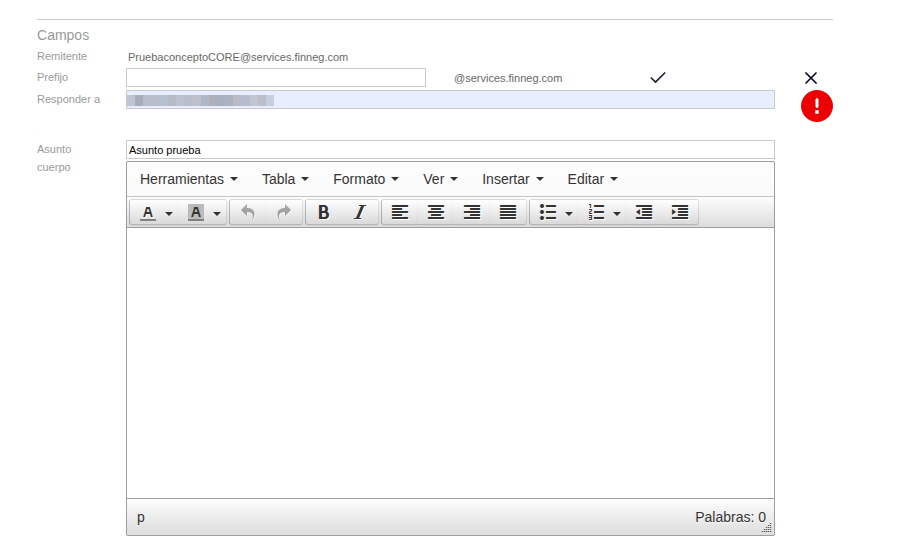
Cuando se ingresa o cambia un valor en el campo Responder a, el sistema lo marca como “Pendiente de verificar”.
- Icono de Advertencia (Rojo): Si el correo no ha sido validado, se mostrará un icono rojo de advertencia junto al campo, indicando que debe iniciar la validación.
- Verificado (Éxito): Una vez finalizada la validación, el icono cambiará a un sobre de correo con una marca de verificación (checkmark), indicando que la cuenta es segura y está lista para usarse.
Proceso de Validación Paso a Paso
Paso 1: Iniciar la Verificación
-
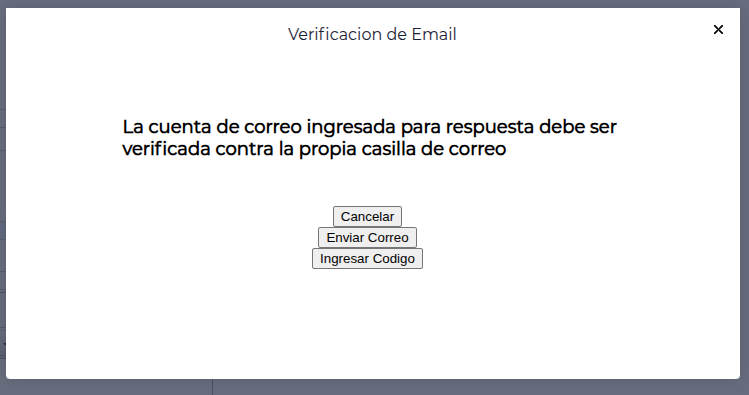
Haga clic en el icono rojo de advertencia (o el botón de estado) junto al campo Responder a.
-
Se abrirá la ventana emergente “Verificación de Email”. 3. Seleccione la opción “Enviar Correo”. El sistema enviará inmediatamente un código de verificación numérico de 6 dígitos a la dirección de correo que desea validar.
Paso 2: Obtener el Código
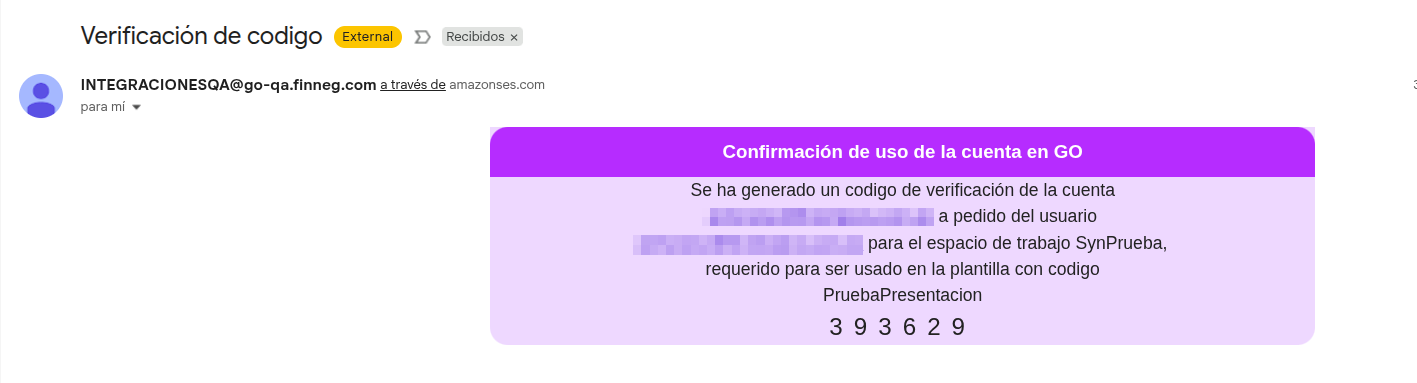
- Diríjase a la bandeja de entrada de la cuenta de correo que está validando (la ingresada en el campo “Responder a”).
- Busque el correo enviado por Finnegans ({EDT}@services.finneg.com o similar) con el asunto “Confirmación de uso de la cuenta en GO”. 3. Anote o copie el código de verificación numérico de 6 dígitos.
Paso 3: Ingresar y Validar el Código
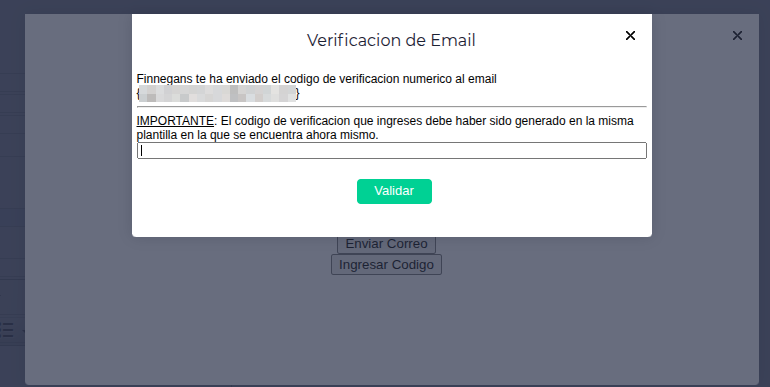
- Vuelva a la ventana emergente “Verificación de Email” en GO.
- Si la ventana se cerró, haga clic nuevamente en el ícono de estado y seleccione “Ingresar Código”.
- Ingrese el código de 6 dígitos que recibió en el campo. 4. Presione el botón “Validar”.
Validación Exitosa
Si el código es correcto, el sistema confirmará la validación exitosa. El icono junto al campo Responder a cambiará a verde. Ahora puede proceder a guardar la plantilla.
Validación Fallida
Si el código no es correcto o intenta guardar la plantilla sin validar, el sistema emitirá el siguiente mensaje de advertencia:
Advertencia: Se ha detectado que el correo para respuesta ingresado aún no se ha validado, hasta no hacerlo no se podrá usar la plantilla.
Si elige aceptar, la plantilla se guardará pero permanecerá inactiva para su uso en envíos hasta que la verificación sea completada con éxito.
Asignar permisos
Es posible definir permisos específicos para determinar qué equipos o usuarios tienen la capacidad de interactuar con las plantillas de mensajes.
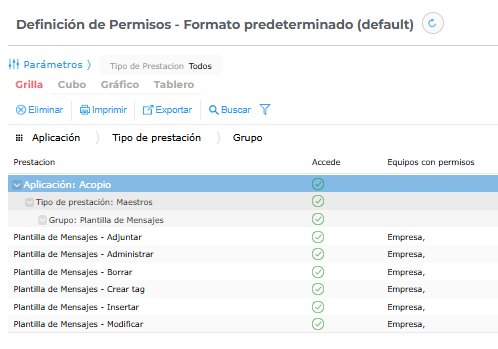
Se pueden asignar o restringir permisos para:
- Adjuntar
- Administrar
- Borrar
- Insertar
- Modificar
Configurar permisos
Pasos a seguir:
1 - Ingresar al Menú → Configuración → Diseño del espacio de tabajo → Diccionarios → Datos
2 - Abrir el diccionario “Template de mensajes”
3 - En “seguridad y Auditoría” activar el check “Permite definir permisos”
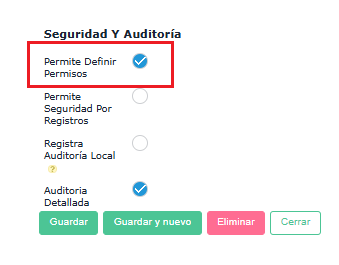
4 - Guardar
5 - Para asignar los permisos ir al botón “permisos” ubicado en la toolbar

Al hacerlo, se abrirá una nueva pestaña desde donde se podrán asignar los equipos o usuarios correspondientes a cada prestación
Asociación de Plantillas a de Documentos
Para que una transacción o documento específico (como una Factura de Venta) utilice su plantilla configurada, debe asociarla desde la View “Tipo de Documento”.
Ruta de Acceso para Tipos de Documentos
- Diríjase al módulo donde se configura el tipo de documento (ej., Ventas).
- Acceda a la configuración del Documento deseado (ej., Factura de Venta).
- Seleccione la pestaña General (o similar, dependiendo de la interfaz).
- Busque la sección Configuración de email.
Configuración de la Plantilla en el Documento
Dentro de la sección Configuración de email, encontrará el campo “Plantilla de mensaje”.
- Seleccione en el dropdown la plantilla que creó y configuró en la sección anterior (ej. “Plantilla de Factura de Venta - Contabilidad”).
- Al asociar la plantilla aquí, cualquier email disparado desde este tipo de documento usará automáticamente:
- Remitente: El Correo EDT o Remitente Personalizado de la plantilla.
- Responder a: La cuenta de respuesta verificada de la plantilla.
- Cuerpo: El contenido predefinido de la plantilla.

Uso en Envío Manual
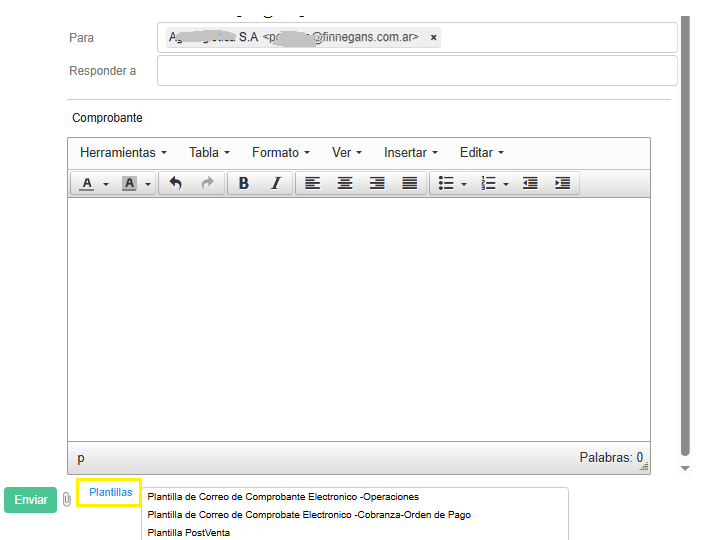
Esta funcionalidad permite enviar un correo desde cada transacción, manualmente, utilizando la plantilla asignada previamente en el tipo de documento.
En el envío manual también es posible seleccionar otra plantilla en caso de ser necesario. Para ello, se presiona el el botón plantillas y se despliega la lista de plantillas que se pueden usar según la asignación de permisos.
Uso en Envíos Masivos
Esta funcionalidad permite aplicar el mecanismo de Correo EDT en procesos de distribución de gran volumen.
Administración de Facturación por Lote y Impresión de Formularios
Para utilizar el nuevo esquema de mails en envíos masivos, se debe utilizar en las views nombradas.
Requisitos para el funcionamiento:
- Vínculo Previo: Los documentos incluidos en el lote deben tener asignada una Plantilla de mensaje válida en su configuración de “Tipo de Documento”
Comportamiento en la ejecución: Al procesar el lote desde esta view, el sistema instanciará automáticamente la configuración del remitente personalizado. Esto garantiza que cientos de comprobantes se envíen de forma dinámica y profesional, manteniendo la segmentación por prefijos (ej. que todas las facturas del lote salgan desde cobranzas@services.finneg.com).