Nuevo Portal de Casos Inteligente
Estamos lanzando un nuevo Portal de Casos Inteligente para facilitar la carga, gestión y seguimiento de tus casos.
Si todavía no tenés acceso al nuevo Portal de Casos, ingresá por esta opción.
Diseñamos y mejoramos esta herramienta para que puedas resolver tus dudas, consultas o inconvenientes de la manera más rápida y sencilla posible. A través del portal, vas a contar con respuestas automáticas e inmediatas, y en caso de requerirlo, podrás derivar tu consulta directamente a nuestro equipo de soporte con todo el contexto necesario.
 ¿Cómo te ayuda esta herramienta?
- Respuestas inmediatas e interactivas: Al plantear tu inconveniente, la plataforma analiza tu caso en tiempo real y te brinda una solución al instante con enlaces a documentación y videos explicativos.
- Atención contextualizada: Te guiamos paso a paso para identificar en qué pantalla o menú estabas trabajando y qué problema se presentó, acelerando los tiempos de diagnóstico.
- Detección de servicios externos: Monitoreo en tiempo real del estado de servicios de terceros (como ARCA) para avisarte si existe una caída generalizada antes de que envíes una consulta.
- Canalización inteligente: Si tu consulta es de carácter comercial o administrativo, el sistema te orientará hacia el canal correcto sin hacerte perder tiempo.
- Derivación ágil a soporte: Si las respuestas de la plataforma no resuelven tu consulta, podés escalar el problema a un especialista de nuestro equipo con un solo clic.
Paso a paso: Cómo ingresar y realizar una consulta
1. Ingreso al portal
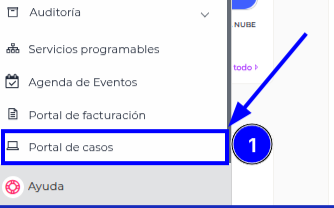
Ingresá a la plataforma con tu usuario habitual y seleccioná la opción Portal de Casos.
2. Nueva consulta
En la pantalla principal, hacé clic en el botón Generar consulta.

3. Plantear el problema y ubicación en el menú
Para poder brindarte la ayuda adecuada, completá los datos iniciales indicando:
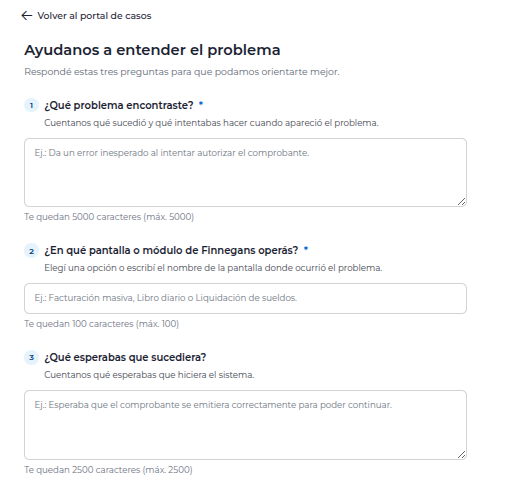
- ¿Cuál es tu problema?: Explicá brevemente qué estabas intentando hacer y qué inconveniente o error se presentó. (Campo obligatorio)
- Opción de menú / Pantalla: Indicá en qué opción de menú o pantalla de Finnegans te encontrás trabajando (podés seleccionar las sugerencias o escribir el nombre).(Campo obligatorio)
- Resultado esperado: (Opcional) Detallá qué esperabas que sucediera.
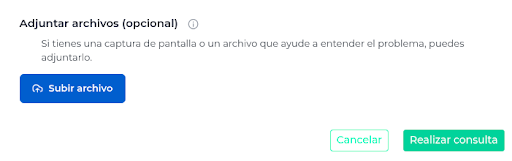
- Subir Archivos: Podés sumar capturas de pantalla, planillas de apoyo. En el icono
podes ver que tipo de archivos son aceptados.
4. Respuesta inicial e interacción interactiva
Una vez que completes los datos y hagas clic en Consultar, el portal analizará tu requerimiento e iniciará la interacción de la siguiente manera:
- Respuesta inmediata: La plataforma te ofrecerá una primera respuesta en pantalla orientada a solucionar tu problema en el momento.
- Confirmación y diálogo: Leé la respuesta propuesta. Podrás interactuar con la plataforma y confirmar si la información brindada resolvió tu inquietud o si necesitás más aclaraciones. Podés seguir conversando e iterando con el portal cuantas veces sea necesario.
5. Creación del caso para el equipo de soporte
Si luego de interactuar con la plataforma considerás necesario que un consultor de soporte revise el problema con mayor detenimiento, la herramienta te permitirá derivarlo:
- Habilitación del botón: A partir de la segunda iteración (o si la respuesta inicial no resolvió tu problema), aparecerá en pantalla el botón Crear caso.
Al hacer clic en Crear caso, se abrirá una ventana emergente donde deberás completar la información antes de enviar el reporte:
- Ampliar información: Tendrás un espacio para dar más detalles del caso o agregar información específica solicitada por el sistema (por ejemplo, número de legajo, cliente o comprobante).
- Adjuntar archivos o videos: Podrás incluir capturas de pantalla, planillas o enlaces a videos explicativos para que el equipo de soporte comprenda el escenario exacto (hasta el límite de peso indicado en pantalla, ej. 15 MB).
- Crear caso: Una vez completados los detalles y adjuntos, hacé clic en la opción para crear el caso.
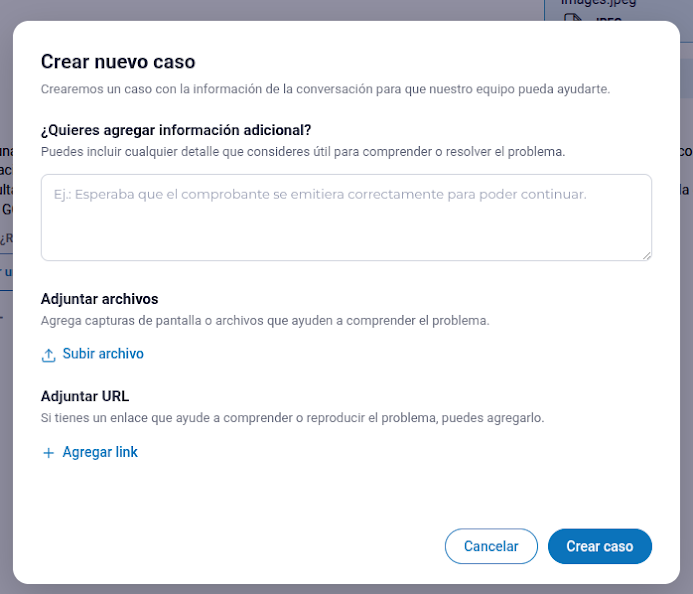
Tu solicitud se guardará e ingresará formalmente al sistema para ser analizada en detalle por un especialista del equipo de soporte.
 Cómo ver y realizar el seguimiento de tus casos
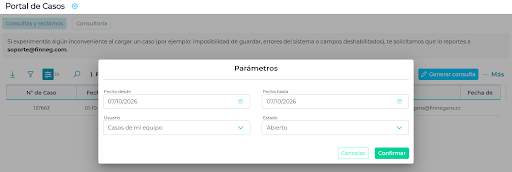
Desde la pantalla principal del Portal de Casos podés consultar el estado de tus casos en cualquier momento:
- Vista general o individual: Podés alternar entre ver únicamente los casos creados por vos o todos los casos cargados por los usuarios de tu empresa.
- Filtros por Estado: Consultá rápida y fácilmente los casos en estado Abiertos, En espera de respuesta del cliente o Finalizado.
- Filtros por Fecha: Delimitá la búsqueda dentro de un rango de fechas determinado.
- Buscador rápido: Ingresá palabras clave o el número de caso asignado para encontrar la solicitud que buscás de inmediato.