Esta funcionalidad está diseñada para automatizar y asegurar que los datos fiscales de tus clientes y proveedores siempre coincida con la información oficial del ente regulador (ARCA).
1. Alcance y Canales de Aplicación
La automatización se aplica a través de dos medios:
- Botón Manual: Ubicado en el ABM de Clientes y Proveedores (“Obtener datos ARCA”).
- Proceso Masivo (BProc): A través del proceso automático “Obtener datos ARCA - Organizaciones”. Para este, es necesario tener instalado el módulo de Argentina App.
Botón Manual
Mediante el botón ubicado en Clientes/Proveedores se podrá obtener la siguiente información:
- Nombre
- Razón Social
- Domicilio fiscal
- Fecha Solicitada
- Fecha de Vencimiento
- Tipo de persona
Funcionalidad automática (Bproc)
2. ¿Cuál es el objetivo de esta función?
El objetivo es automatizar la consulta de datos a ARCA para cada nuevo cliente o proveedor que se registre en el sistema. Una vez activo, el sistema consultará automáticamente el servicio web “Constancia de Inscripción” de ARCA y actualizará la información del registro.
Esta automatización se ejecuta tanto en la carga manual, como en importaciones o registros mediante API.
3. Pasos para la activación
Para habilitar esta funcionalidad, se debe activar el proceso correspondiente:
- Diríjase a la sección de configuración de Bproc en el sistema.
- Busque el Bproc con el nombre “Obtener datos ARCA - Organizaciones” (código: “DatosARCA_Organizaciones”).
- Active este Bproc. Por defecto, se encuentra inactivo.
- Guarde los cambios.
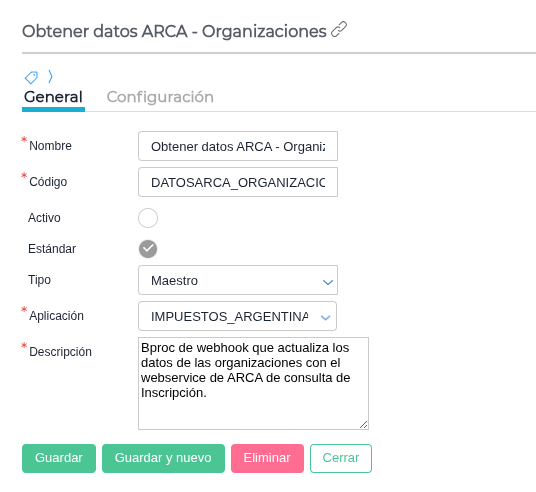

Funcionamiento
Una vez que el Bproc esté activo:
- Al crear y guardar un nuevo registro en el maestro de Clientes o Proveedores , el sistema utilizará el CUIT ingresado para realizar una consulta automática.
- Con la respuesta obtenida desde el servicio web, se actualizarán los siguientes campos en el maestro:
- Nombre
- Razón Social
- Domicilio fiscal
- Fecha Solicitada
- Fecha de Vencimiento
- Tipo de persona
¿Qué sucede si un CUIT no puede ser validado?
En caso de que un registro no pueda ser validado (por ejemplo, por un CUIT inválido o inexistente), el sistema mostrará los mensajes de error correspondientes para que la inconsistencia pueda ser resuelta:
- Carga manual: Se mostrará un mensaje de error en pantalla.
- Importación: El detalle del error quedará registrado en la respuesta del importador.
4. Diferencia entre Botón Manual y BProc
Es fundamental distinguir el comportamiento para proteger la base de datos:
-
Botón “Obtener datos ARCA” (Manual): Realiza tanto inserciones (nuevos) en el cliente/proveedor.
-
BProc “Obtener datos ARCA” (Masivo): Solo realiza inserciones de datos en registros nuevos. No modifica categorías existentes de forma masiva para evitar alteraciones involuntarias de la configuración del usuario.


6. Requisitos de Configuración
Para que el proceso funcione correctamente, asegúrese de:
- Contar con acceso vigente al Web Service de ARCA (Padrón de Constancia de Inscripción).
- Tener el proceso “Obtener datos ARCA - Organizaciones” configurado y activo en la base de datos.