Gestión de Órdenes de Carga
La Orden de Carga es el documento administrativo utilizado para registrar y pre-configurar los movimientos de granos (ya sea por compra o despacho) antes de su ejecución física. Este documento permite centralizar los datos comerciales, del transporte y del producto, asegurando la trazabilidad mediante vinculaciones con contratos, cupos y cartas de porte. Funciona tanto para ingresos de stock (Orden de Carga Compra) como para salidas (Despacho de Granos).
Pasos a seguir:
1. Acceso al módulo:
-
Ruta: Menú principal > Gestión Empresarial > Venta de Granos > Entregas > Órdenes de Carga.
-
Atajo: Utilizar el buscador del sistema para acceso rápido.
-
Nota: Si no visualizas la opción, solicita los permisos correspondientes a tu administrador de sistema.
2. Configuración inicial y Empresa:
-
Selección de Empresa: Antes de hacer clic en “Nuevo”, asegúrate de estar posicionado en la empresa donde deseas registrar la transacción. Aunque el filtro permite ver datos de otras empresas, la carga siempre se realiza en la entidad donde estás logueado.
-
Uso de Plantillas: Para tareas repetitivas, utiliza el botón de Plantillas para cargar modelos pre-configurados y solo modificar datos variables (como peso o patentes).
3. Carga de Datos Comerciales:
-
Selecciona el Tipo de Documento (Compra o Despacho).
-
Identifica al Proveedor/Cliente: Es vital elegir la razón social correcta vinculada al contrato; de lo contrario, el sistema no mostrará los contratos disponibles.
-
Vincula el Contrato y Cupo: Selecciona el contrato activo para que el selector de cupos se habilite. Algunos datos de cabecera se autocompletarán según esta selección
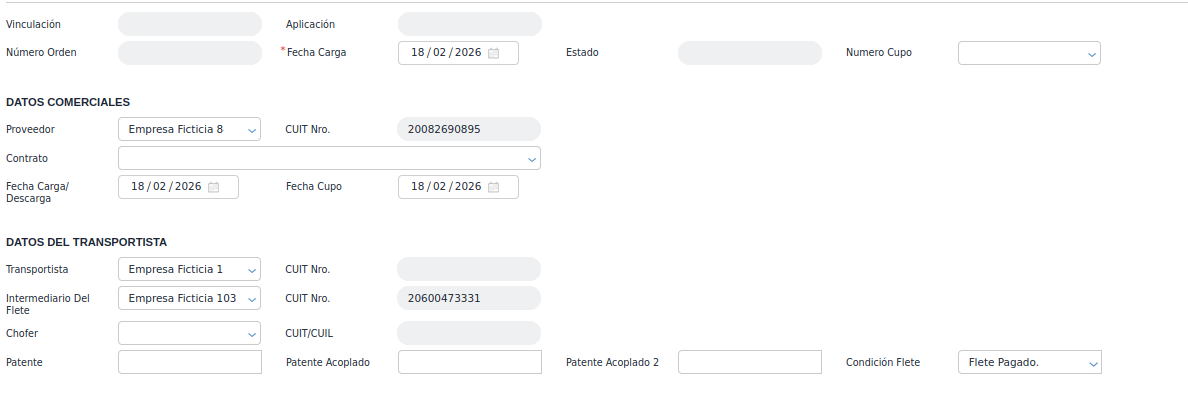
4. Información de Logística y Transporte:
-
Transportista y Chofer: Selecciona los actores desde los selectores. Si un chofer no existe y tienes permisos, puedes usar el icono del lápiz para un alta de emergencia.
-
Patentes: Se completan manualmente o se autocompletan si el chofer ya las tiene asociadas en su maestro.
-
Condición de Flete: Si marcas el flete como “A pagar”, los datos del transporte se vuelven obligatorios para permitir la posterior liquidación y recepción del servicio.
5. Datos del Producto y Stock:
-
Define el Producto, Cantidad y Campaña.
-
Origen y Destino: Esto es más bien con un fin informativo ya que la orden de carga en sí no mueve Stock.
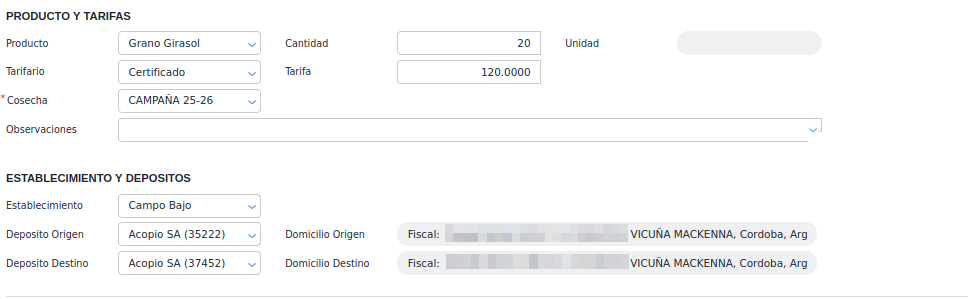
6. Finalización y Acciones Complementarias:
-
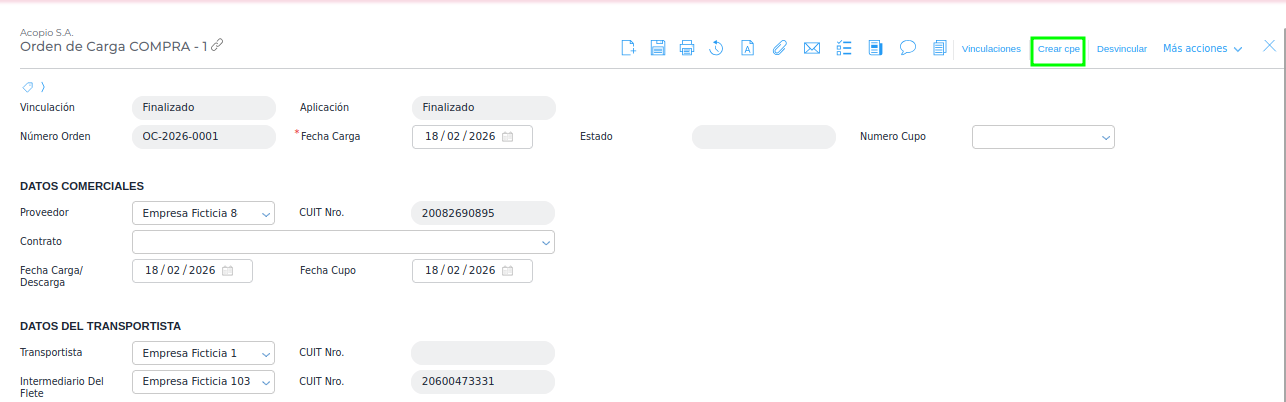
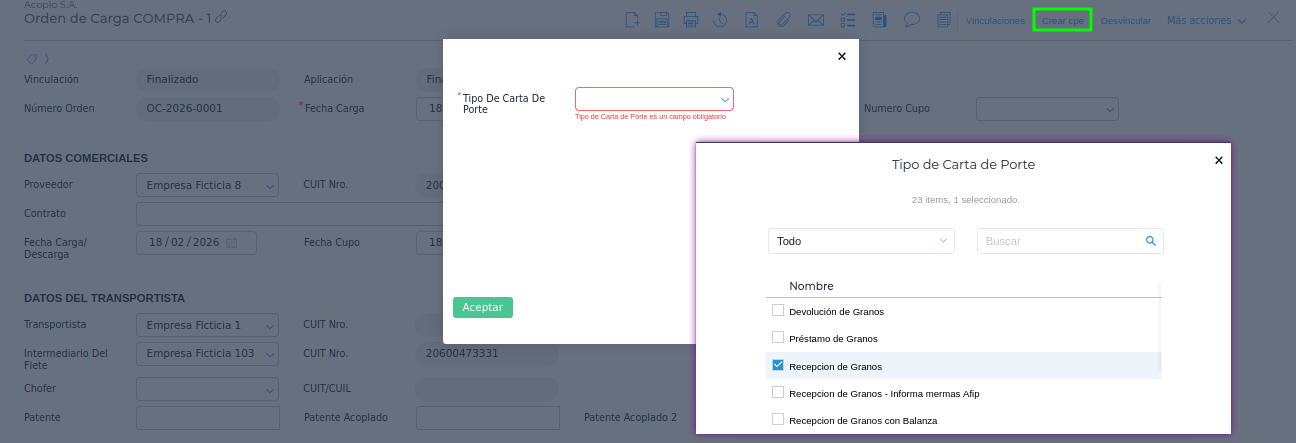
Crear CPE: Luego de guardar la Orden de Carga, el botón Crear CPE permite generar una carta de porte directamente desde el formulario.
Flujo de creación:
- Presionar Crear CPE en la barra de acciones de la OC guardada.
- El sistema despliega un pop-up para seleccionar el Tipo de documento de la carta de porte a generar.
- Al confirmar, se abre el formulario de Traslado de Granos con los siguientes datos pre-completados:
- Transportista: tomado de la propia Orden de Carga.
- Intervinientes: tomados del cupo relacionado. Si no están disponibles, el sistema los busca en los datos de carta de porte del contrato de venta.
- Completar los campos restantes del traslado y grabarlo para finalizar la carta de porte.
 El botón Crear CPE solo está disponible sobre órdenes ya guardadas. El sistema valida que la OC no tenga un traslado activo vinculado antes de permitir la creación; no es posible generar más de un traslado activo por Orden de Carga.
-
Adjuntar/Comentar: Utiliza el clip para subir archivos o la sección de “Novedades” para dejar notas de trazabilidad (ej: por qué se anuló una orden).
-
Duplicar: Si necesitas crear una orden casi idéntica a una existente, usa el botón “Duplicar” para ganar velocidad.
Descripción de campos
Encabezado
| Campo | Tipo | Requerido | Comportamiento |
|---|---|---|---|
| Número de Orden | Texto (solo lectura) | No | Autogenerado al guardar con formato OC-YYYY-NNN. Muestra “Pendiente…” hasta el primer guardado. |
| Fecha | Fecha | Sí | Toma la fecha actual por defecto. |
| Estado | Texto (sistema) | Sí | Valores: Activa / Anulada. Asignado por el sistema; no editable manualmente. |
| Nro de Cupo | Texto | No | Alfanumérico. Puede ser el número otorgado por STOP u otro código de referencia interna. Queda vinculado a la confección de la carta de porte paraesa OC. |
| Orden de carga | Texto (solo lectura) | No | Muestra el número de la Orden de Carga desde la que se originó el traslado. Solo está presente cuando el traslado fue creado mediante el botón Crear CPE desde una OC. No es editable. |
Datos Comerciales
| Campo | Tipo | Requerido | Comportamiento |
|---|---|---|---|
| Productor | Selector | No | Selección desde el maestro de Proveedores. |
| Contrato de Venta | Selector | No | Vincula el contrato de venta activo. Algunos datos del encabezado se autocompletarán al seleccionarlo. La vinculación se resuelve por relación; no se almacena como campo directo en la OC. |
| Contrato de Compra | Selector | No | Vincula el contrato de compra activo. Mismo comportamiento que Contrato de Venta. |
| Fecha de carga / descarga | Fecha | No | Fecha en que se realizará la carga del despacho o la descarga de una recepción. |
| Fecha de cupo | Fecha | No | Fecha de entrega indicada en el cupo. |
Datos del Transportista
| Campo | Tipo | Requerido | Comportamiento |
|---|---|---|---|
| Transportista | Selector | No | Selección desde el maestro de Proveedores. |
| CUIT (Transportista) | Texto | No | Se autocompleta a partir del campo Transportista. |
| Intermediario del Flete | Selector | No | Selección desde el maestro de Proveedores. |
| CUIT (Intermediario) | Texto | No | Se autocompleta a partir del campo Intermediario del Flete. |
| Chofer | Texto | No | Selección desde el maestro de Choferes. Si el chofer no existe y tenés permisos, podés darlo de alta con el ícono del lápiz. |
| DNI | Texto | No | Se autocompleta a partir del campo Chofer. |
| Patente Camión | Texto | No | Puede autocompletarse con el dato registrado en el maestro del chofer o editarse manualmente. |
| Patente Acoplado | Texto | No | Puede autocompletarse con el dato registrado en el maestro del chofer o editarse manualmente. |
| Condición de Flete | Combo | No | Valores: Flete a pagar / Flete pagado. Cuando se selecciona Flete a pagar, los datos del transportista se vuelven obligatorios para habilitar la posterior liquidación y recepción del servicio. |
Producto y Tarifario
| Campo | Tipo | Requerido | Comportamiento |
|---|---|---|---|
| Producto | Selector | Sí | Selección desde el maestro de Productos. Define el grano a transportar. |
| Campaña | Selector | Sí | Selección desde el maestro de Campañas. |
| Cantidad | Numérico (2decimales) | Sí | Cantidad del grano. |
| Unidad | Combo | Sí | Valores: Toneladas / Kilos / Quintales. |
| Tarifario Aplicable | Selector | No | Selección desde la lista de tarifarios vigentes. |
| Tarifa ($/Tonelada) | Numérico | No | Se sugiere autocompletar según el tarifario seleccionado; puede editarse manualmente. |
| Observaciones | Texto largo | No | Campo libre para notas específicas de la OC. |
Establecimiento y Depósitos
| Campo | Tipo | Requerido | Comportamiento |
|---|---|---|---|
| Nombre del Establecimiento | Combo | No | Selección desde el maestro de Establecimientos. |
| Nombre del Depósito Origen | Combo | No | Selección desde el maestro de Depósitos. |
| Domicilio Origen | Texto | No | Se autocompleta a partir del Depósito Origen. |
| Nombre del Depósito Destino | Combo | No | Selección desde el maestro de Depósitos. |
| Domicilio Destino | Texto | No | Se autocompleta a partir del Depósito Destino. |
Viewer - Grilla de Órdenes de Carga
La grilla consolida todos los documentos OC y permite filtrarlos antes de abrirlos.
Parámetros de filtro
| Parámetro | Tipo | Requerido | Selección múltiple |
|---|---|---|---|
| Fecha desde | Fecha | Sí | No |
| Fecha hasta | Fecha | Sí | No |
| Empresa / sucursal | Maestro — Sucursales | Sí | Sí |
| Tipo de documento | Maestro — Tipos de documento | No | Sí |
| Organización | Maestro — Proveedores | No | Sí |
| Producto | Maestro — Productos | No | Sí |
Columnas de la grilla
| # | Columna | Formato | Acción |
|---|---|---|---|
| 1 | Nombre del documento | Texto | - |
| 2 | Documento Nro | Texto | Abre la OC |
| 3 | Documento Traslado | Texto (hipervínculo) | Abre el Traslado vinculado a la OC |
| 4 | Nro CTG | Texto | - |
| 5 | Nro de comprobante | Texto | - |
| 6 | Fecha | Fecha | - |
| 7 | Estado | Texto | - |
| 8 | Nro de Cupo | Texto | - |
| 9 | Productor | Texto | - |
| 10 | Contrato de Venta | Texto | - |
| 11 | Contrato de Compra | Texto | - |
| 12 | Fecha de carga | Fecha | - |
| 13 | Fecha de cupo | Fecha | - |
| 14 | Transportista | Texto | - |
| 15 | Intermediario del Flete | Texto | - |
| 16 | Chofer | Texto | - |
| 17 | Patente Camión | Texto | - |
| 18 | Patente Acoplado | Texto | - |
| 19 | Condición de Flete | Texto | - |
| 20 | Producto | Texto | - |
| 21 | Cantidad | Numérico | - |
| 22 | Unidad | Texto | - |
| 23 | Campaña | Texto | - |
| 24 | Tarifario Aplicable | Texto | - |
| 25 | Tarifa ($/Tonelada) | Numérico | - |
| 26 | Observaciones | Texto | - |
| 27 | Establecimiento | Texto | - |
| 28 | Depósito Origen | Texto | - |
| 29 | Depósito Destino | Texto | - |
Todas las columnas son imprimibles. La columna Documento Nro navega directamente al formulario de la OC; la columna Documento Traslado navega directamente al traslado vinculado.
Todas las columnas son imprimibles. La columna Documento Nro es la única que navega directamente al formulario de la OC.
Anulación y liberación de la Orden de Carga
- Si se anula o elimina el traslado vinculado a una OC, el sistema libera automáticamente la Orden de Carga, habilitando la generación de un nuevo traslado desde ella.
- Si se intenta eliminar una Orden de Carga que ya tiene un traslado vinculado, el sistema muestra el mensaje de error: “No se puede eliminar la orden de carga porque tiene un traslado vinculado”. Para poder eliminar la OC, primero debe anularse o eliminarse el traslado correspondiente.
Ante cualquier duda, puede generar una nueva consulta desde el portal de casos.