Optimiza tu ciclo de compras con el nuevo proceso de envío de cotizaciones por mail. Descubre cómo agilizar la comunicación con tus proveedores, automatizar la recepción de precios y generar órdenes de compra comparando las mejores ofertas de manera eficiente.
Configuración del Sistema
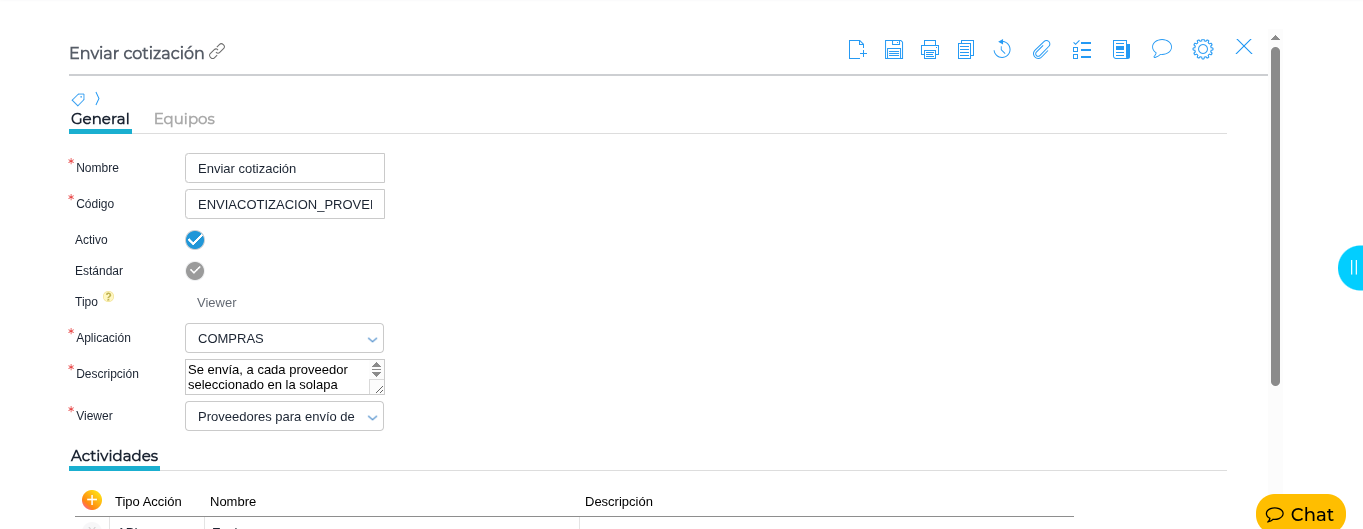
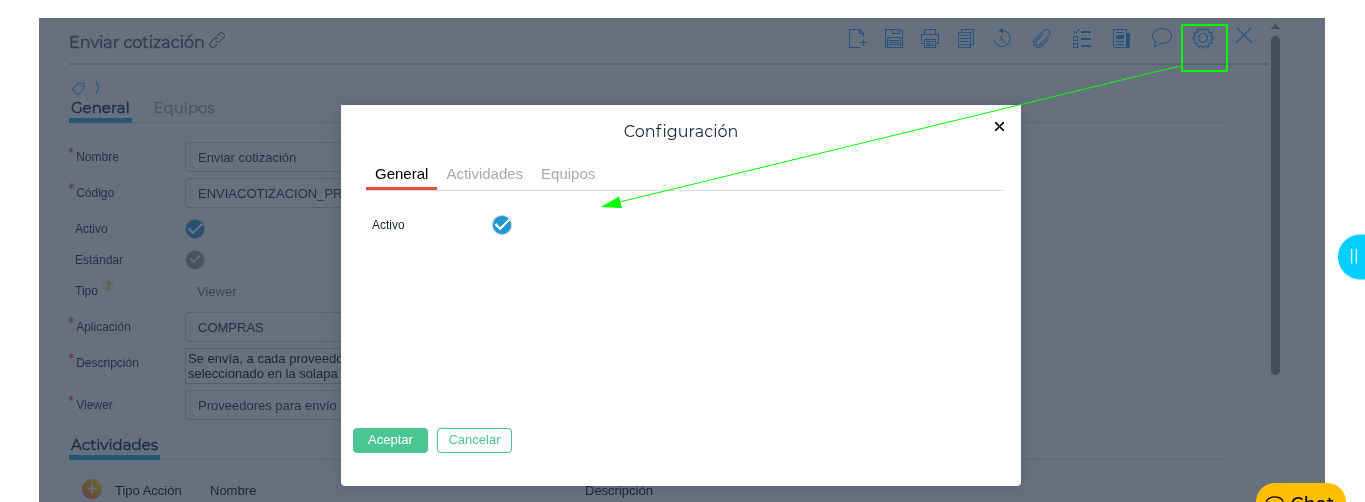
Para que el proceso de cotización funcione correctamente, es necesario realizar las siguientes configuraciones.
- Activación de Procesos: Se debe activar el Bproc de “Enviar cotización”
Crear un Pedido de Cotización de Compra
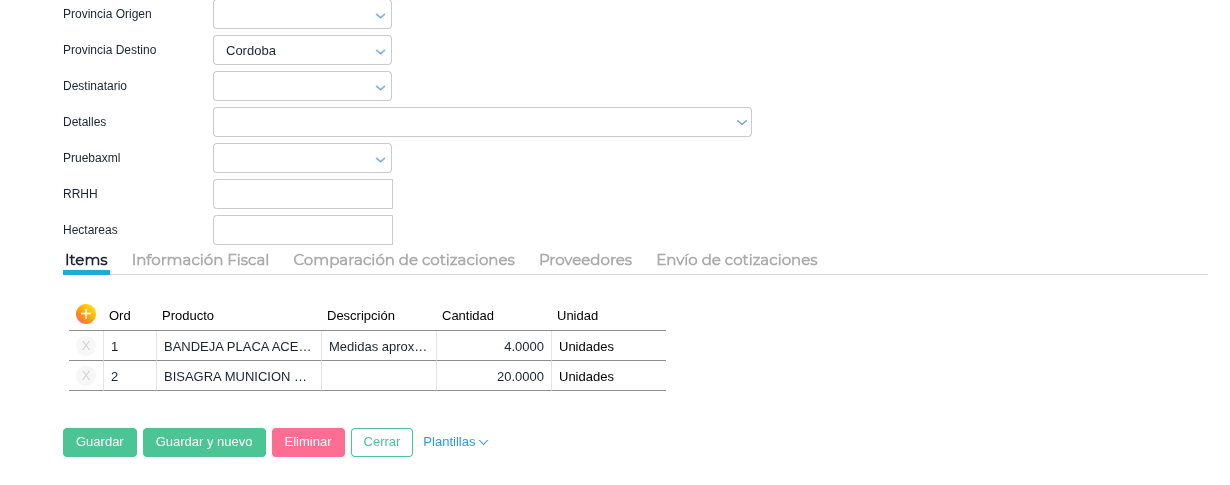
Al crear un pedido, seleccionar los Items y Guardar para que se actualicen los datos de los proveedores.
Gestión de Proveedores en el Pedido de Cotización
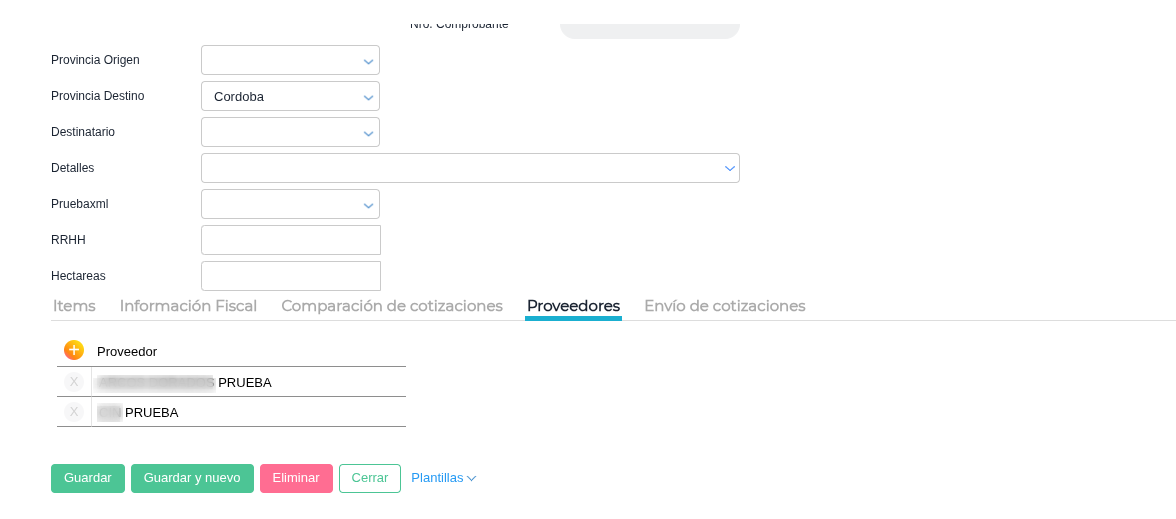
Al crear un nuevo documento de “Pedido de Cotización de Compra”, el sistema ahora facilita la selección de proveedores de forma automatizada y manual:
- Autocompletado Inteligente: Al generar el documento, la solapa “Proveedores” se completará automáticamente siguiendo estas reglas:
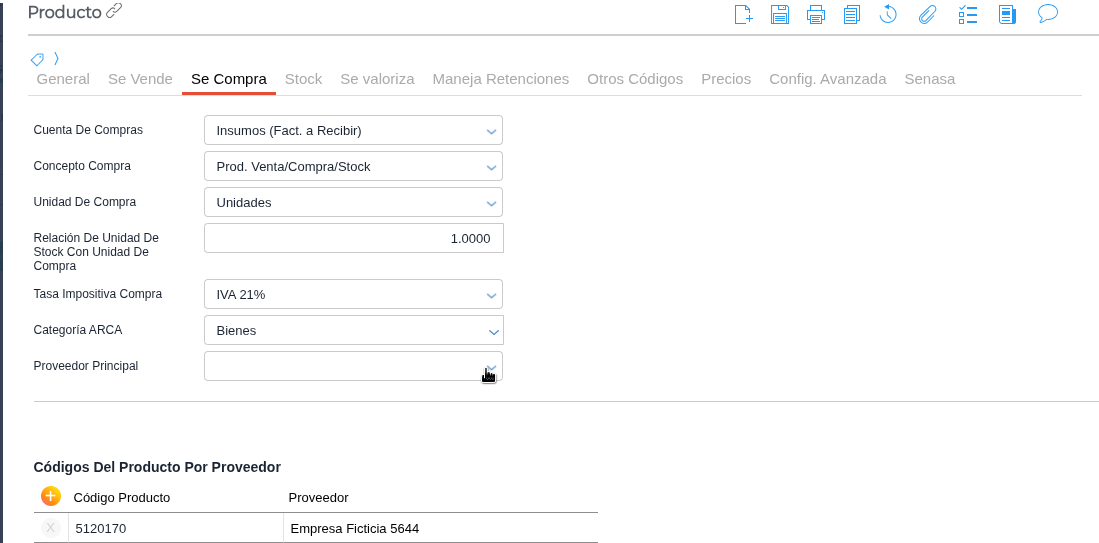
- Por Configuración : Incluye al “Proveedor Principal” definido en la ficha del producto y a los proveedores asociados en la sección “Código del Producto por Proveedor”.
- Por Historial : Se añaden proveedores que hayan cotizado el producto en los últimos 14 meses.
- Sin Duplicados : Si un proveedor coincide en ambos criterios, aparecerá una sola vez en la grilla.
- Gestión Manual : Puede añadir proveedores adicionales haciendo clic en el signo “+” para abrir el selector, o eliminar aquellos sugeridos por el sistema que no desee consultar para esa cotización específica.
Envío Masivo de Solicitudes (Bproc)
Una vez que el pedido esté listo y los proveedores seleccionados, proceda al envío:
- Acción de Envío : Presione el botón “Enviar Cotizaciones”. Esto dispara un proceso individual para cada proveedor definido en la grilla.

Podrás reenviar la cotización a aquellos proveedores que selecciones
-
Canales de Comunicación:
-
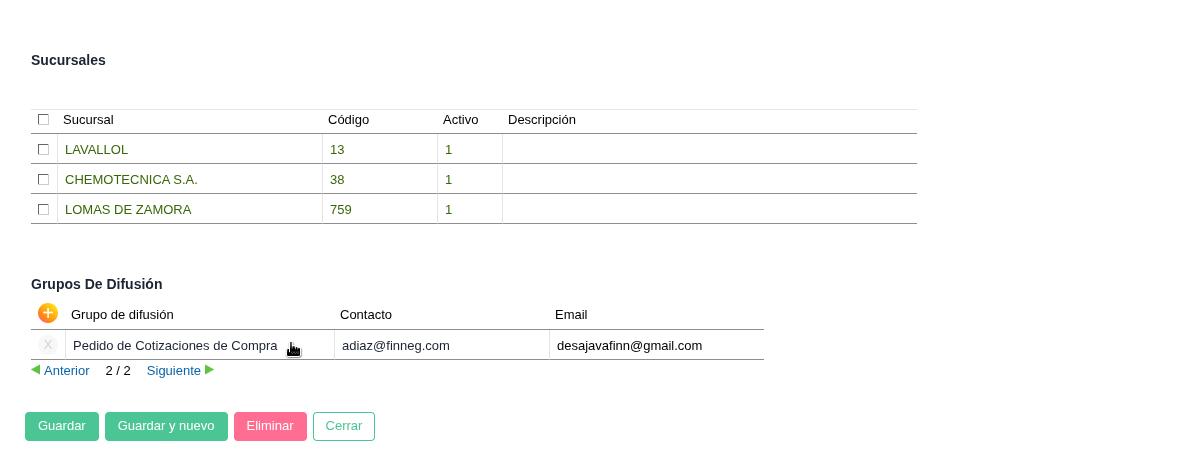
Si el documento tiene un “Grupo de Difusión” definido, el sistema enviará los correos a las direcciones configuradas para dicho grupo en la ficha del proveedor.
-
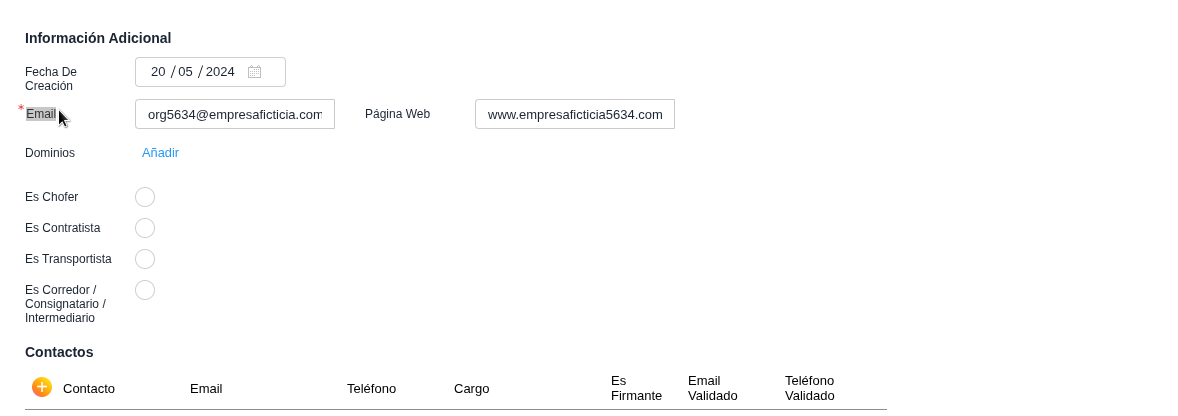
Si el campo está vacío, se utilizará el email general de la solapa principal del proveedor.
-
-
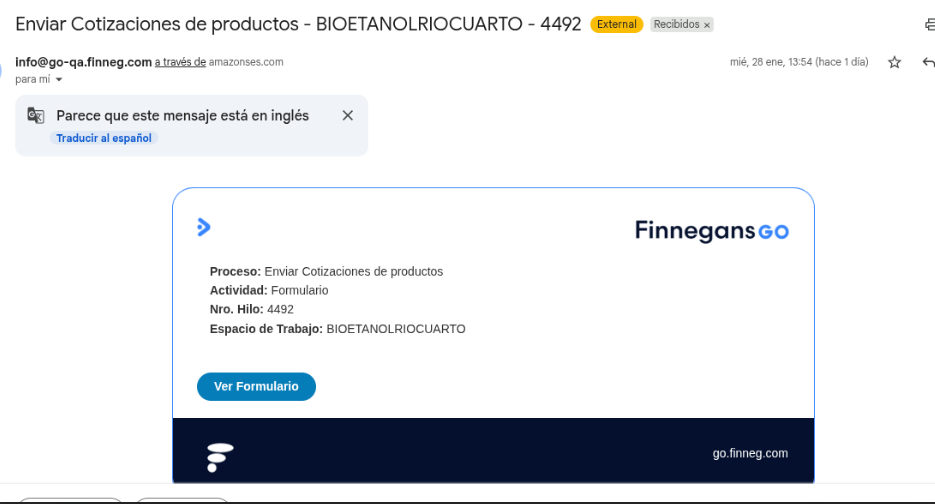
Acceso Único : Cada proveedor recibe un link único. En caso de haber múltiples destinatarios para un mismo proveedor, solo el primero en accionar podrá completar el formulario, ya que el link se inhabilita tras el primer envío exitoso.
- El formulario de cotización solo puede completarse una vez , sin importar a cuántos destinatarios de una misma empresa se envíe.
- El correo puede ser filtrado como spam , por lo que se recomienda marcarlo como seguro.
3. Carga de Datos por el Proveedor
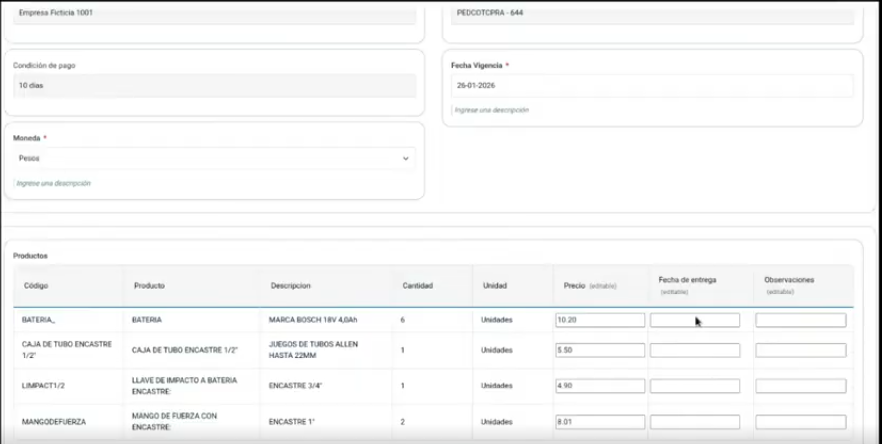
El proveedor accederá a un formulario web que incluye:
-
Información Heredada : El formulario mostrará el logo de la empresa, condiciones de pago por defecto del proveedor, fecha de vigencia y el listado de ítems con sus cantidades.
-
Campos a Completar : El proveedor deberá ingresar el precio, moneda, fecha de entrega y, opcionalmente, utilizar el nuevo campo “Observación” por cada ítem para aclaraciones técnicas o comerciales.
Al completar la cotización, se deben seguir estas reglas de formato:
Moneda: El sistema solo reconoce actualmente los códigos “pes” (pesos) y “dol” (dólares).
Decimales: Los precios deben ingresarse utilizando punto (.) para los decimales.
Fechas: El campo de fecha de entrega no es obligatorio. La fecha de vigencia no se comporta como un campo de tipo fecha estándar. -
Condición de Pago: Es obligatorio que el proveedor tenga una condición de pago definida; de lo contrario, el formulario dará error y no se grabará.
-
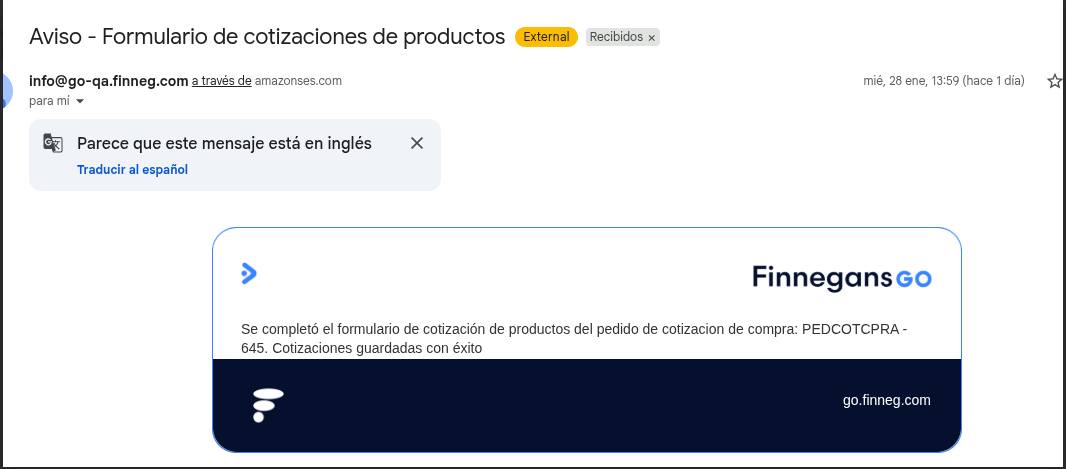
Confirmación : Al guardar, se dispara una notificación por email y la cotización se almacena automáticamente en el sistema vinculada al pedido original.
Mail de Confirmacion:
En el caso de Errores, el mail indicara cual es para que se pueda corregir.
4. Comparación y Generación de Órdenes de Compra
Para finalizar el proceso, utilice el informe ajustado de “Cotizaciones de Productos”:
- Filtrado de Información : El informe ahora permite filtrar por Estado (Pendiente o Comprado) para visualizar solo lo que aún requiere gestión o revisar el historial completo.
- Análisis de Cantidades:
- Cantidad Cotización : Total solicitado originalmente.
- Cantidad Pend. de Compra : Saldo que aún no ha sido vinculado a una orden de compra.
- Generación de la Orden:
- En la columna editable “Cantidad a comprar” , ingrese la cantidad deseada para cada ítem. Validación : No se puede ingresar una cantidad mayor a la pendiente.
- Seleccione los ítems del mismo proveedor que desea adquirir.
- Presione el botón “Generar Orden de Compra”.
- Actualización : Una vez generada la orden, la grilla se refresca y el estado del ítem cambiará a “Comprado” si el pendiente llega a cero.