Cómo usar Planner
Tiempo de lectura · 5 min
Usá Planner para crear proyectos, organizar tareas y seguir su avance desde el tablero, el listado o el Gantt.
1 Abrí Planner
En Proyectos, buscá por nombre y seleccioná el proyecto para abrir su tablero. En Mis tareas, consultá lo que tenés asignado en Pendientes, Vencidas o Completadas.
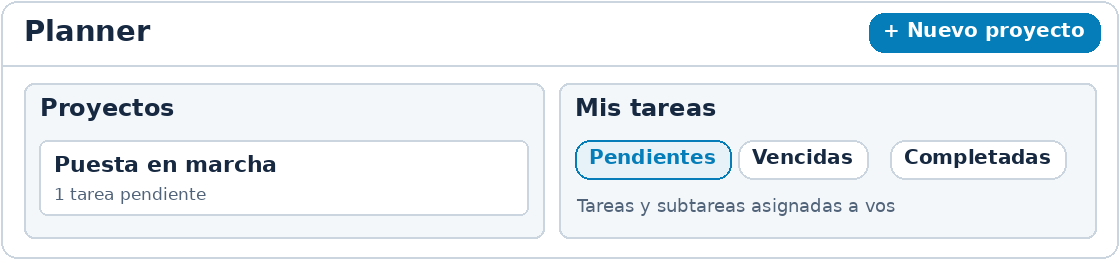
Imagen de referencia. Inicio con Proyectos, Mis tareas y Nuevo proyecto.
2 Creá un proyecto
Seleccioná Nuevo proyecto. Elegí En blanco para empezar con las columnas Por hacer, En progreso y Hecho, sin propiedades ni tareas precargadas.
Si elegís una plantilla, revisá la vista previa de sus columnas y propiedades. Si querés incluir ejemplos, activá Precargar tareas de ejemplo.
Ingresá el Nombre del proyecto. La Descripción es opcional. Seleccioná Crear proyecto para abrir el tablero.
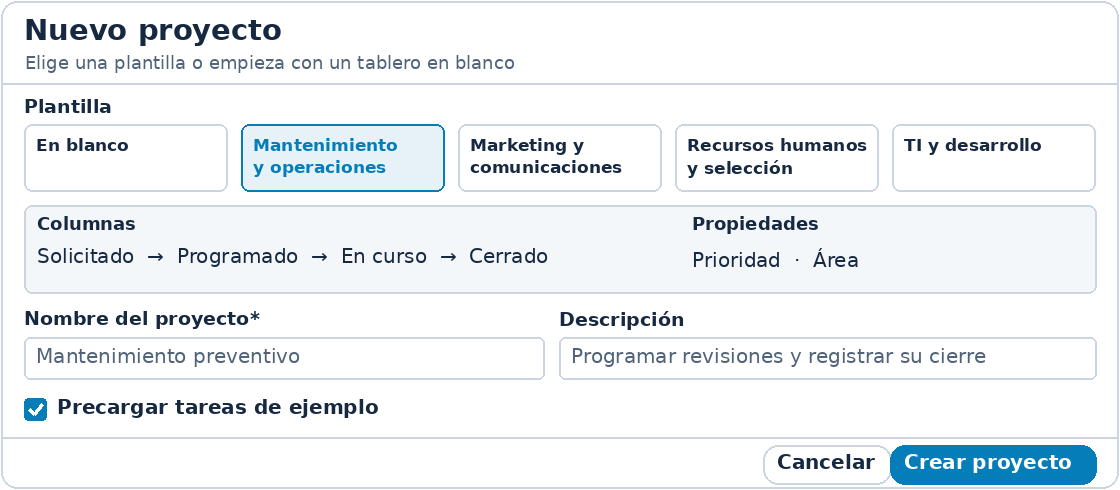
Imagen de referencia. Plantilla Mantenimiento y operaciones con la precarga de ejemplo activa.
3 Creá una tarea
Dentro del proyecto, seleccioná Nueva tarea o usá Crear tarea en la columna donde querés incorporarla.
Completá el Título. Elegí la Columna y, si corresponde, agregá una Descripción, asigná un Responsable y definí la Fecha de inicio y la Fecha límite. Si el tablero tiene propiedades como Prioridad o Área, podés completarlas en este formulario. Seleccioná Guardar.
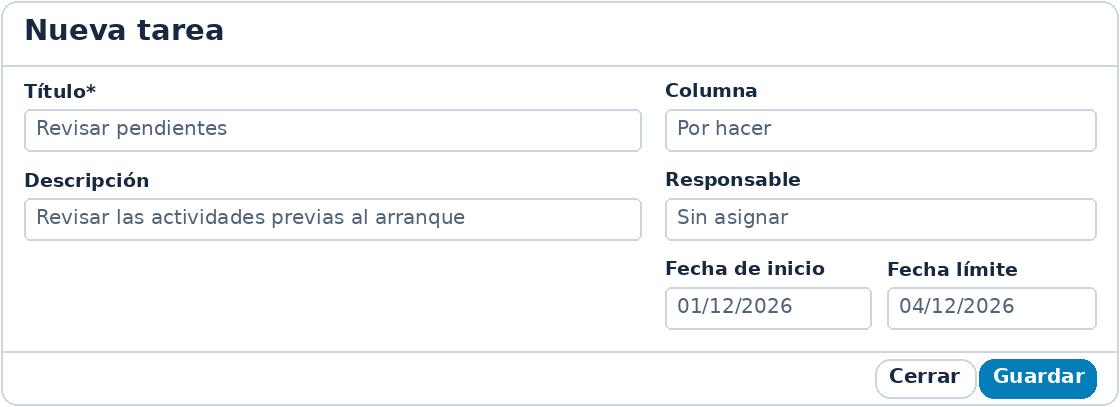
Imagen de referencia. Formulario de una tarea con título, responsable, fechas y botón Guardar.
4 Actualizá el estado y el detalle
En Tablero Kanban, arrastrá la tarjeta a la columna que corresponda a su nuevo estado. También podés abrir la tarea, cambiar el campo Columna y guardar. Para editar su contenido, abrí la tarjeta, hacé los cambios y seleccioná Guardar.
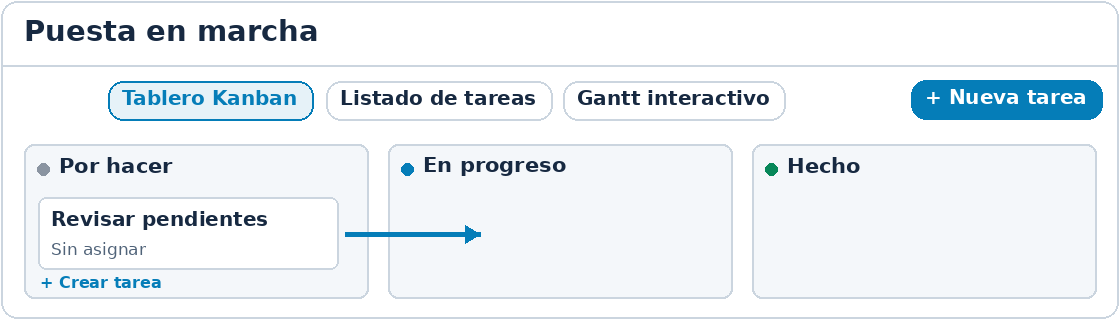
Imagen de referencia. Tablero Kanban con una tarea que se mueve de Por hacer a En progreso.
5 Agregá información a una tarea
Guardá la tarea y volvé a abrirla para trabajar con su detalle.
En Enlaces y adjuntos, usá Agregar enlace para pegar una URL o Adjuntar archivos para seleccionar un archivo. También podés arrastrar archivos a esa sección.
En Subtareas, seleccioná Agregar subtarea. Completá el título y, si corresponde, elegí el estado, la persona responsable y la fecha límite. Seleccioná Agregar y luego Guardar en la tarea.
En Comentarios, escribí un mensaje y envialo. Usá @ para mencionar a una persona. En Historial podés consultar la actividad de la tarea.
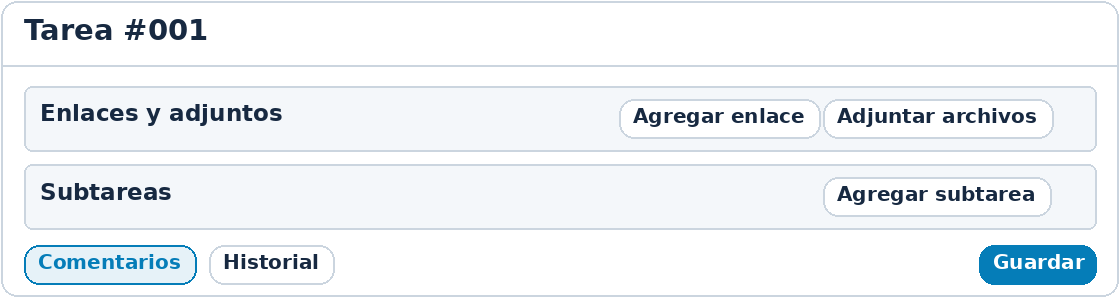
Imagen de referencia. Detalle de una tarea con los controles de enlaces, adjuntos, subtareas, comentarios e historial.
6 Buscá tareas y consultá el avance
Usá Buscar tareas… para encontrar una tarea o abrí Filtros para acotar los resultados por responsable, fecha límite, archivo o las propiedades configuradas. Para volver a las tareas activas sin esos filtros, seleccioná Limpiar filtros. Si escribiste una búsqueda, borrá también ese texto.
En Listado de tareas, usá Agrupar por para organizar las tareas por estado, responsable, vencimiento o una propiedad. Abrí Panel de proyecto para consultar la distribución de tareas por columna y responsable, y el avance de las subtareas.