Problema:
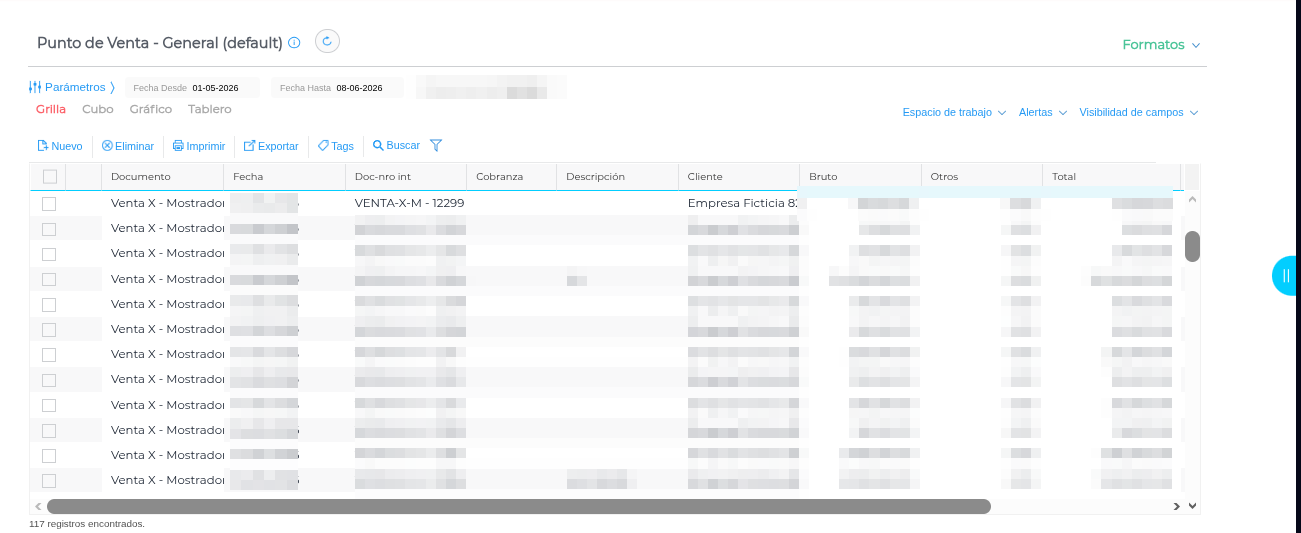
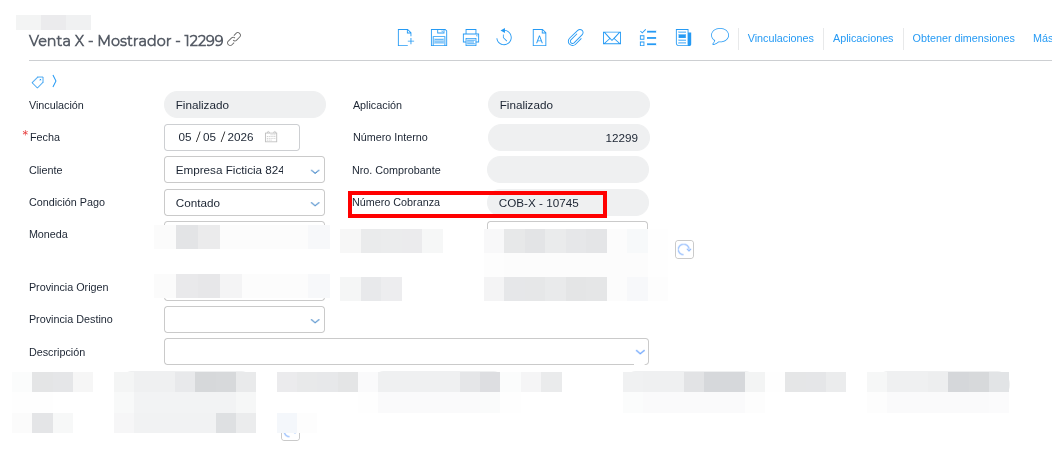
Al generar un informe de Punto de Venta, la columna Cobranza aparece vacía, incluso cuando existen cobranzas aplicadas a las transacciones. El sistema no permite asociar o visualizar las cobranzas en la columna correspondiente.
Solución:
El documento de Recibo de Cobranzas generado para el punto de venta no tiene un talonario configurado**. El sistema de informes busca la asociación de cobranzas a través del talonario del documento y no por la transaccion en sí. Sin talonario asignado, la columna no puede establecer la vinculación requerida.
Asignar un talonario al tipo de documento de Recibo de Cobranzas utilizado en el proceso de Generación Resumen de Cobranzas.
Pasos a Seguir:
-
Ir a Menú → Configuración → Empresas → Talonarios
-
Crear o verificar que existe un talonario para Recibo de Cobranzas con:
- Nombre: Recibo de Cobranzas (o el nombre que uses en tu configuración)
- Máscara: Definir el formato de numeración deseado (ej:
RCO-YYYYMM-XXXXX) - Número Actual: Asignar el próximo número a utilizar
- Control de Repetidos: Configurar en “No permite”
- Selección Automática: Activar
-
Ir a Menú → Configuración General → Espacio de trabajo → Configuraciones básicas en tipos de documento
-
Buscar el tipo de documento Recibo de Cobranzas (o el documento asociado al trabajo de Generación Resumen de Cobranzas)
-
En la sección Talonarios, verificar:
- Uso de Talonario: Debe estar configurado según tu estructura (Único, Por Empresa, Por Categoría Fiscal, etc.)
- Asignar Talonarios: Seleccionar el talonario creado en el paso 2
-
Guardar los cambios
Resultado Esperado:
Una vez configurado el talonario, el informe de Punto de Venta mostrará correctamente la información en la columna Cobranza con la asociación a las transacciones.
Notas Adicionales:
- Verificar que el documento de Recibo de Cobranzas esté activo en el sistema
- Si usás múltiples empresas, configurar el talonario según la modalidad seleccionada (Por Empresa, Por Categoría Fiscal, etc.)
- Esta configuración debe realizarse antes de ejecutar nuevamente el trabajo de Generación Resumen de Cobranzas
- Para que impute el cambio realizado deben reguardar la transacción (desaplicando el documento).