Manual de Usuario: Portal Contable – Finnegans ERP
Resumen Ejecutivo
El Portal Contable de Finnegans es una solución integral que unifica la gestión de cierres contables, el control proactivo de auditorías de gastos y la emisión ágil de Estados Financieros en una sola interfaz. Permite supervisar tareas, comparar ejercicios y generar/descargar informes contables clave (como el Balance General, Estado de Resultados o Anexos) en formato Excel o mediante visualización interactiva.
Requisitos Previos
Antes de comenzar a utilizar el Portal Contable, asegúrate de cumplir con los siguientes elementos:
-
Sesión activa en Finnegans: Debes haber iniciado sesión con credenciales válidas.
-
Empresa y espacio de trabajo seleccionados: Al menos una empresa activa asignada a tu usuario.
-
Configuración de ejercicios contables: Tener al menos un ejercicio contable vigente configurado con fechas de inicio y fin en el ERP.
-
Cuentas de resultado de egresos: Para utilizar el módulo de auditoría, las cuentas a monitorear deben tener activo el parámetro “Es de resultados” en su configuración.
Guía Paso a Paso
1. Instalación e Ingreso al Portal Contable
-
Accede al menú principal de Finnegans ERP.
-
Navega hasta la sección de aplicaciones/portal e instala o selecciona la aplicación Portal Contable.
-
Verifica en la barra superior (encabezado) que la Empresa y el Espacio de Trabajo activos sean los correctos.

2. Gestión de Cierres (Procesos Mensuales y Anuales)
-
Haz clic en la solapa Inicio de la barra lateral.
-
Selecciona el ejercicio deseado utilizando las flechas de navegación del Selector de Ejercicio Contable (puedes visualizar el ejercicio en curso y hasta dos anteriores).
-
Revisa el bloque Procesos mensuales:
-
Marca o desmarca los casilleros de verificación (checkboxes) de las tareas realizadas (ej. Conciliación Bancaria, Sueldos, Ajuste por Inflación).
-
Nota: El estado se guardará automáticamente para el ejercicio y circuito General (CIRCGRAL).
-
-
Gestiona el bloque Cierres anuales:
-
Despliega el selector de Circuito Contable y selecciona el circuito a consultar.
-
Observa la Barra de Progreso de cierre.
-
Marca las etapas completadas (Cierre Patrimonio, Cierre Resultados, Cierre General, Asiento de Apertura).
-
3. Configuración y Uso de la Auditoría Proactiva
-
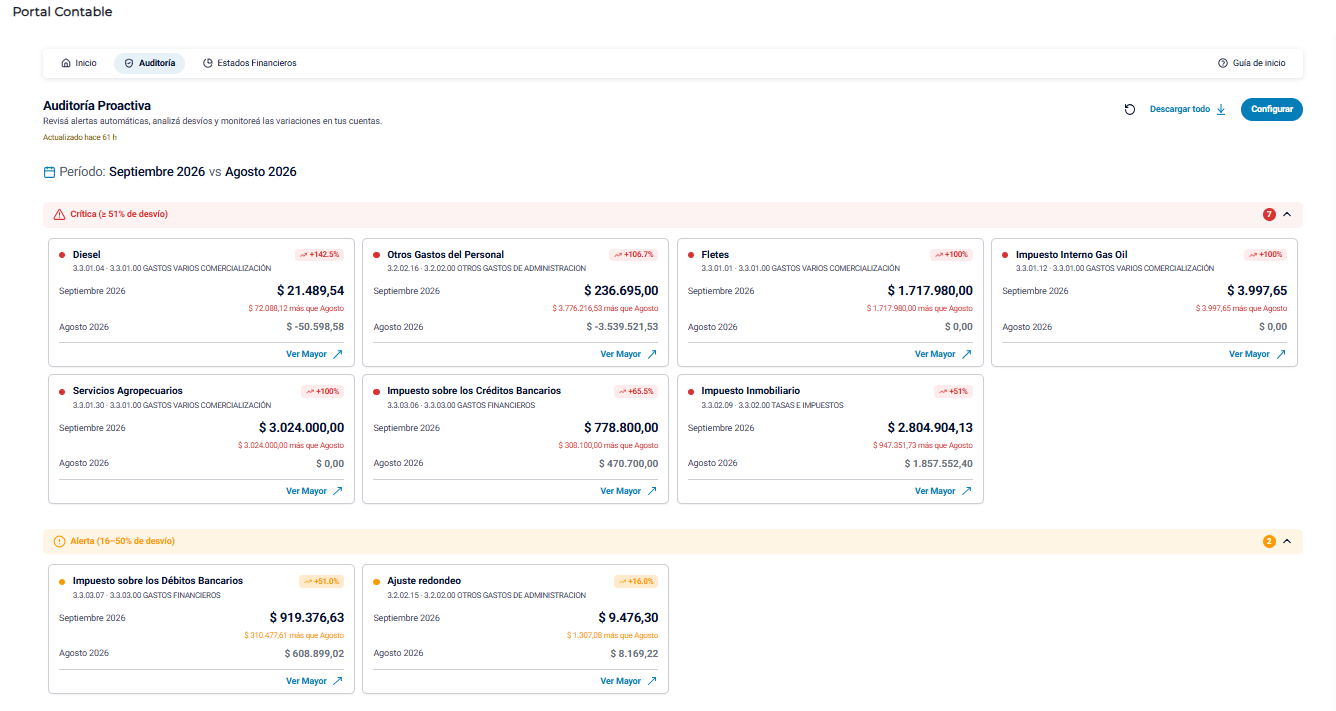
Haz clic en la solapa Auditoría del menú lateral.
-
Haz clic en el botón Configurar ubicado en la esquina superior derecha.
-
Completa los campos obligatorios del modal:
-
Período de análisis: Selecciona Mensual, Trimestral o Anual.
-
Comparar período contra: Elige Período anterior o Mismo período del año anterior.
-
Cuenta de resultado: Selecciona la o las cuentas de egresos que deseas monitorear.
-
Moneda: Define Moneda principal o Moneda secundaria.
-
Circuito contable: Indica el circuito a considerar.
-
-
Haz clic en Guardar para recalcular los indicadores.
-
Examina los resultados agrupados por nivel de desvío:
-
Crítica: Desvíos $\ge 51\%$.
-
Alerta: Desvíos entre $16\%$ y $50\%$.
-
Informativa: Desvíos entre $15\%$ y $15,99\%$.
-
-
Haz clic en Ver Mayor en cualquiera de las tarjetas para navegar directamente al detalle de movimientos pre-filtrado.
4. Solapa “Estados Financieros”: Configuración y Descarga
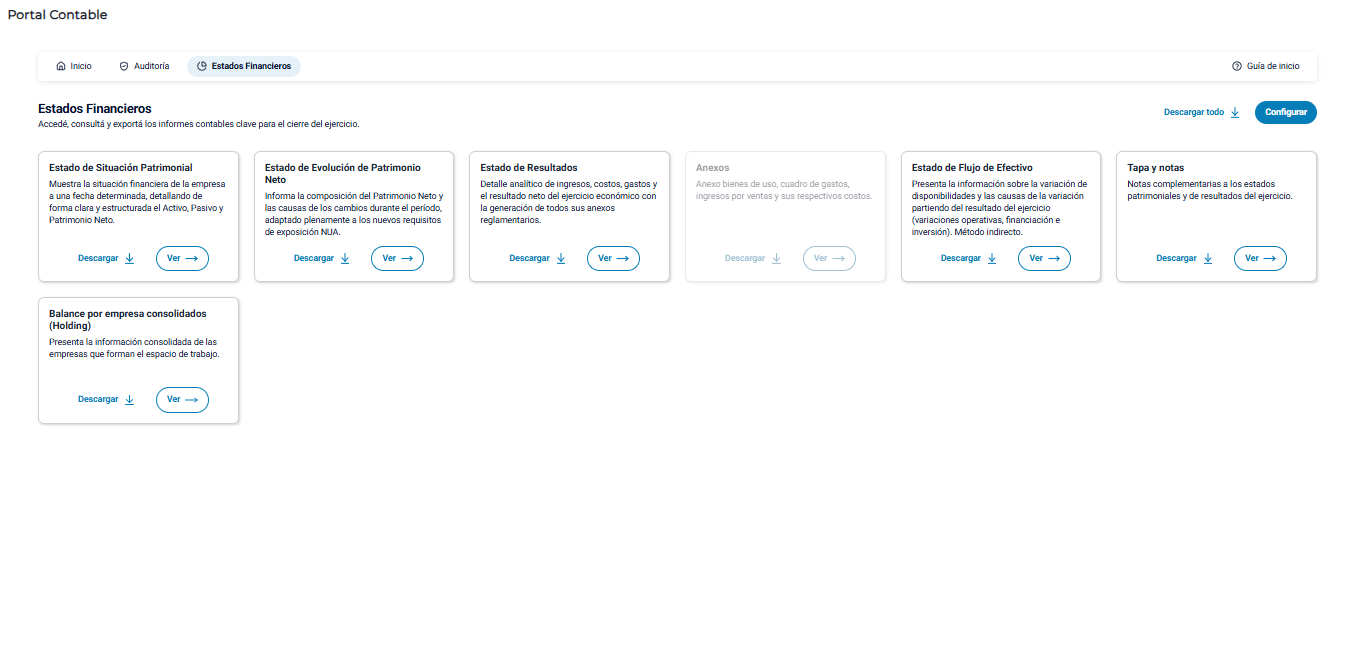
En esta solapa podrás consultar, configurar y exportar los estados contables principales.
A. Selección de Fechas
-
Haz clic en la pestaña Estados Financieros del menú superior/lateral.
-
Define el rango de fechas (Desde / Hasta) en la barra de filtros principal.
- Nota: Estas fechas se aplicarán automáticamente a todos los informes mostrados en las tarjetas.
B. Configuración de un Informe
-
Identifica la tarjeta del informe que deseas parametrizar (ej. Estado de Situación Patrimonial, Estado de Resultados, Anexos).
-
Haz clic en el botón Configurar o en el icono de engranaje de la tarjeta correspondiente.
-
Completa los campos del modal de configuración:
-
Moneda: Selecciona la moneda de emisión.
-
Circuito Contable / Modelo: Define la estructura de cuentas a utilizar.
-
Detalles adicionales: Asigna los agrupadores o rubros requeridos según el informe.
-
-
Haz clic en Guardar y continuar para aplicar los cambios.
C. Visualización y Exportación
-
Previsualizar en pantalla: Haz clic en Ver → en la tarjeta del informe configurado para desplegar la vista previa embebida sin salir del portal.
-
Descarga individual: Haz clic en Descargar sobre la tarjeta del informe que necesites exportar a Excel.
-
Descargar Todos:
-
Haz clic en el botón Descargar todos situado en la parte superior derecha de la pantalla.
-
El sistema procesará en segundo plano los informes configurados y enviará una notificación con el archivo listo para su descarga.
-
Si hay informes no configurados: Se desplegará un mensaje de advertencia permitiéndote omitirlos o ir a configurarlos antes de continuar.
-
Consejos Pro (Tips)
-
Consulta rápida de alertas: Puedes revisar las alertas más urgentes sin salir de la pantalla de tareas utilizando el panel lateral Auditoría de cuentas presente en la vista de Cierres e Inicio.
-
Independencia en auditorías: El panel lateral de auditoría siempre compara sobre el período actual del sistema, sin importar si estás navegando ejercicios pasados en el panel principal de cierres.
-
Auditoría multi-circuito: Si registras operaciones en distintos circuitos contables, recuerda cambiar la opción en el modal de configuración de auditoría para verificar desviaciones específicas.
Solución de Problemas Frecuentes
Aparece el mensaje “No hay un ejercicio en curso configurado”.
La empresa activa no posee un ejercicio contable que abarque la fecha actual.
Ve al módulo de administración contable en Finnegans ERP y configura/habilita las fechas del ejercicio.
No se pueden marcar o desmarcar los checkboxes.
Estás visualizando un ejercicio cerrado o un ejercicio anterior en modo lectura.
Utiliza las flechas del selector para volver al Ejercicio en curso para realizar modificaciones.
Una cuenta de gastos no aparece en el selector de Auditoría.
La cuenta contable no tiene activo el flag requerible.
Ingresa al Plan de Cuentas en Finnegans y asegúrate de marcar la casilla “Es de resultados” en dicha cuenta.