Portal de Tesorería
El Portal de Tesorería reúne en una sola aplicación lo que el tesorero mira todos los días: saldos de bancos, lo que hay para cobrar, lo que hay para pagar y el estado de la conciliación bancaria automática. Tambien sumamos la solapa Inversiones, que ordena y contabiliza las inversiones en Fondos Comunes de Inversión (FCI) sin cálculos a mano.
¿Para qué sirve?
Hoy el tesorero arma su día recorriendo pantallas: cotización, saldos, cheques, cobranzas y vencimientos. El portal junta todo eso en un solo lugar y te muestra solo lo que quedó pendiente, con un accesos para resolverlo.
-
Ahorrás tiempo: ves el día completo de un vistazo.
-
Confiás en los números: los saldos se apoyan en la conciliación bancaria automática, y lo que ves es lo que hoy está cargado en Finnegans.
-
Actúas desde ahí mismo: cada lista tiene un botón que te lleva a la pantalla donde se resuelve la tarea (registrar una cobranza, generar una orden de pago, pasar un cheque).
La solapa Inversiones automatiza otro proceso : sin ella, hay que buscar todos los días el valor de cada fondo en la web de la Cámara (CAFCI), calcular a mano cuánto se compró, rescató, ganó o perdió, y armar los asientos uno por uno. La solapa hace todo eso de forma ordenada y automática.
A quién le sirve
-
Al tesorero o analista de tesorería, que necesita ver y resolver los pendientes del día.
-
Al responsable de inversiones, que sigue la posición de los fondos y registra suscripciones y rescates.
-
A contaduría, que recibe los asientos de las inversiones ya armados y el ajuste mensual por valuación.
¿Qué se mejoró?
Portal de Tesorería
El portal se complementa con el actual Bot de Tesorería. Arriba tiene las solapas Inicio · Cobros · Pagos · Monitor · Inversiones, el menú Configuración y el botón Ir al Cashflow. Cada solapa muestra indicadores arriba y listas abajo.
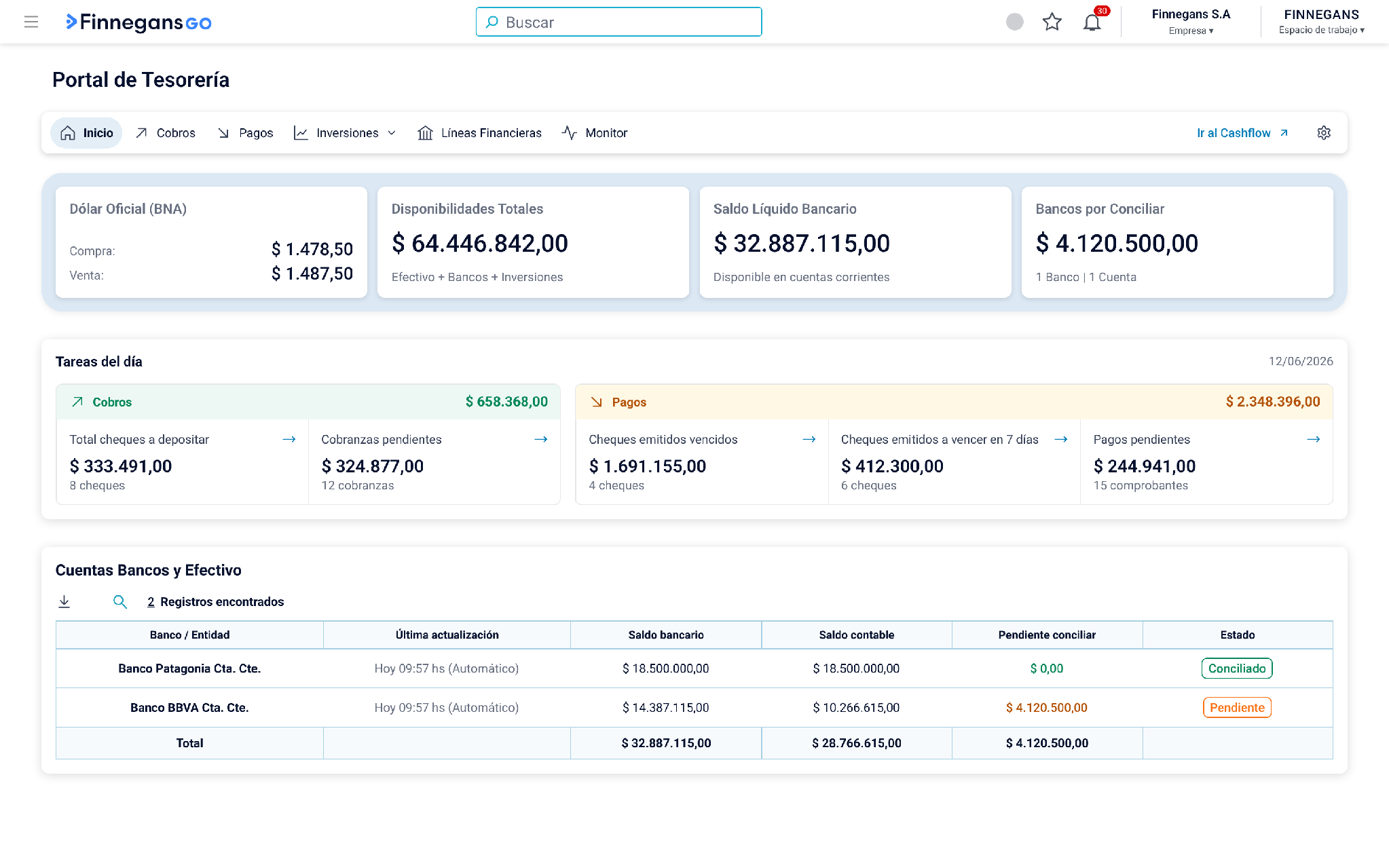
Inicio: tu día de un vistazo
-
Dólar Oficial: compra y venta, con la fecha de la cotización y cuánto varió contra la anterior.
-
Disponibilidades Totales: suma del saldo contable de todas las cuentas que informa la conciliación bancaria.
-
Saldo Líquido Bancario: igual que el anterior, pero solo cuentas de bancos (quedan afuera billeteras virtuales y valores a depositar).
-
Bancos por Conciliar: diferencia entre lo que dice el banco y lo que dice la contabilidad, con cuántos bancos y cuentas tienen diferencia.
-
Tareas del día: dos columnas, Cobros y Pagos, con lo que hay que resolver hoy. Al hacer clic en una tarea, el portal te lleva a la solapa y a la lista que corresponde.
-
Cuentas Bancos y Efectivo: por cada cuenta, saldo del banco, saldo contable, la diferencia pendiente y el estado (Conciliado si la diferencia es cero; Pendiente si no).
Tareas del día
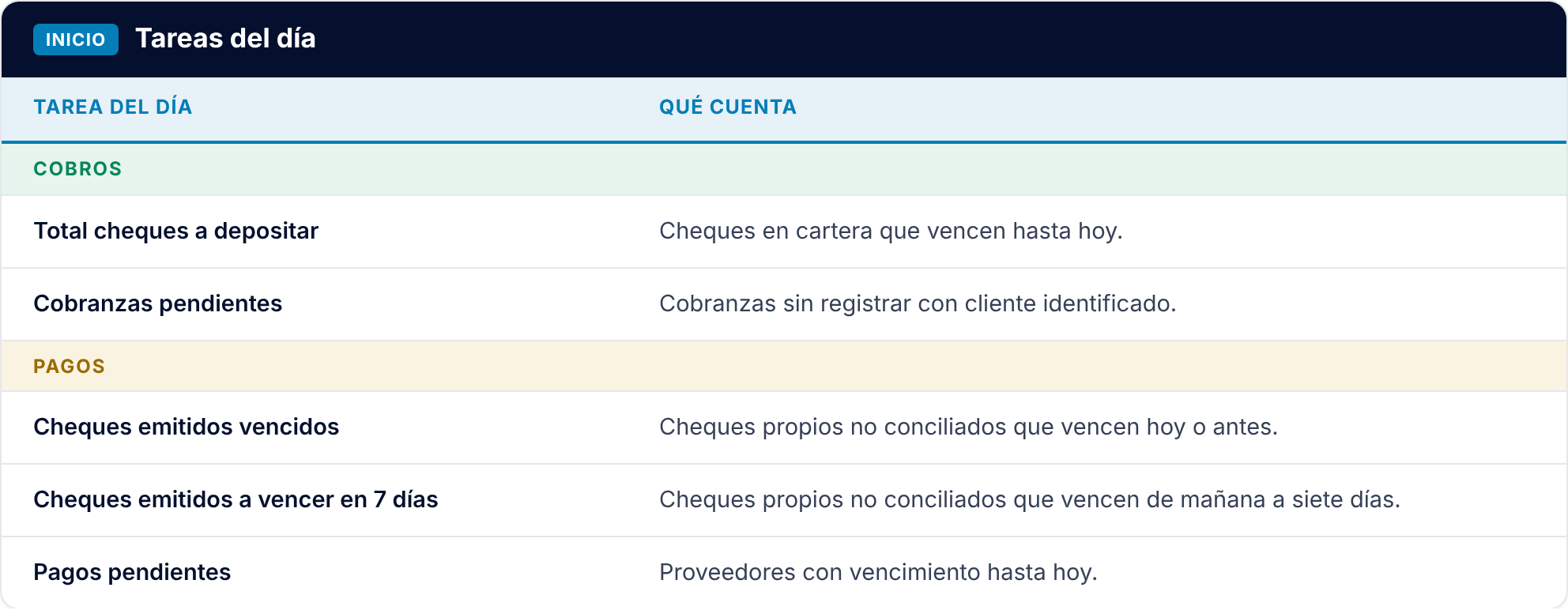
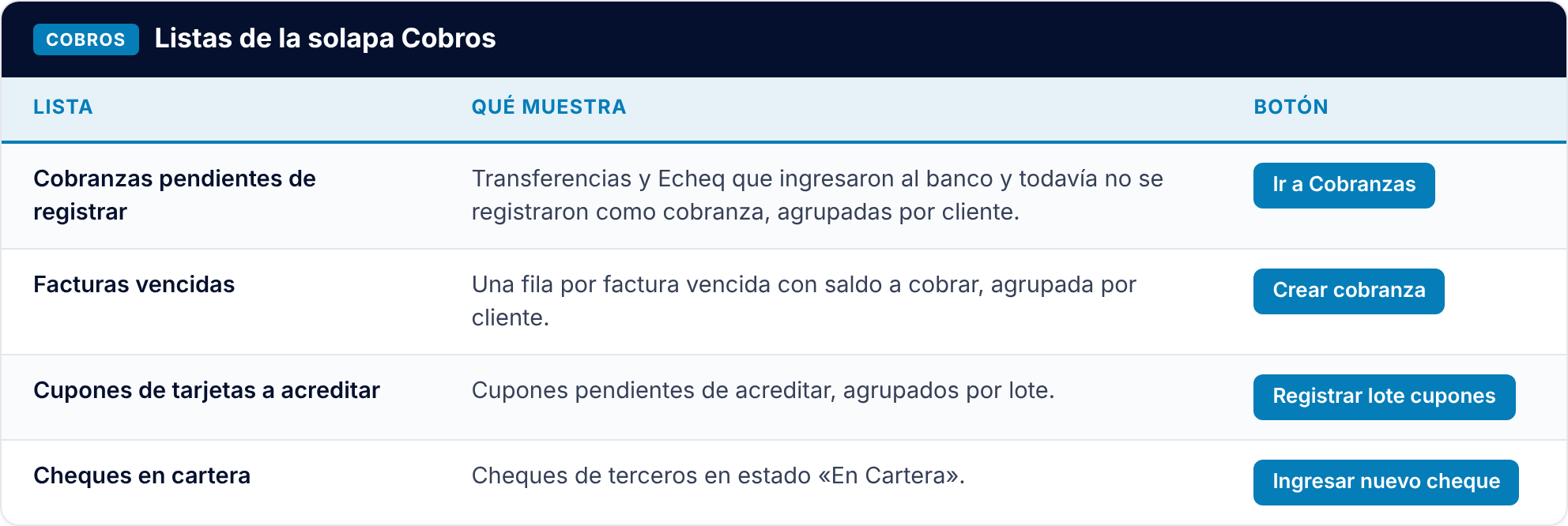
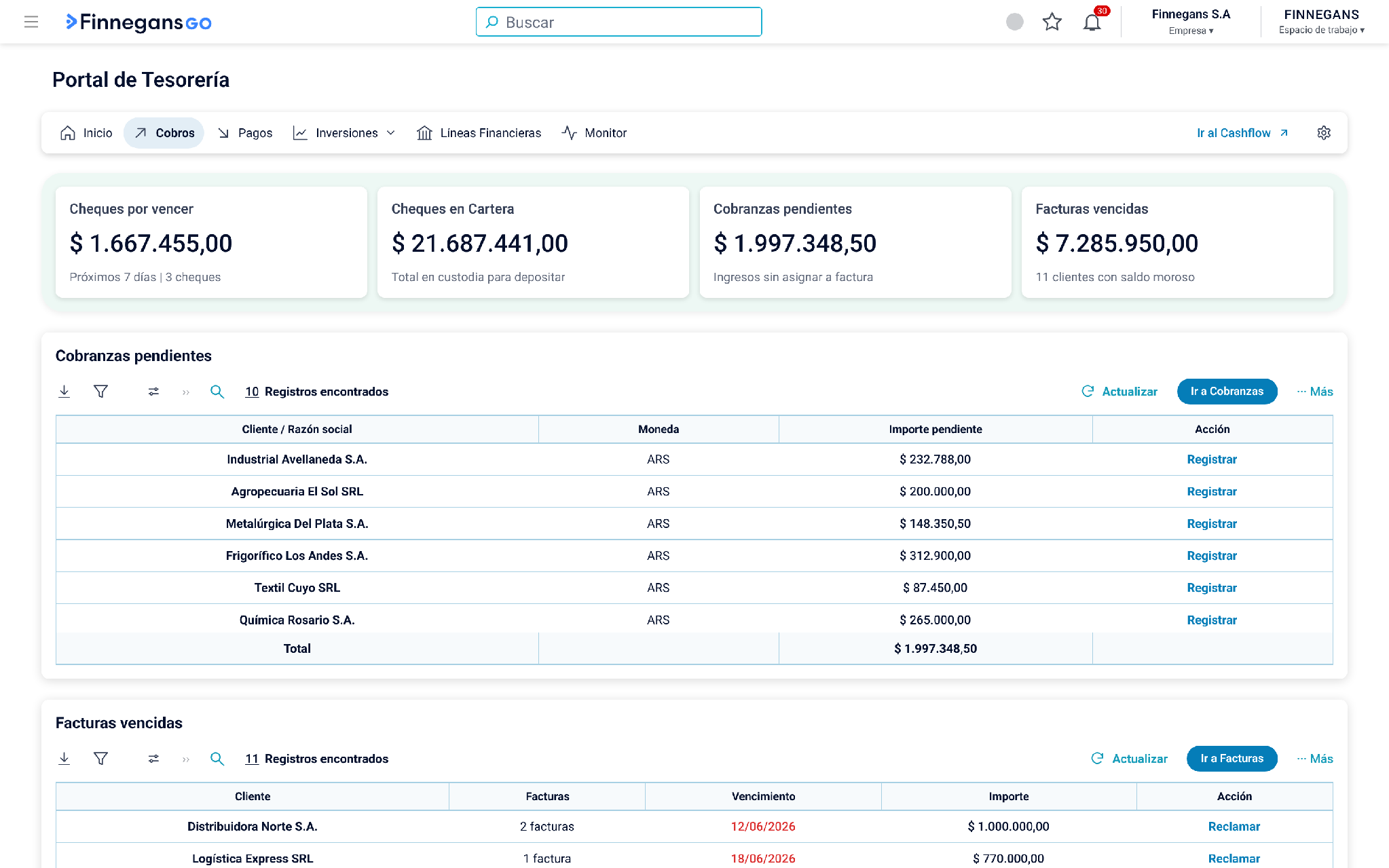
Cobros: lo que hay que cobrar o registrar
Cuatro indicadores: Cheques por vencer, Cheques en Cartera, Cobranzas pendientes y Facturas vencidas (importe y cantidad de clientes).
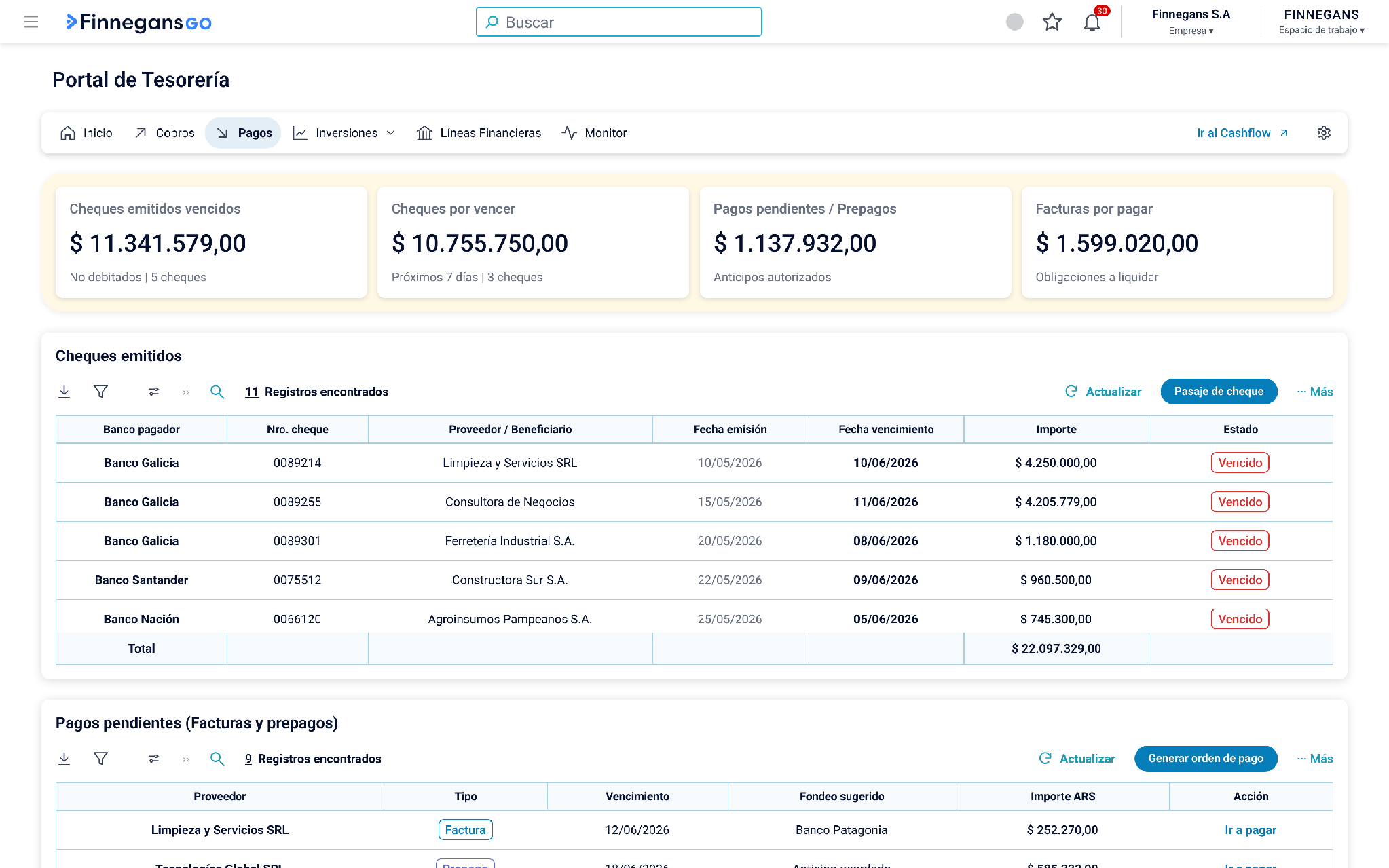
Pagos: lo que hay que pagar o regularizar
Cuatro indicadores: Cheques emitidos vencidos, Cheques por vencer, Prepagos y Facturas por pagar.
-
Cheques emitidos: tus cheques emitidos o diferidos que el banco todavía no debitó (no conciliados). Se marcan en rojo si están Vencidos y en naranja si están Próximos a vencer (dentro de 7 días). Botón: Pasaje de cheque.
-
Pagos pendientes: una fila por proveedor, separando facturas de compra y prepagos. Muestra cantidad de comprobantes, el vencimiento más próximo, el importe y el fondeo sugerido (la cuenta desde la que conviene pagar). Podés filtrar por Todas / Facturas pendientes / Prepagos. Botón: Generar orden de pago, que te lleva a la pantalla de órdenes de pago que ya conocés.
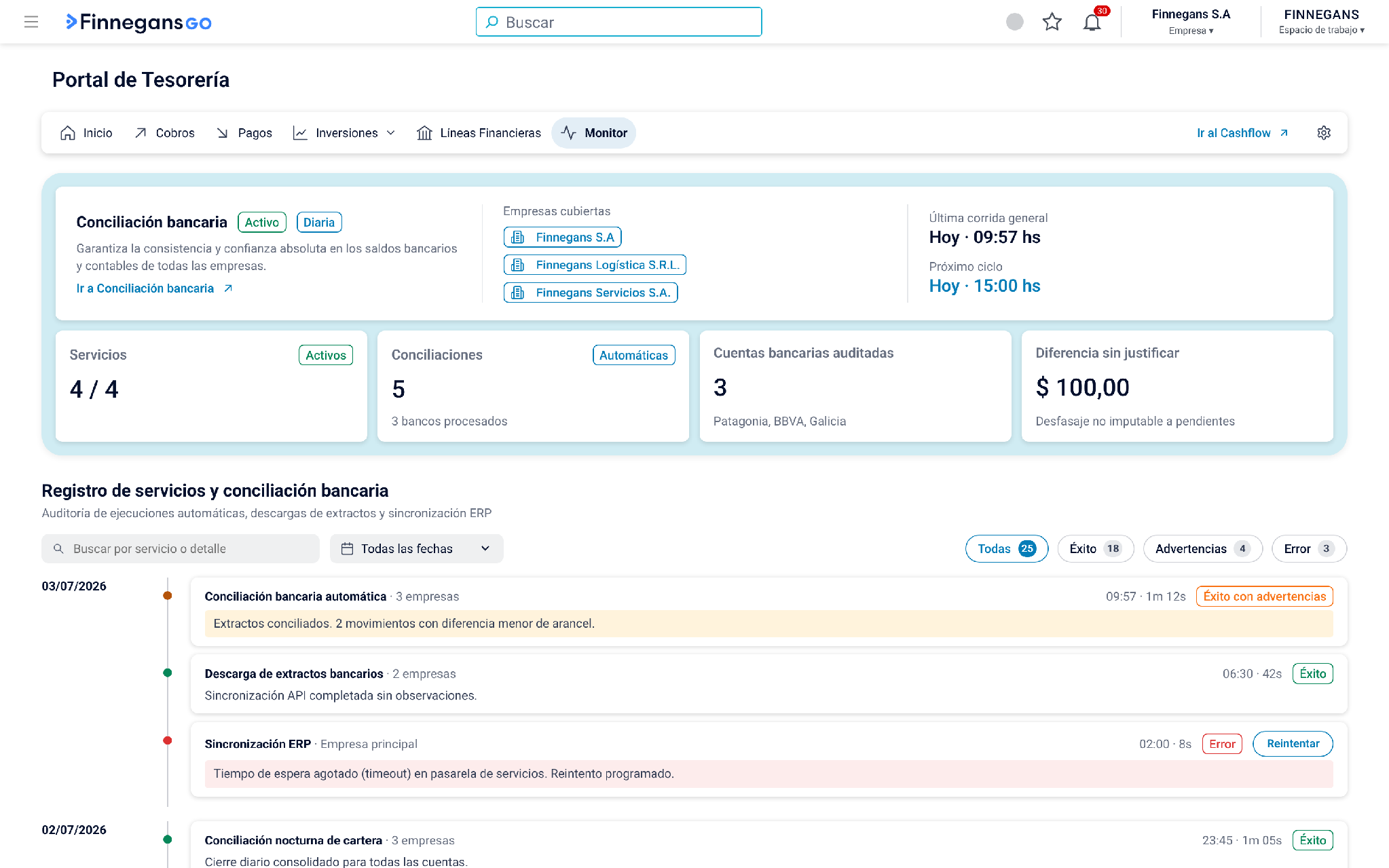
Monitor: cómo viene la conciliación automática
-
Si el servicio de conciliación automática está Activo o Inactivo, cuándo fue la última corrida y cuándo es la próxima.
-
Cuántas ejecuciones hubo en los últimos 7 días y cuántas terminaron con error.
-
Cuántas cuentas bancarias revisa el servicio (por ejemplo, «4 de 5»).
-
La diferencia que quedó sin justificar y cuántos movimientos del extracto faltan conciliar.
-
Un registro de cada ejecución por día, con hora, duración y resultado (Éxito o Error).
-
Al final, el informe de conciliación que ya existía, y el botón Ir a Conciliación bancaria.
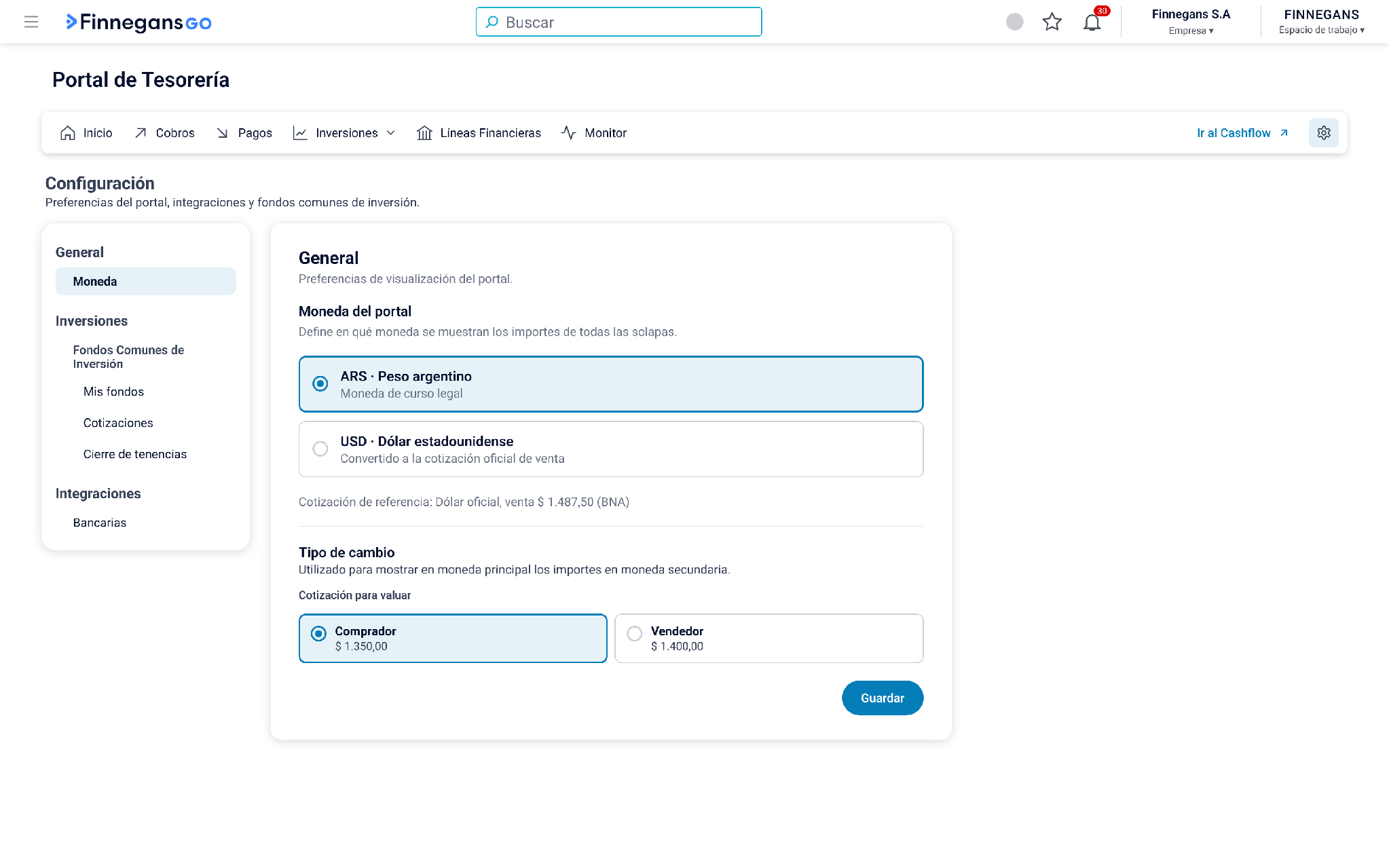
Configuración
Se abre con el engranaje de la esquina superior derecha del portal.
-
General → Moneda: elegís ver los importes en pesos (ARS) o en dólares (USD), y qué cotización del dólar usar para valuar (Comprador o Vendedor).
-
Inversiones → Fondos Comunes de Inversión: Mis fondos, Cotizaciones y Cierre de tenencias (ver los pasos más abajo).
-
Integraciones Bancarias: sin cambios.
-
Conciliación Automática: la programación de la conciliación, que antes estaba en «Procesos de Conciliación», ahora está en este menú.
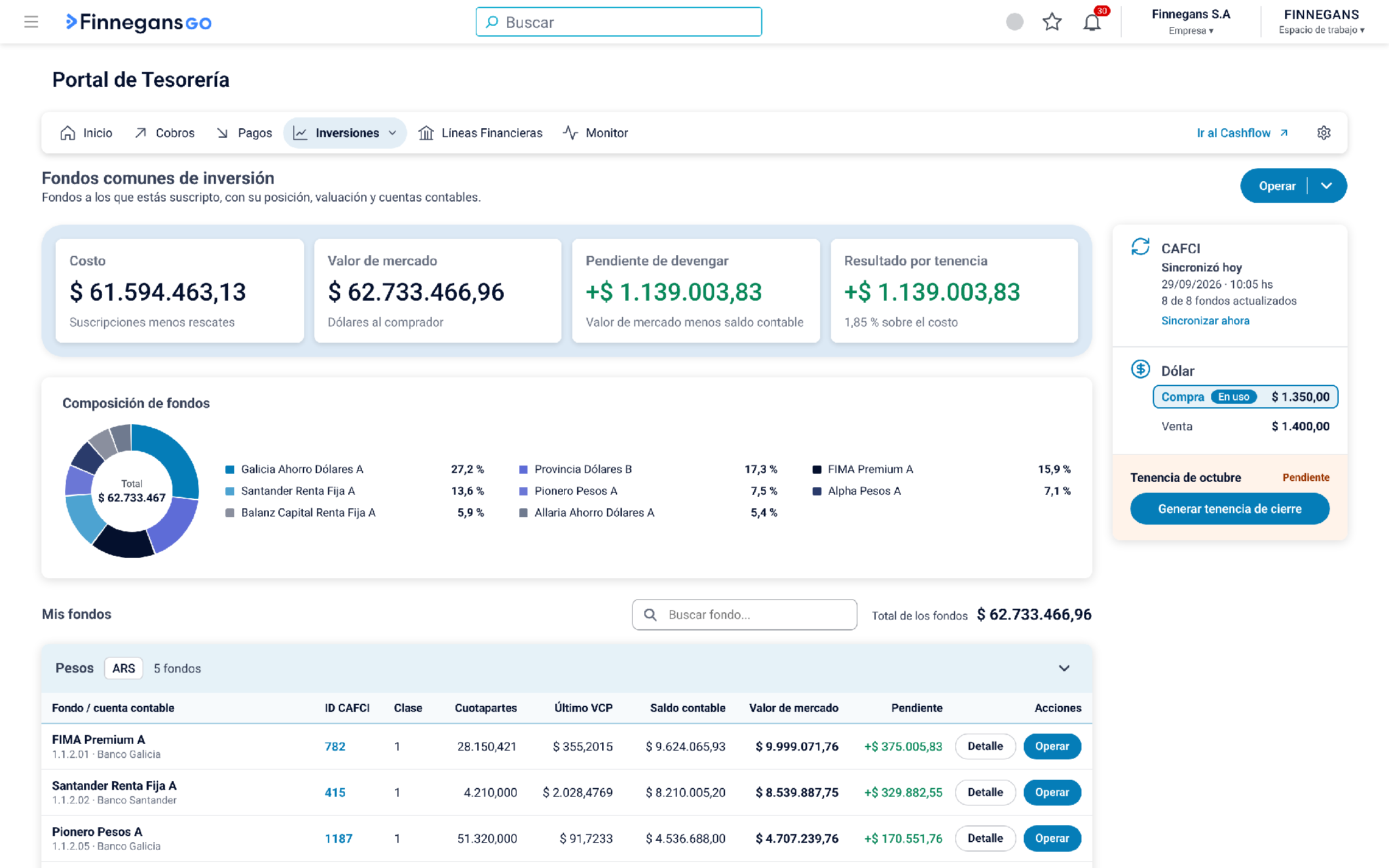
Es una solapa más del portal. Una empresa que invierte en un fondo no compra un monto: compra cuotapartes («porciones» del fondo). Cada cuotaparte tiene un valor que cambia todos los días, el VCP, que publica la Cámara Argentina de FCI (CAFCI).
-
Valores automáticos: el sistema trae el valor diario de los fondos desde CAFCI. Si hace falta, podés cargar un valor a mano; ese valor solo aplica a tu empresa.
-
Posición Global: cuatro indicadores (Costo, Valor de mercado, Pendiente de devengar y Resultado por tenencia), un gráfico con la composición de tus fondos y la lista «Mis fondos» agrupada en pesos y dólares.
-
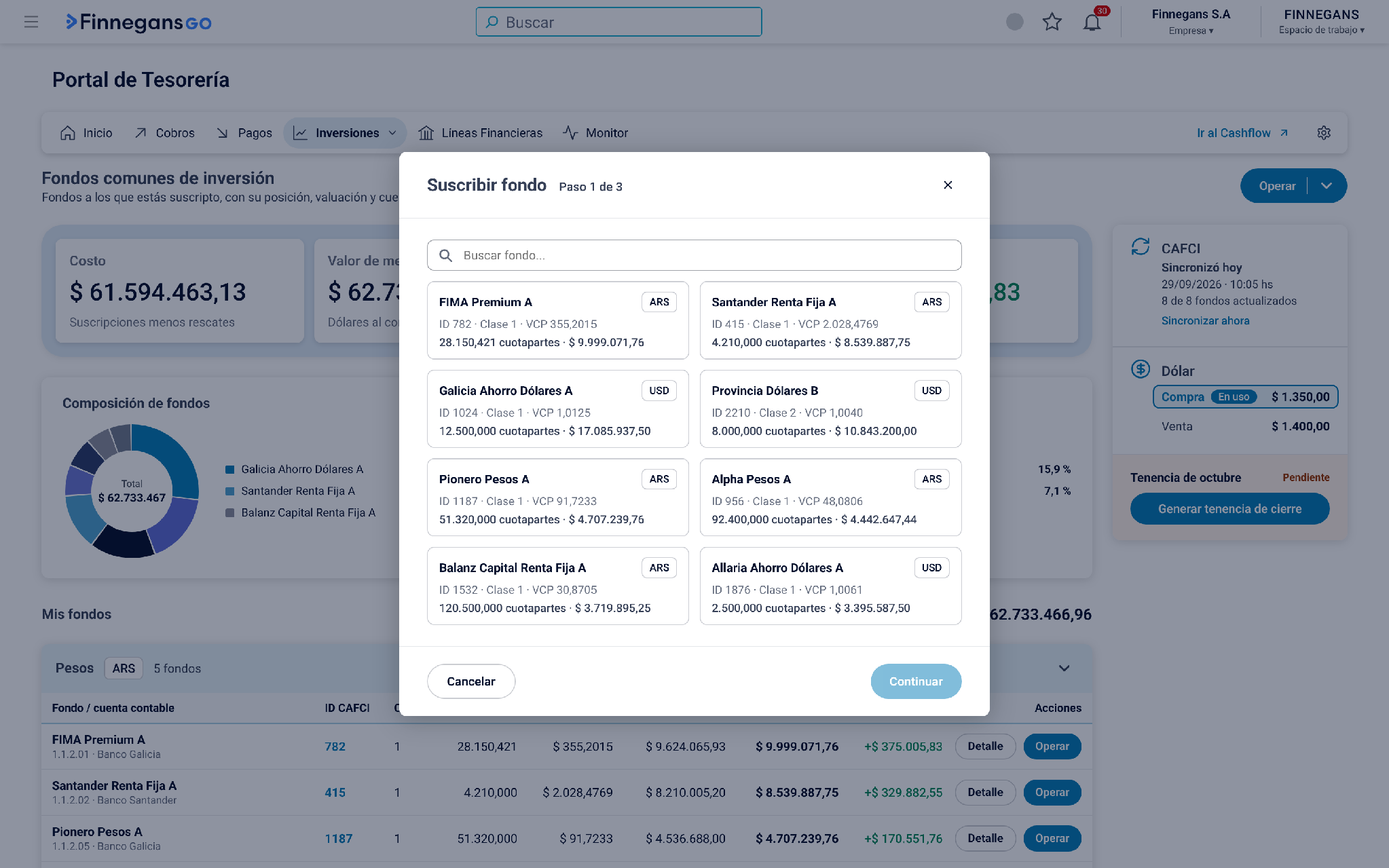
Suscribir y rescatar en 3 pasos: elegís el fondo, completás monto o cuotapartes, y antes de confirmar ves los asientos que se van a generar.
-
Asientos automáticos: cada suscripción, rescate y ajuste mensual se contabiliza solo, con control para no duplicar asientos.
-
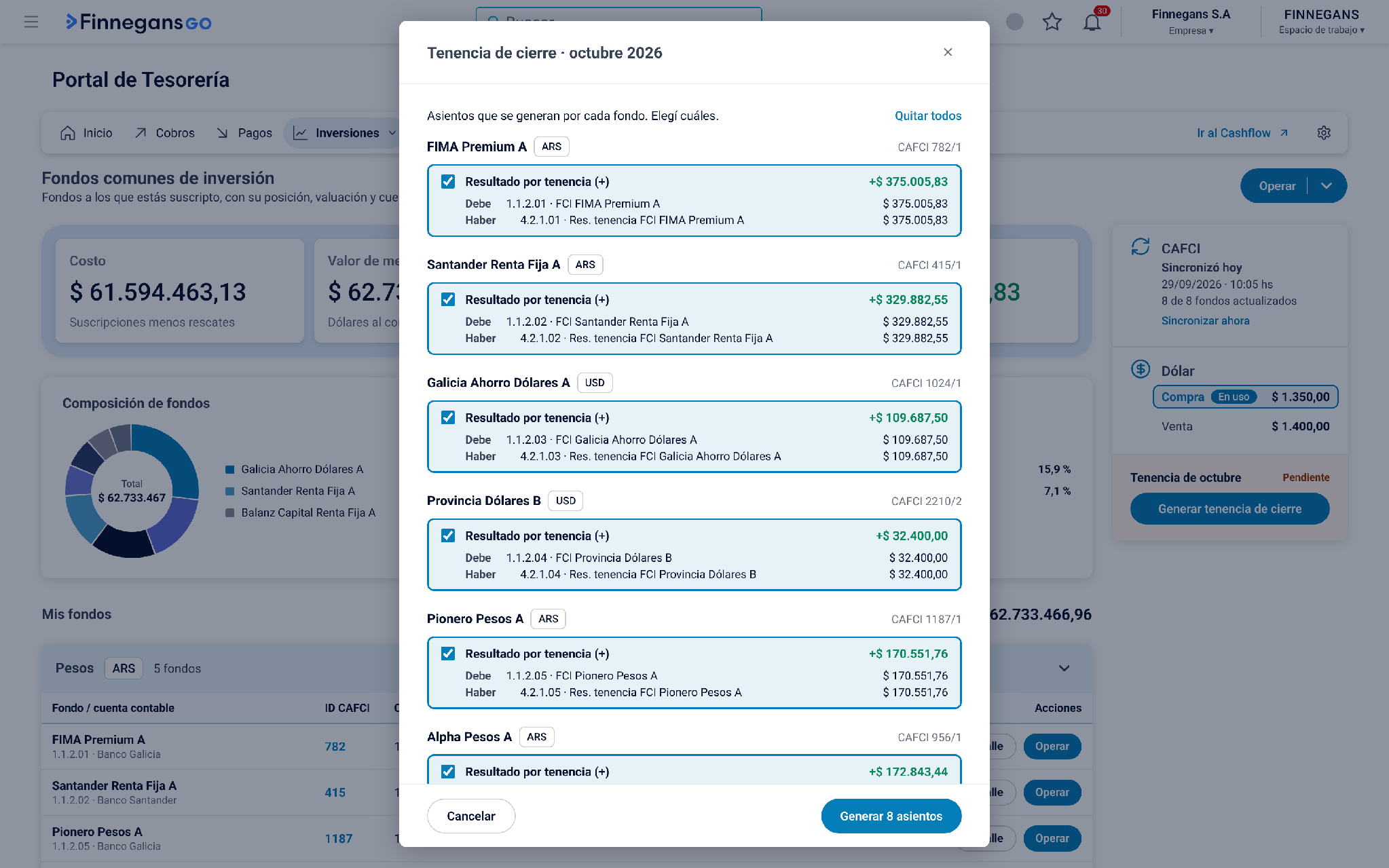
Cierre mensual de tenencia: una vez por mes se registra la diferencia entre lo que valen hoy los fondos y lo que dice la contabilidad. Puede ser Automático o Con propuesta (alguien revisa y acepta).
-
Alertas: te avisa si un valor no se actualizó, si un cierre no se pudo generar o si hay operaciones sin contabilizar.
-
Monedas: pesos y dólares. Los fondos en dólares se pasan a pesos con la cotización ya cargada en Finnegans.
Ejemplo de suscripción: suscribís $100.000 a un fondo cuyo valor ese día es $2,50.
-
Cuotapartes = $100.000 ÷ 2,50 = 40.000 cuotapartes
-
Asiento: Debe Cuenta FCI $100.000 / Haber Cuenta banco $100.000
Ejemplo de cierre mensual: tenés 30.000 cuotapartes con saldo contable de $90.000 y a fin de mes el valor es $3,20.
-
Valor de mercado = 30.000 × $3,20 = $96.000
-
Ajuste = $96.000 − $90.000 = +$6.000 de ganancia
Formato de números: miles con punto y decimales con coma (1.234,50). Los importes muestran 2 decimales; las cuotapartes y los valores de cuotaparte, hasta 6.
Nota: las cuotapartes, el costo y los saldos solo cambian cuando la operación está contabilizada. Una operación «pendiente de contabilizar» todavía no afecta tu posición.
Pasos a seguir
Portal de Tesorería
-
Abrí la aplicación Bot de Tesorería desde Finnegans GO.
-
Si ves las solapas Inicio, Cobros, Pagos y Monitor, el portal ya está habilitado para tu usuario. Si seguís viendo solo «Procesos de Conciliación» e «Integraciones Bancarias», pedí la habilitación a soporte.
-
Entrá a Configuración → General y elegí si querés ver los importes en ARS o USD.
-
Revisá que la Conciliación Automática esté programada en Configuración → Conciliación Automática. Los saldos del portal dependen de ella.
-
En Inicio, mirá las Tareas del día y hacé clic en una para ir directo a la lista que corresponde.
-
En la lista, usá el botón de acción (por ejemplo, Crear cobranza o Generar orden de pago). Se abre la pantalla de Finnegans en otra pestaña.
-
En esa pantalla, volvé a seleccionar los registros y completá la operación.
-
De vuelta en el portal, tocá Actualizar en la lista para ver los datos al día.
Nota: los datos se cargan una sola vez al abrir el portal. Si hiciste cambios en otra pantalla, usá Actualizar en la lista para verlos.
Nota: el portal muestra los datos de la empresa con la que ingresaste y de todas sus sucursales activas a las que tenés acceso. No hay un selector de empresa: si cambiás de empresa en Finnegans GO, el portal se vuelve a cargar.
Solapa Inversiones (FCI)
Antes de empezar, necesitás:
- Las cuentas contables de cada fondo creadas en Finnegans (cuenta FCI, banco y resultado por tenencia positivo y negativo).
Configuración inicial (una sola vez, con permiso de configurar):
-
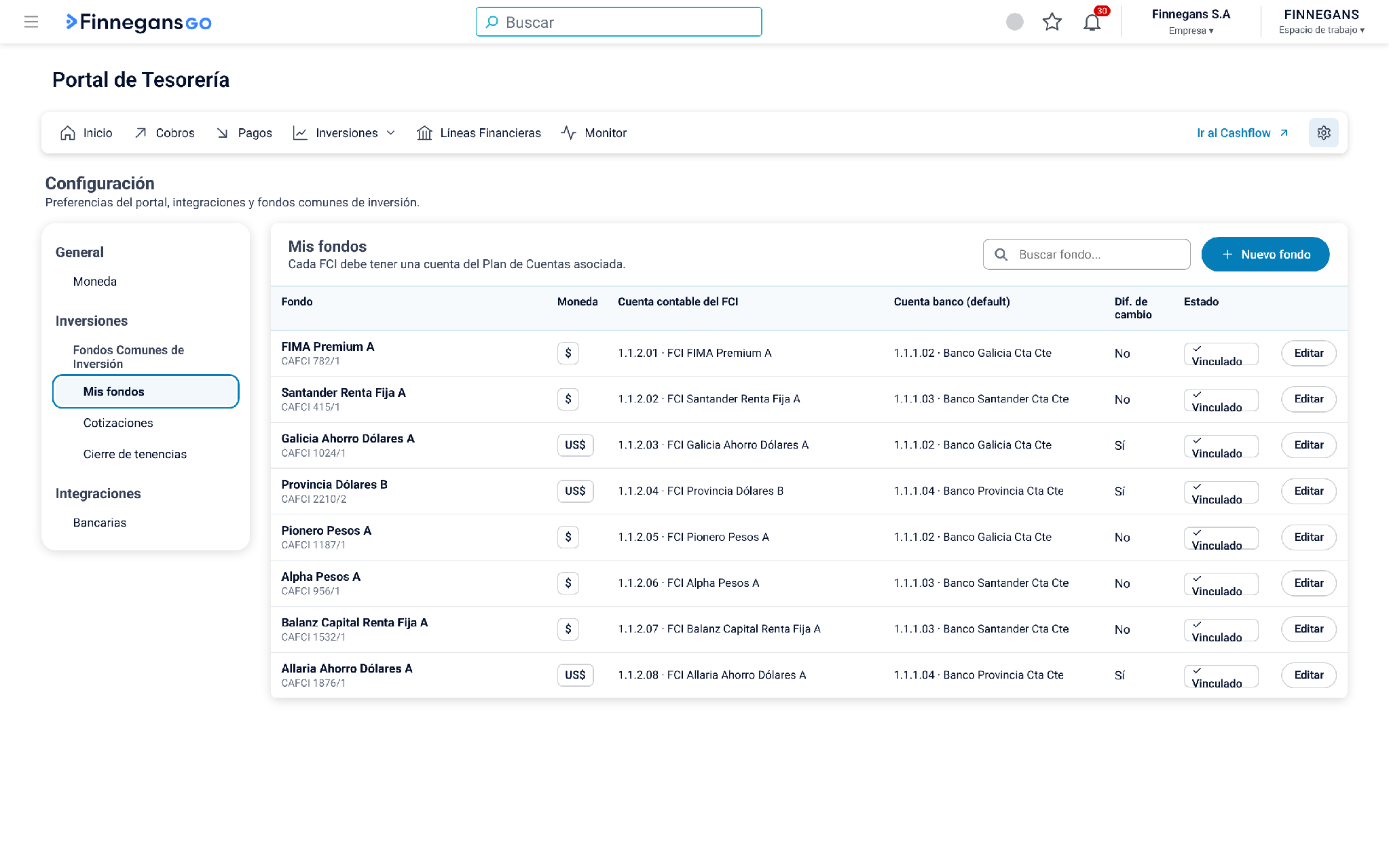
En el portal, hacé clic en el engranaje (Configuración) y entrá a Inversiones → Fondos Comunes de Inversión.
-
En Cierre de tenencias, elegí el tipo de comprobante para cada uno de los cuatro eventos: Suscripción, Rescate, Tenencia mensual y Tenencia previa a rescate.
-
En la misma pantalla, cargá al menos un email de notificación y elegí el modo: Automático o Con propuesta.
-
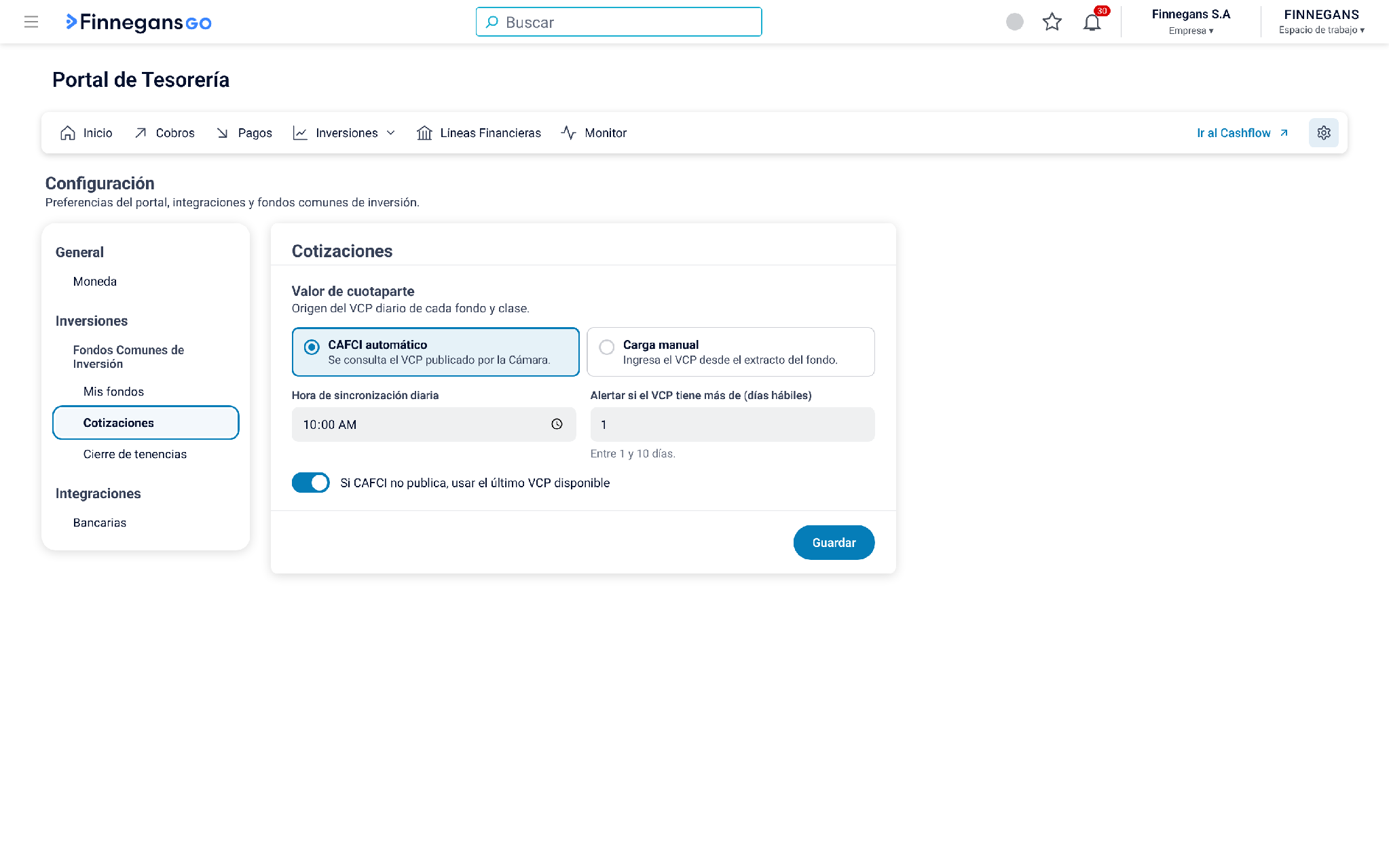
En Cotizaciones, elegí CAFCI automático y definí la hora de sincronización diaria.
-
En General → Moneda, elegí si querés ver todo en pesos o en dólares, y qué cotización del dólar usar para valuar (comprador o vendedor).
-
En Mis fondos, hacé clic en + Nuevo fondo, buscalo por nombre o código CAFCI y asigná la cuenta contable del fondo.
-
En el segundo paso, elegí la cuenta banco y las cuentas de resultado por tenencia (+) y (−). Guardá el fondo como Activo.
Registrar una suscripción o un rescate (con permiso de operar):
-
En Posición Global, hacé clic en Operar y elegí Suscribir o Rescatar.
-
Elegí el fondo.
-
Completá el monto o las cuotapartes, la fecha y la cuenta. Revisá el resumen que se calcula en el momento.
-
Revisá los asientos que se van a generar y hacé clic en Contabilizar.
Generar el cierre mensual (modo Con propuesta o mes en curso):
-
En Posición Global, si la tenencia del mes figura Pendiente, hacé clic en Generar tenencia de cierre.
-
Revisá la propuesta: ganancias en verde, pérdidas en rojo. Destildá los fondos que no quieras incluir.
-
Confirmá con Generar N asiento(s).
Nota: si elegís CAFCI automático pero no definís la hora de sincronización, los valores no se actualizan solos. En ese caso, solo se actualizan con Sincronizar ahora.
Nota: para rescatar necesitás el valor de cuotaparte de la fecha exacta. Si CAFCI todavía no lo publicó, podés cargarlo a mano desde el enlace Cargar VCP de esta fecha.
Dudas frecuentes
¿Por qué una cobranza que entró al banco no aparece en el portal? Si no se pudo identificar al cliente («CUIT no encontrado»), no se muestra en el portal. Sigue visible en la pantalla de Finnegans, donde se puede dar de alta al cliente.
¿Por qué una cuenta bancaria no figura en «Cuentas Bancos y Efectivo»? Porque no tiene cargado el saldo del extracto. Sin saldo del banco no hay diferencia para mostrar.
¿El botón de acción trae seleccionados los registros que marqué en el portal? No. Abre la pantalla de Finnegans en otra pestaña y ahí volvés a seleccionar.
¿La moneda que elijo la ven mis compañeros? No. La elección ARS o USD queda guardada en tu navegador y solo aplica para vos.
¿Qué diferencia hay entre «Valor de mercado» y «Saldo contable» en los FCI? El valor de mercado es lo que valen hoy tus cuotapartes. El saldo contable es lo que dice la contabilidad. La diferencia se registra en el cierre del mes o antes de un rescate.
¿El valor de cuotaparte que cargo a mano afecta a otras empresas? No. Solo vale para tu empresa.
¿Qué es un «Conflicto» en un fondo? Cargaste un valor a mano y después CAFCI publicó otro distinto para el mismo día. Elegís Mantener el manual o Usar el de CAFCI. Mientras no lo resuelvas, se usa el de CAFCI.
¿Puedo deshacer una suscripción o un rescate ya contabilizado? Desde la solapa Inversiones, no. Solo se pueden eliminar operaciones pendientes de contabilizar. Si ya está contabilizada, hay que anular el asiento en Finnegans.
Cuando algo no anda
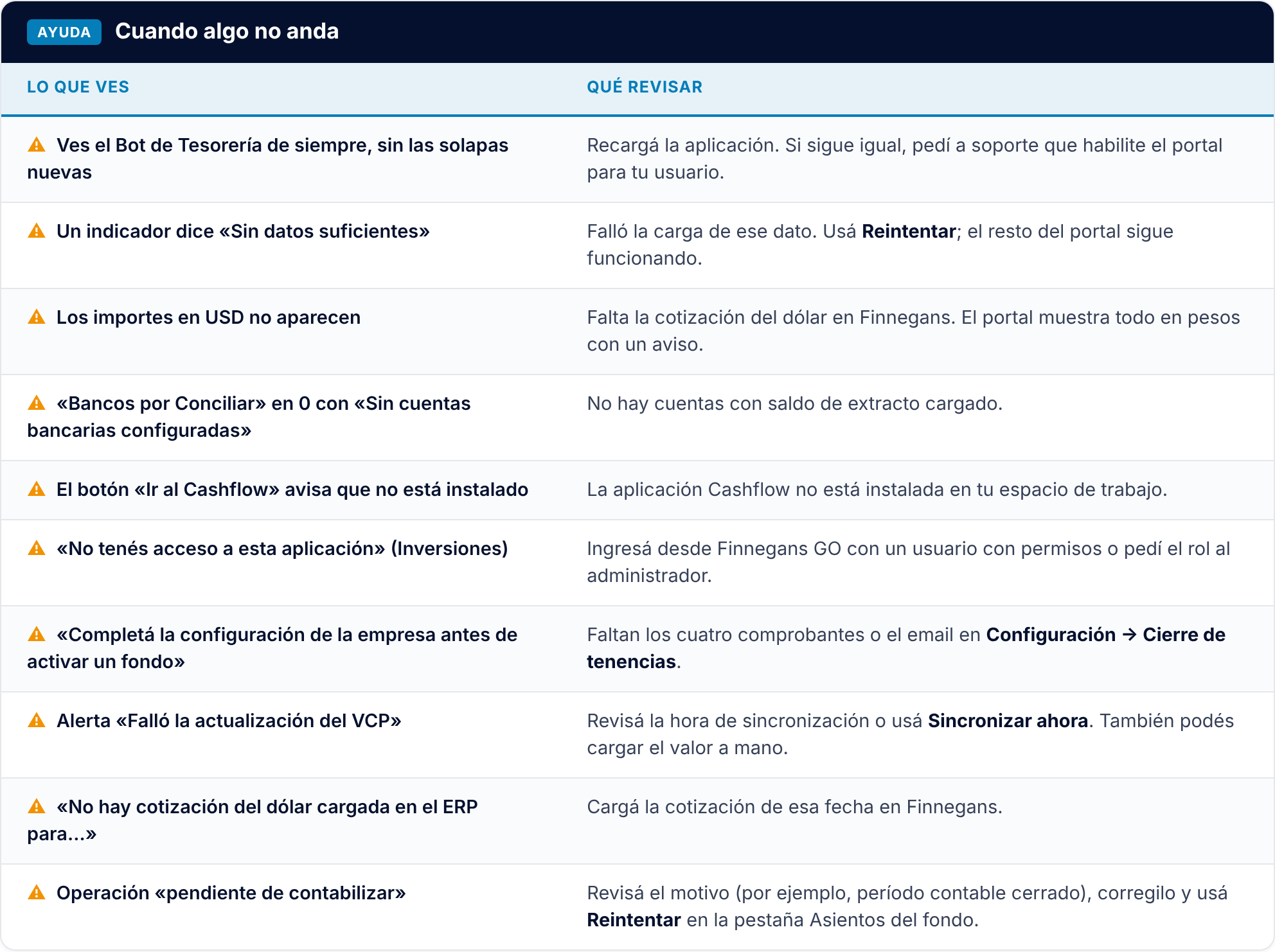
Nota:** si una falla es momentánea, la solapa Inversiones reintenta sola el asiento.