Objetivo: Agilizar la generación de grandes volúmenes de remitos optimizando los tiempos de despacho y garantizando el control estricto de la trazabilidad del inventario.
1. Guía Paso a Paso para Operar el Despacho Masivo
Paso 1: Acceso a la Pantalla
En el menú principal del sistema, diríjase a:
 Menú > Gestión Empresarial > Ventas > Despacho Masivo
Paso 2: Configuración de Parámetros Generales
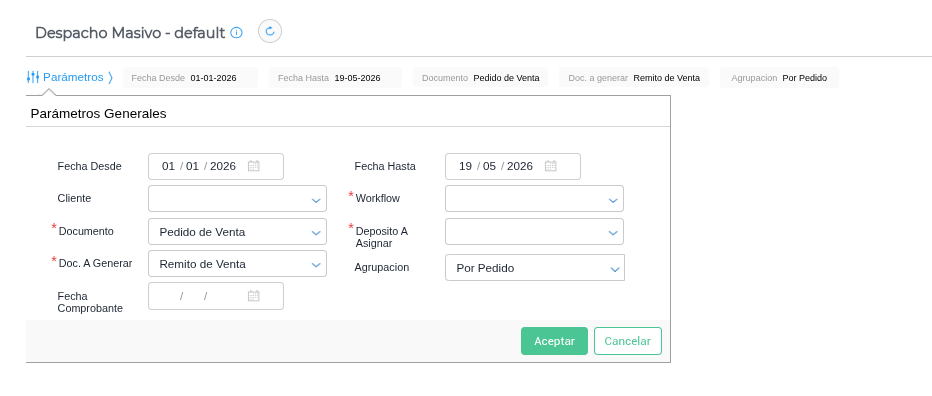
Al ingresar, se abrirá la pestaña de Parámetros. Complete los campos requeridos para filtrar los documentos pendientes de despacho:
-
Fecha Desde / Fecha Hasta: Defina el rango de fechas para buscar los pedidos.
-
Workflow / Documento: Seleccione el workflow, por ejemplo:
Ventasy el documento de origen, por ejemplo:Pedido de Venta. -
Doc. A Generar: Seleccione el documento destino, ejemplo:
Remito de Venta. -
Depósito A Asignar: Indique obligatoriamente el depósito físico de donde se quitará la mercadería al emitir los despachos.
-
Presione el botón Aceptar para procesar los filtros.
Detalle a destacar para la optimización de Remitos: > Si utiliza el criterio de Agrupación “Por Cliente”, el sistema consolidará los pedidos optimizando la cantidad de remitos emitidos, pero manteniendo siempre de forma abierta e independiente las líneas de productos que posean diferentes números de partida, garantizando así la trazabilidad estricta del stock originario.
Paso 3: Selección de Pedidos y Análisis de Stock
-
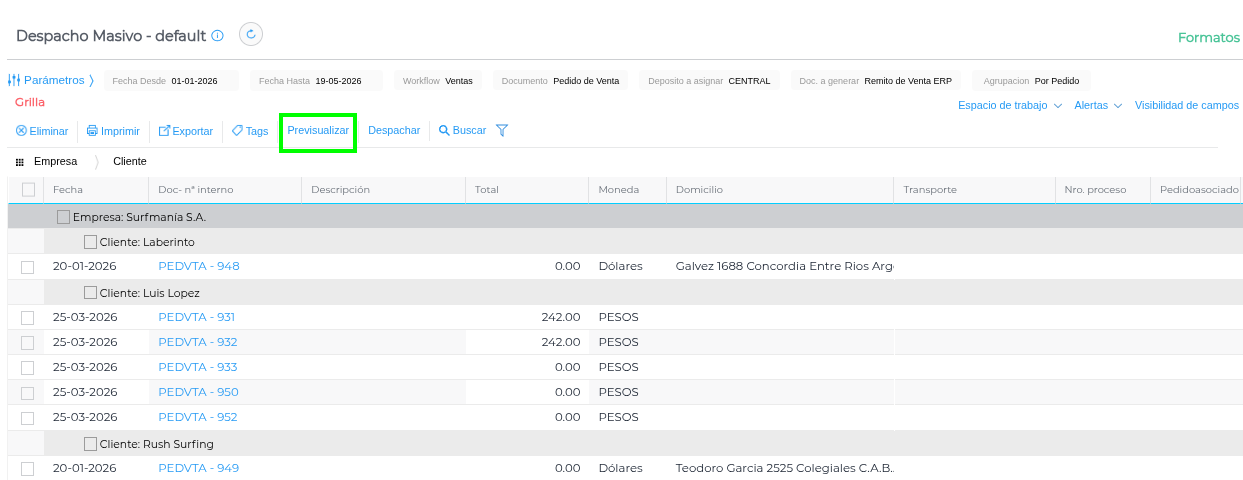
El sistema listará todos los pedidos de venta pendientes que cumplen con los filtros. Seleccione manualmente los pedidos que desea despachar tildando la casilla correspondiente.
-
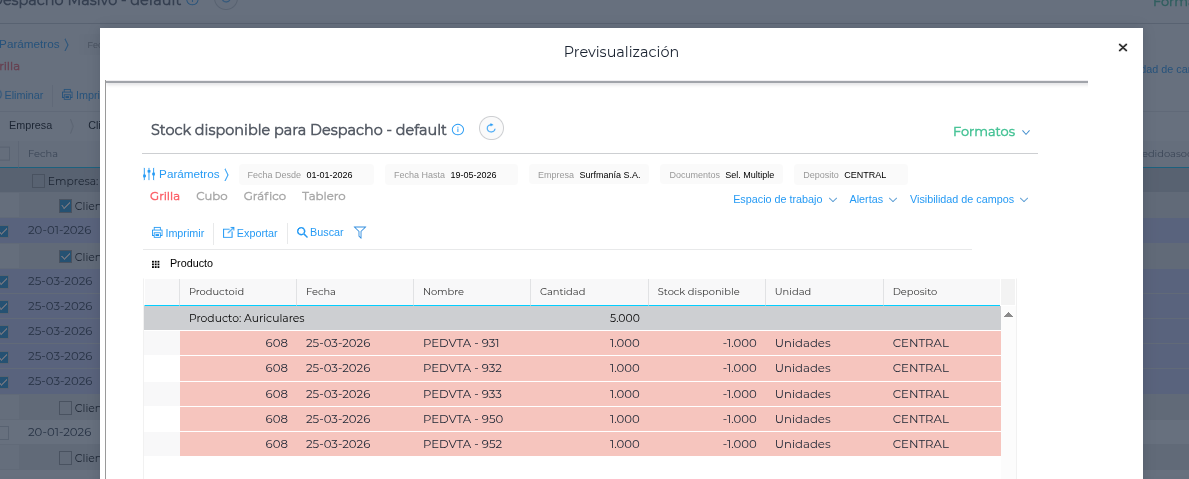
Uso del botón Previsualizar: Antes de confirmar, haga clic en Previsualizar para analizar la disponibilidad de stock en el depósito asignado:
-
Registro normal: Hay stock físico suficiente para procesar el despacho.
-
 Registro en ROJO: Es una alerta visual que indica que no hay stock suficiente para cubrir las cantidades solicitadas en el pedido.
-
Paso 4: Ejecución del Despacho
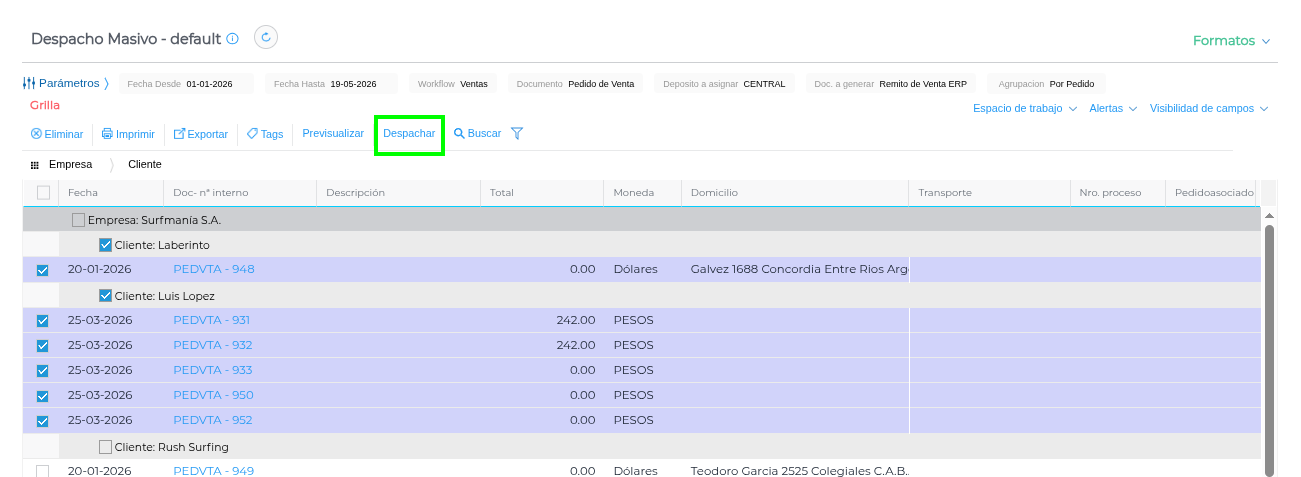
Una vez seleccionados y validados los pedidos aptos, presione el botón Despachar. El sistema generará los remitos correspondientes de manera automática y masiva.
2. Tips Operativos y Gestión de Alertas
-
 Gestión de Trazabilidad por Partidas: Cuando el documento destino (Remito de Venta) está configurado para la gestión manual de partidas (opción “USA”), el sistema exige consistencia absoluta por renglón. Si un pedido contiene un mismo artículo fraccionado en diferentes números de lote o partida, el remito final reflejará exactamente esa misma apertura en renglones separados para asegurar el control de inventario.
 -
Control de Disponibilidad Estricta: En caso de que intente despachar de forma masiva un pedido cuya partida asignada ya no cuente con stock físico disponible en el depósito, el sistema interrumpirá el proceso y arrojará un mensaje que no hay stock disponible.