Manual de Uso: Generación Automática del Asiento de Refundición de Resultados
Resumen Ejecutivo
Esta nueva funcionalidad automatiza la creación del asiento contable de refundición de resultados al realizar el cierre del ejercicio contable, trasladando los saldos hacia una cuenta patrimonial (ej. Resultados No Asignados) sin necesidad de registros manuales.
Requisitos Previos
Antes de utilizar esta funcionalidad, asegúrate de cumplir con los siguientes puntos:
-
Plan de Cuentas: Tener configuradas al menos una cuenta de resultado y una cuenta de movimiento/imputación directa de clasificación patrimonial.
-
Estado del Ejercicio: El Ejercicio Contable debe estar en estado Editable.
-
Saldos: El ejercicio debe contar con comprobantes cargados que arrojen saldo en la cuenta de resultados.
-
Permisos: Contar con permisos para configurar el Ejercicio Contable y para ejecutar acciones de cierre de resultados.
Guía Paso a Paso
1. Configurar la Cuenta de Refundición en el Ejercicio
-
Accede a la transcción de configuración del Ejercicio Contable.
-
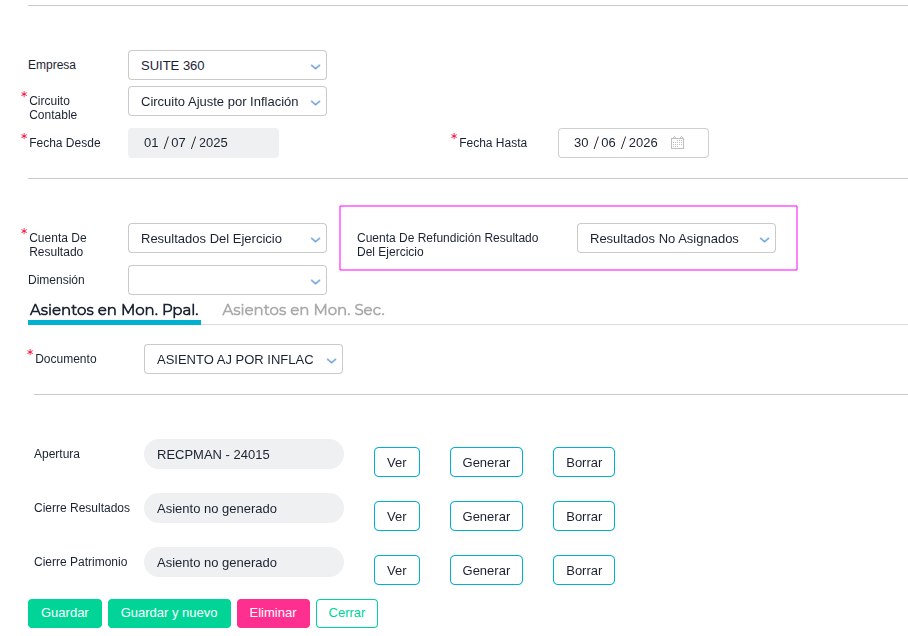
Busca el nuevo campo denominado Cuenta de refundición de resultados del ejercicio.
-
Selecciona la cuenta patrimonial de destino dentro del listado desplegable (por ejemplo, Resultados No Asignados).
Nota: Si dejas el campo vacío, la refundición automática permanecerá deshabilitada sin bloquear el proceso de cierre.
-
Haz clic en Guardar para almacenar los cambios.
2. Generar el Cierre de Resultados y Refundición
-
Dirígete a la grilla de acciones de la transacción Ejercicio Contable.
-
Haz clic en la acción Generar sobre el comprobante de Cierre de resultados.
-
Verifica el resultado: El sistema creará automáticamente en segundo plano el asiento de refundición invirtiendo los saldos (Debe/Haber).
-
Consulta el comprobante generado ingresando al Libro Mayor. (El asiento de refundición no generará una fila visual adicional en la grilla del formulario).
3. Eliminar o Revertir el Cierre
-
Accede a la grilla de acciones del Ejercicio Contable.
-
Haz clic en Borrar sobre el comprobante de Cierre de resultados.
-
Confirma la acción en el mensaje emergente. El sistema eliminará de forma conjunta y en una sola operación tanto el asiento de cierre como el de refundición para mantener la integridad contable.
Consejos Pro (Tips)
-
Trazabilidad Total: Revisa siempre la cuenta patrimonial de destino desde el Libro Mayor para validar cómo se imputó el saldo neto tras el cierre.
-
Flexibilidad: Si tu empresa no requiere la refundición automática, simplemente deja el campo Cuenta de refundición de resultados del ejercicio sin completar; el cierre estándar continuará funcionando con normalidad.
Solución de Problemas Frecuentes
| No puedo deshabilitar o eliminar una cuenta del Plan de Cuentas. |
La cuenta está configurada como cuenta de refundición en uno o más ejercicios.
Accede al Ejercicio Contable en cuestión, remueve la selección en el campo de refundición, guarda los cambios y vuelve a intentar la desactivación.
| No aparece la cuenta patrimonial deseada en el selector. |
|---|
La cuenta seleccionada es de agrupación, jerárquica o no es de movimiento.
Ingresa al Plan de Cuentas y asegúrate de que la cuenta sea de imputación directa/movimiento y de clasificación patrimonial.
| Al generar el cierre, no se creó el asiento de refundición. |
|---|
El saldo de la cuenta de resultados era cero o el campo de refundición estaba vacío.
Revisa los movimientos previa emisión del cierre o verifica que el campo tenga una cuenta configurada.