SIRCIP es un nuevo régimen de percepciones de Ingresos Brutos que entra en vigencia en diciembre.
Hasta ahora, cada provincia tenía sus propias reglas para percibir. Con SIRCIP, las provincias que se suman (provincias adheridas) usan un único padrón y un mismo criterio para todas.
En la práctica, significa lo siguiente: cuando venda a un cliente, el sistema revisará la provincia de destino de la mercadería y lo que indica el padrón SIRCIP para ese cliente, y agregará automáticamente la percepción SIRCIP en el comprobante cuando corresponda.
Antes de empezar: cuatro conceptos clave
| Concepto | Qué es | Ejemplo |
|---|---|---|
| Percepción | Un importe que usted le cobra al cliente en el comprobante, además del precio, y que luego deposita a la provincia. | Factura de $100.000 + percepción de $2.000. |
| Padrón SIRCIP | Un listado oficial que se publica todos los meses con los CUIT alcanzados y cuánto hay que percibirle a cada uno. | “CUIT 30-12345678-9 → alícuota 2%”. |
| Provincia adherida | Una provincia que forma parte de SIRCIP. | Buenos Aires y CABA no están adheridas: mantienen su propio régimen, que puede sumarse al de SIRCIP. |
| Código SIRCIP del cliente | Un número de 25 dígitos que trae el padrón para cada cliente. Cada dígito corresponde a una provincia e indica la situación del cliente en ella. | Ver el punto 3.1. |
2. Cómo poner en marcha SIRCIP (paso a paso)
Siga los pasos en este orden. Cada uno necesita que el anterior esté hecho.
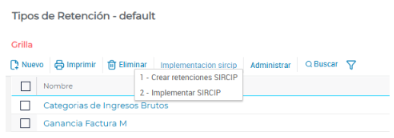
Paso 1 — Crear las percepciones SIRCIP
- Ingrese a Tipos de Retención.
- Abra la acción “Implementación SIRCIP”.
- Presione el botón “1 - Crear retenciones SIRCIP”.
- Espere el mensaje de confirmación.
Esto crea en su sistema las tres percepciones que usa el régimen:
| Percepción | ¿Cuándo se aplica? |
|---|---|
| Percepción SIRCIP | Al cliente que figura en el padrón como contribuyente de la provincia de destino. |
| Percepción SIRCIP Sobretasa | Además de la anterior, al cliente que el padrón marca con sobretasa en esa provincia. |
| Percepción SIRCIP No Inscripto | Al cliente que no figura en el padrón o no tiene una situación válida en la provincia de destino. |
Según si la empresa usa el Nuevo Motor de retenciones o el antiguo, cambia la ubicación de las percepciones: con el Nuevo Motor, se ven dentro del tipo de retención IIBB Argentina Percepciones; con el antiguo motor, se crea un Tipo de Retención específico para SIRCIP.
Paso 2 — Ejecutar la implementación
¿Cuándo hacerlo? Le recomendamos ejecutar este paso el 1 de diciembre, es decir, el día en que entra en vigencia el régimen, y no antes.
Este botón no solo prepara SIRCIP: también modifica su configuración actual. Por ejemplo, inactiva las reglas de percepción provinciales que SIRCIP pasa a reemplazar. Si lo ejecuta antes de diciembre, las facturas de noviembre podrían salir sin las percepciones que todavía corresponden o con percepciones SIRCIP que aún no están vigentes.
El Paso 1 (“Crear retenciones”) sí puede hacerlo antes, porque solo crea las percepciones y no cambia nada de lo que ya usa.
- En la misma acción “Implementación SIRCIP”, presione el botón “Implementación”.
- Al finalizar, el sistema muestra un resumen. Léalo con atención: indica cuántas reglas de cálculo se crearon y si hay advertencias.
- Si aparece alguna advertencia, consulte la sección 5, “Resolución de problemas”.
Este paso deja preparadas las reglas de cálculo, es decir, las instrucciones que el sistema usa para decidir qué percepción corresponde en cada comprobante.
Este botón también puede ejecutarse más de una vez sin generar duplicados.
Paso 3 — Asociar SIRCIP a su empresa y a sus comprobantes
Para que el sistema calcule SIRCIP en un comprobante, el tipo de percepción tiene que estar habilitado para ese comprobante.
- Verifique que el tipo de percepción SIRCIP esté asociado a su empresa y con cuentas de emisión configuradas.
- Verifique que esté asociado a cada tipo de comprobante de venta que utilice: facturas, notas de débito, notas de crédito, etc.
Atención: si un tipo de comprobante no tiene asociado SIRCIP o no configura correctamente la percepción en la empresa (con su cuenta correspondiente), el sistema no calculará la percepción en ese comprobante y no mostrará ningún aviso. Revise este paso con cuidado.
Paso 4 — Importar el padrón SIRCIP (todos los meses)
El padrón cambia cada mes, así que este paso se repite al inicio de cada mes.
- Ingrese a Gestión Empresarial → Impuestos → Importación Padrón SIRCIP.
- En “Tipo de Percepción”, seleccione el tipo IIBB Argentina Percepciones o SIRCIP (según utilice Nuevo motor o antiguo motor).
- En “Percepción”, seleccione “Percepción SIRCIP”. Este campo es obligatorio. No debe configurar las percepciones de Sobretasa / No Inscripto.
- Presione Importar.
- Al terminar, verá la lista de clientes actualizados, con el CUIT, el código SIRCIP y la alícuota de cada uno (ver cómo leerla en el punto 3.2).
A partir de la segunda vez, el sistema recuerda lo que eligió en los puntos 2 y 3.
Muy importante — vigencia mensual: los datos del padrón valen solo para el mes del padrón, del día 1 al último día. Si en enero no importa el padrón de enero, en las facturas de enero sus clientes serán tratados como No Inscriptos y se les aplicará esa percepción. Le recomendamos agendar la importación como tarea fija de inicio de mes.
Paso 5 — Hacer una prueba
Antes de facturar en forma real, emita dos comprobantes de prueba:
- A un cliente que esté en el padrón, con provincia de destino adherida. Debe aparecer la Percepción SIRCIP.
- A un cliente que no esté en el padrón, con provincia de destino adherida. Debe aparecer la Percepción SIRCIP No Inscripto.
Si alguno de los dos no se comporta así, consulte la sección 5.
3. Cómo decide el sistema qué percibir
3.1. Cómo se lee el código SIRCIP del cliente
Cuando importa el padrón, cada cliente recibe un código de 25 dígitos. Para entenderlo, imagine una fila de 25 casilleros numerados de izquierda a derecha. Los primeros 24 casilleros corresponden, cada uno, a una provincia. El casillero 25 no se usa para calcular la percepción.
El número que aparece en el casillero de una provincia indica la situación del cliente en esa provincia.
¿Qué provincia corresponde a cada casillero?
El orden es el mismo de los códigos de jurisdicción del Convenio Multilateral (SIFERE): el casillero 1 es el código 901, el casillero 2 es el 902, y así sucesivamente hasta el 24 (código 924).
| Casillero | Provincia | Casillero | Provincia |
|---|---|---|---|
| 1 | Ciudad Autónoma de Buenos Aires | 13 | Mendoza |
| 2 | Buenos Aires | 14 | Misiones |
| 3 | Catamarca | 15 | Neuquén |
| 4 | Córdoba | 16 | Río Negro |
| 5 | Corrientes | 17 | Salta |
| 6 | Chaco | 18 | San Juan |
| 7 | Chubut | 19 | San Luis |
| 8 | Entre Ríos | 20 | Santa Cruz |
| 9 | Formosa | 21 | Santa Fe |
| 10 | Jujuy | 22 | Santiago del Estero |
| 11 | La Pampa | 23 | Tierra del Fuego |
| 12 | La Rioja | 24 | Tucumán |
No necesita cargar esta tabla en ningún lado: cada provincia del sistema ya tiene asignado su casillero en el campo “Posición Campo 7”. También puede ver allí si la provincia está adherida a SIRCIP.
¿Qué significa cada número?
Lo que hace el sistema depende del número que haya en el casillero de la provincia de destino del comprobante y de si esa provincia está adherida o no:
| Provincia de destino | Número en su casillero | Percepción SIRCIP que se aplica |
|---|---|---|
| Adherida | 1 o 3 | Percepción SIRCIP |
| Adherida | 2 | Percepción SIRCIP + Sobretasa |
| Adherida | Cualquier otro (por ejemplo, 0), o el cliente no figura en el padrón | Percepción SIRCIP No Inscripto |
| No adherida | 4 o 5 | Percepción SIRCIP (además de la percepción propia de la provincia, si corresponde) |
| No adherida | Cualquier otro, o el cliente no figura en el padrón | Ninguna percepción SIRCIP. Solo se aplica, si corresponde, la percepción propia de la provincia. |
Ejemplo de lectura paso a paso
Supongamos que el padrón trae para un cliente este código:
0001000000000000000020000
Separado en casilleros:
Casillero: 1 2 3 4 5 6 7 8 9 10 11 12 13 14 15 16 17 18 19 20 21 22 23 24 25
Número:    0 0 0 1 0 0 0 0 0  0  0  0  0  0  0  0  0  0  0  0  2  0  0  0  0
Así se lee para algunas provincias de destino:
| Si vende con destino a… | Casillero | Número | ¿Está adherida?* | Resultado SIRCIP |
|---|---|---|---|---|
| Córdoba | 4 | 1 | Sí | Percepción SIRCIP |
| Santa Fe | 21 | 2 | Sí | Percepción SIRCIP + Sobretasa |
| Mendoza | 13 | 0 | Sí | Percepción SIRCIP No Inscripto |
| Buenos Aires | 2 | 0 | No | Nada de SIRCIP (solo ARBA, si corresponde) |
* La columna “¿Está adherida?” es solo un ejemplo para explicar la lectura. Para saber qué provincias están adheridas, consulte la pantalla Provincias.
La letra: cuánto se percibe
Además del código, el padrón informa una letra que indica la alícuota de la percepción SIRCIP. Algunos ejemplos:
| Letra | Alícuota |
|---|---|
| A | 0% |
| B | 0,01% |
| H | 0,50% |
| L | 1% |
| R | 2% |
| T | 3% |
| X | 5% |
La escala completa va de la A (0%) a la X (5%). La letra es una sola por cliente: se usa la misma alícuota cualquiera sea la provincia de destino.
3.2. Cómo leer el resultado de la importación del padrón
Al terminar el Paso 4, por cada cliente actualizado verá una línea como esta:
SIRCIP CUIT 30123456789 | CRC 123 | CodigoSIRCIP 0001000000000000000020000 | Alícuota 2.00
| Dato | Qué significa |
|---|---|
| CUIT | El cliente al que se le actualizaron los datos. |
| CRC | Un código de control del padrón. No necesita revisarlo. |
| CodigoSIRCIP | Los 25 casilleros explicados en el punto 3.1. |
| Alícuota | El porcentaje que corresponde a la letra del padrón (en el ejemplo, R = 2%). |
Estos datos quedan guardados en la ficha del cliente, con vigencia desde el primer hasta el último día del mes del padrón.
3.3. Lo que el sistema revisa en cada comprobante
Cada vez que usted emite un comprobante de venta, el sistema se hace estas preguntas en orden:
- ¿Cuál es la provincia de destino? La toma del comprobante o, si no está informada, de sus ítems.
- ¿El cliente tiene datos del padrón SIRCIP vigentes para la fecha del comprobante?
- ¿Qué número tiene el cliente en el casillero de esa provincia?
- ¿Esa provincia está adherida a SIRCIP? Con esta respuesta y la anterior, elige la percepción según la tabla del punto 3.1. Tenga en cuenta que SIRCIP también puede aplicarse aunque la provincia no esté adherida (casilleros con 4 o 5).
- ¿Qué alícuota corresponde? Usa la letra del padrón. Si el cliente tiene una alícuota cargada manualmente en su ficha, esa tiene prioridad.
- Por separado, el sistema calcula las percepciones propias de cada provincia (por ejemplo, Buenos Aires o CABA), como lo hacía hasta ahora. Si corresponden, se suman a la de SIRCIP.
3.4. Casos prácticos
En todos los ejemplos, el comprobante tiene un importe neto de $100.000. La percepción siempre se calcula sobre el neto, sin IVA.
Caso 1 — Cliente inscripto en SIRCIP
- Provincia de destino: adherida.
- Casillero del cliente en esa provincia: 1.
- Letra del padrón: R (2%).
| Percepción | Cálculo | Importe |
|---|---|---|
| Percepción SIRCIP | $100.000 × 2% | $2.000 |
Caso 2 — Cliente inscripto con sobretasa
- Provincia de destino: adherida.
- Casillero del cliente: 2.
- Letra del padrón: R (2%).
| Percepción | Cálculo | Importe |
|---|---|---|
| Percepción SIRCIP | $100.000 × 2% | $2.000 |
| Percepción SIRCIP Sobretasa | $100.000 × 1% | $1.000 |
| Total percibido | $3.000 |
Caso 3 — Cliente que no figura en el padrón
- Provincia de destino: adherida.
- El cliente no está en el padrón del mes, o tiene un 0 en el casillero de esa provincia.
| Percepción | Cálculo | Importe |
|---|---|---|
| Percepción SIRCIP No Inscripto | $100.000 × 2% | $2.000 |
Este caso también se da si el cliente sí está en el padrón, pero usted no importó el padrón del mes del comprobante.
Caso 4 — SIRCIP más el régimen propio de la provincia (ejemplo: Buenos Aires o CABA)
Buenos Aires y CABA no se adhirieron a SIRCIP y mantienen su propio régimen de percepción por padrón (ARBA y AGIP). Por eso, cuando corresponden ambos, en la misma factura se suman las dos percepciones: la de SIRCIP y la de la provincia. Ver también la sección 6, “Preguntas frecuentes”.
- Provincia de destino: Buenos Aires (no adherida, casillero 2).
- Número del cliente en el casillero 2: 4. Letra R (2%).
- El cliente también figura en el padrón de ARBA con una alícuota de 1,5%.
| Percepción | Cálculo | Importe |
|---|---|---|
| Percepción SIRCIP | $100.000 × 2% | $2.000 |
| Percepción IIBB Buenos Aires (padrón ARBA) | $100.000 × 1,5% | $1.500 |
| Total percibido | $3.500 |
Si, en cambio, el cliente tuviera otro número en ese casillero (por ejemplo, 0) o no figurara en el padrón SIRCIP, solo se aplicaría la percepción de ARBA ($1.500).
Para que se calcule la percepción de Buenos Aires, tiene que seguir importando su padrón (ARBA) como lo hacía hasta ahora. SIRCIP no lo reemplaza.
Caso 5 — Provincia no adherida y cliente sin 4 o 5
- Provincia de destino: no adherida a SIRCIP.
- El cliente no tiene 4 ni 5 en el casillero de esa provincia, o no figura en el padrón SIRCIP.
No se aplica ninguna percepción SIRCIP, ni siquiera la de No Inscripto. Esa provincia sigue percibiendo con su régimen habitual, igual que antes.
Caso 6 — Cliente Consumidor Final
No se aplica percepción SIRCIP, aunque la provincia esté adherida.
3.5. Resumen de todos los casos
| Provincia de destino | Casillero SIRCIP del cliente | ¿Figura en el padrón propio de la provincia? | Se aplica |
|---|---|---|---|
| Adherida | 1 o 3 | — | SIRCIP |
| Adherida | 2 | — | SIRCIP + Sobretasa |
| Adherida | Otro / no figura / padrón no importado | — | SIRCIP No Inscripto |
| No adherida (ej. Buenos Aires, CABA) | 4 o 5 | Sí | SIRCIP + percepción provincial (dos percepciones) |
| No adherida (ej. Buenos Aires, CABA) | 4 o 5 | No | SIRCIP |
| No adherida (ej. Buenos Aires, CABA) | Otro / no figura | Sí | Solo la percepción provincial |
| No adherida | Otro / no figura | No | Nada |
| (cualquiera) | Consumidor Final | — | No se aplica SIRCIP |
3.6. Otras cosas que el sistema hace solo
- Notas de crédito: si anula total o parcialmente una factura con nota de crédito, el sistema devuelve la percepción en forma proporcional al comprobante.
- Importe cero: si el cálculo da $0 (por ejemplo, letra A), la percepción no aparece en el comprobante.
- Moneda extranjera: si factura en otra moneda, el sistema hace la conversión necesaria.
- Excepciones manuales: si cargó a mano una alícuota especial para un cliente, el sistema la respeta por encima del padrón.
4. Calendario sugerido
Antes del 1 de diciembre
- Paso 1: crear las percepciones SIRCIP (“1 - Crear retenciones SIRCIP”).
- Paso 3: asociar SIRCIP a su empresa y a sus tipos de comprobante.
El 1 de diciembre, antes de emitir la primera factura del día
- Paso 2: ejecutar “Implementación”.
- Paso 4: importar el padrón SIRCIP de diciembre.
- Paso 5: emitir los comprobantes de prueba.
4.1. Rutina mensual (lista de control)
Al inicio de cada mes:
- Importar el padrón SIRCIP del mes (Paso 4).
- Importar los padrones provinciales que ya usaba (por ejemplo, ARBA), como siempre.
- Emitir un comprobante de prueba a un cliente conocido y verificar las percepciones.
5. Resolución de problemas
| Situación | Causa probable | Qué hacer |
|---|---|---|
| Aparece el mensaje “La funcionalidad SIRCIP no está habilitada.” | La funcionalidad todavía no está activa en su empresa. | Comuníquese con Soporte. |
| Al ejecutar la implementación aparece “Configure código SIFERE en provincia: X” o “No hay provincias marcadas como adheridas a SIRCIP” | La configuración de provincias no está completa. | Comuníquese con Soporte. Cuando le confirmen que está resuelto, vuelva a ejecutar el Paso 2. |
| Aparece “No existe el tipo de retención…” o “No se pudieron crear los conceptos SIRCIP…” | Falta una configuración previa en su base. | Comuníquese con Soporte e indique el mensaje completo. |
| Al importar el padrón se indica que falta la percepción | El campo “Percepción” quedó vacío. | Seleccione “Percepción SIRCIP” (Paso 4, punto 3). |
| Un cliente no aparece en el resultado de la importación | No está marcado como Cliente, su CUIT está vacío o mal cargado, o no figura en el padrón oficial. | Revise la ficha del cliente. Si los datos están bien, ese cliente no está en el padrón del mes. |
| El comprobante no calcula ninguna percepción SIRCIP | Falta la provincia de destino, el tipo de comprobante no tiene asociado SIRCIP (Paso 3), el cliente es Consumidor Final, o la provincia no está adherida y el cliente no tiene 4 o 5 en su casillero. | Revise esos puntos en ese orden. Si todo está bien, comuníquese con Soporte. |
| A un cliente que sí está en el padrón se le aplica No Inscripto | No importó el padrón del mes, o la fecha del comprobante corresponde a un mes no importado. | Importe el padrón de ese mes (Paso 4) y vuelva a calcular. |
| La alícuota no coincide con la del padrón | El cliente tiene una alícuota cargada manualmente, que tiene prioridad. | Revise las excepciones en la ficha del cliente. |
| Antes de diciembre dejó de calcularse una percepción provincial que todavía correspondía | Se ejecutó la “Implementación” (Paso 2) antes de tiempo y se inactivaron reglas provinciales. | Comuníquese con Soporte para reactivarlas. Ejecute la implementación recién el 1/12. |
| No aparece la percepción provincial (por ejemplo, Buenos Aires) junto con SIRCIP | No se importó el padrón provincial del mes o el cliente no figura en él. | Importe el padrón provincial como lo hacía habitualmente. |
6. Preguntas frecuentes
¿Puede pasar que a un mismo cliente se le perciba dos veces en la misma factura?
Sí, y en algunos casos es lo correcto. Las provincias que no se adhirieron a SIRCIP, como Buenos Aires y la Ciudad Autónoma de Buenos Aires (CABA), mantienen su propio régimen de percepción con su propio padrón (ARBA y AGIP). Por eso, en una misma factura pueden aparecer:
- la percepción SIRCIP, si corresponde según el padrón SIRCIP (casillero de la provincia con 4 o 5), y
- la percepción propia de la provincia (Buenos Aires o CABA), si el cliente figura en su padrón.
No es un error del sistema: son dos regímenes distintos que conviven. Si tiene dudas sobre si corresponde percibir en ambos, consulte a su asesor impositivo.
Si la percepción de Buenos Aires o CABA no aparece, ¿es por SIRCIP?
No. SIRCIP no reemplaza esos regímenes. Revise que haya importado el padrón de ARBA o AGIP del mes, como lo hacía hasta ahora.
¿Cómo sé qué casillero corresponde a cada provincia?
Consulte la tabla del punto 3.1. También lo puede ver en la pantalla Provincias, en el campo “Posición Campo 7” de cada una.
¿Puedo ejecutar la “Implementación” antes del 1 de diciembre?
No se recomienda. Ese paso inactiva reglas de percepción provinciales que siguen vigentes hasta el 30 de noviembre (ver Paso 2).
¿Qué pasa si me olvido de importar el padrón SIRCIP un mes?
Durante ese mes, sus clientes serán tratados como No Inscriptos y se les aplicará esa percepción (2%). Importe el padrón lo antes posible y revise los comprobantes que haya emitido mientras tanto.
¿Tengo que hacer algo en las provincias?
No. La configuración de las provincias ya viene lista en su sistema.