¿Para qué sirve esta sección?
La solapa Consultoría dentro del Portal de Casos es su espacio de autogestión para consultar, aprobar y certificar todos los requerimientos y casos activos con el equipo de Servicios de Finnegans.
Esta herramienta centraliza el seguimiento y elimina la necesidad de enviar correos o intercambiar planillas Excel, permitiéndote interactuar en dos momentos clave:
-
En etapa comercial (Aprobación de Presupuesto):
-
Aprobar: Confirmas la propuesta y las horas asignadas a un caso para autorizar el inicio de los trabajos.
-
Rechazar: Indicas tus observaciones sobre la propuesta para que el equipo de Finnegans revise y ajuste el presupuesto.
-
-
En etapa de certificación (Trabajo Entregado):
-
Certificar: Validas que el entregable final cumple con los requisitos acordados y das por aprobadas las horas prestadas.
-
Rechazar: Notificas que el trabajo requiere correcciones, retrocediendo el caso para que el equipo técnico realice los ajustes necesarios.
-
Nota: En ambos casos, al seleccionar Rechazar, el sistema enviará de forma automática una notificación por correo a Finnegans con tus comentarios.
¿Qué tipos de casos de Servicios verás en la pestaña “Consultoría”?
En esta sección se consolidan los 4 tipos de casos gestionados por el área de Servicios:
-
Gestión de Consultoría: Tareas de parametrización, configuración de módulos nativos, capacitaciones e implementaciones en Finnegans GO.
-
Diseño de Software: Relevamiento funcional y técnico de distintos tipos de requerimientos, elaboración de prototipos, especificaciones técnicas y funcionales para customizaciones.
-
Desarrollo de Software: Programación, construcción de código a medida y particularizaciones, QA y entrega.
-
Diseño de Procesos: Reingeniería de procesos, modelado y optimización de circuitos operativos o de negocio (diagramas BPMN y manuales de procesos).
Antes de empezar
-
Asegurarte de contar con permisos de acceso al Portal de Casos previamente asignados por el usuario administrador de tu espacio de trabajo.
-
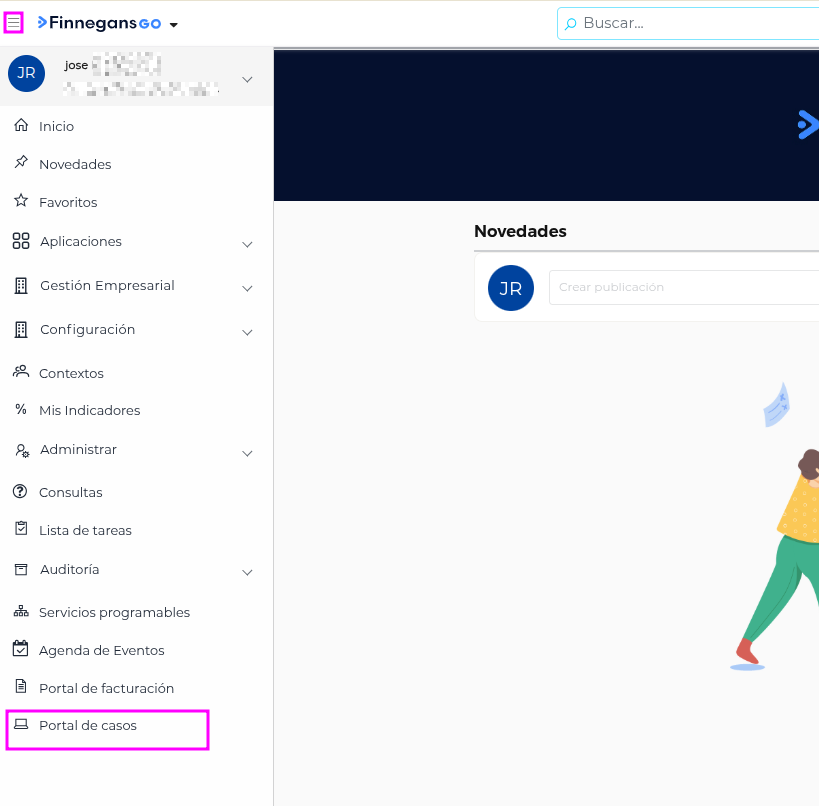
Ingresar a la plataforma Finnegans GO y acceder al módulo Portal de Casos.
Guía Rápida para la Gestión y Certificación
Esta guía le muestra cómo acceder a la sección de Consultoría para revisar presupuestos y gestionar los entregables de sus proyectos.
Paso 1: Ingreso al Portal de Casos
Ingresa al “Portal de Casos” dentro del menú o panel de control.
Paso 2: Navegación en la Solapa Consultoría
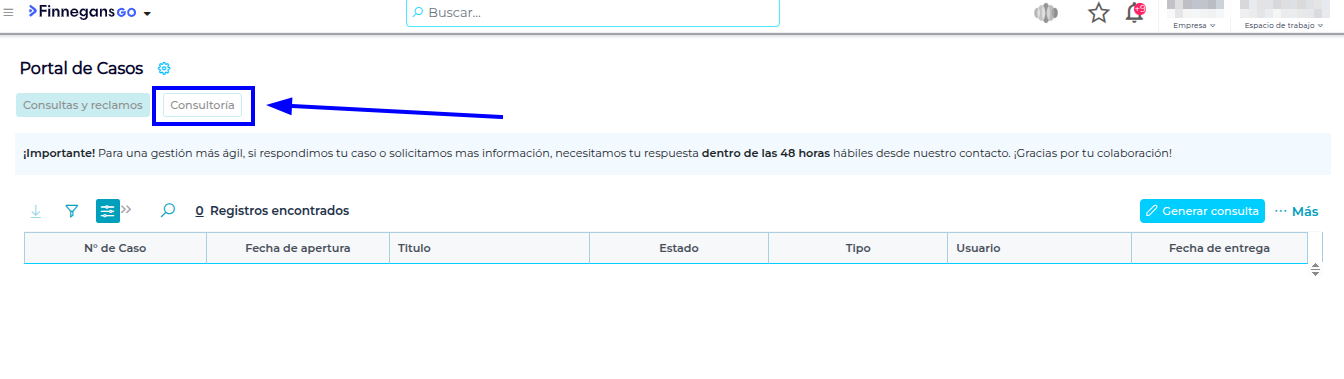
- Dentro del Portal de Casos, haga clic en la solapa “Consultoría”.
-
Esta sección muestra la grilla con todos tus casos de servicios activos (Consultoría, Diseño de Software, Desarrollo de Software y Diseño de Procesos)
-
En la grilla encontrará la columna Horas presupuestadas, donde se visualiza el tiempo estimado/asignado para el proyecto.
-
La columna Estado del caso utiliza un sistema de colores para indicar visualmente de quién es la responsabilidad de la acción:
 Rojo (Acción del cliente pendiente): El caso requiere su intervención (Aprobar/Certificar o Rechazar). El botón Gestionar se encuentra habilitado.
 Amarillo (En proceso por Finnegans): El trabajo o análisis se encuentra en desarrollo por el equipo de Finnegans. Si intenta presionar el botón Gestionar, el sistema bloqueará la acción y desplegará un mensaje informativo indicando que el proceso está a cargo de Finnegans.
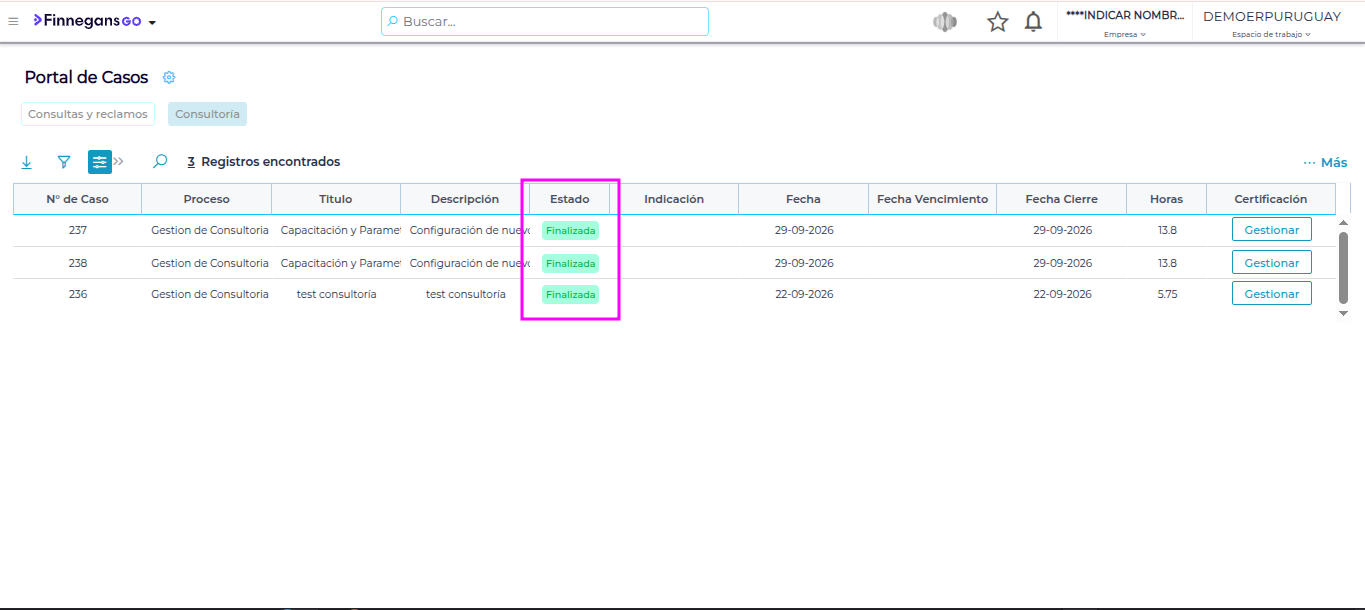
 Verde (Finalizado o Cerrado): El caso ha completado su ciclo y se encuentra cerrado.

Búsqueda, Filtros y Consulta de Historial (Casos Cerrados)
Por defecto, la pantalla principal de la pestaña Consultoría expone únicamente los Casos Abiertos para mantener una vista limpia centrada en las tareas que requieren seguimiento operativo.
Para consultar el historial completo de proyectos finalizados y certificados, seguir estos pasos:
-
Hacer clic en el ícono de Parámetros / Filtros (deslizadores) ubicado en la cabecera de la grilla.
-
En el panel desplegable, ubicar el campo Estado y cambiar la opción de Casos Abiertos, Cerrados y Todos.
-
Ajustar los rangos de fechas en los campos Fecha desde y Fecha hasta para acotar la búsqueda.
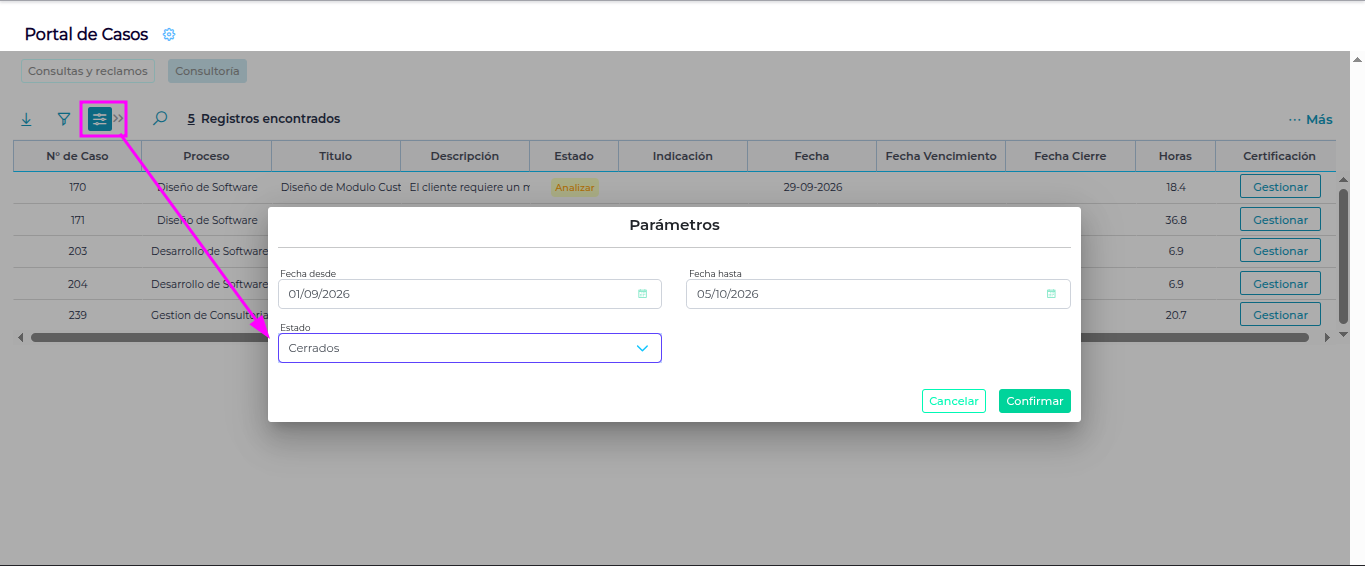
- Hacer clic en Aceptar o Confirmar para aplicar el filtro y visualizar todos los registros en verde marcados como Finalizada.
Paso 3: Dos Maneras de Gestionar (Aprobar / Certificar / Rechazar)
Cuando un caso se encuentra en Rojo (Acción del cliente pendiente), dispones de dos vías para interactuar y enviar tu respuesta
Opción A: Desde la Grilla Principal (Botón “Gestionar”)
- Punto de Acción: En la solapa “Consultoría”, busque el caso que desea gestionar.
- Acción: Haga clic en el botón “Gestionar” ubicado al final de la fila correspondiente.
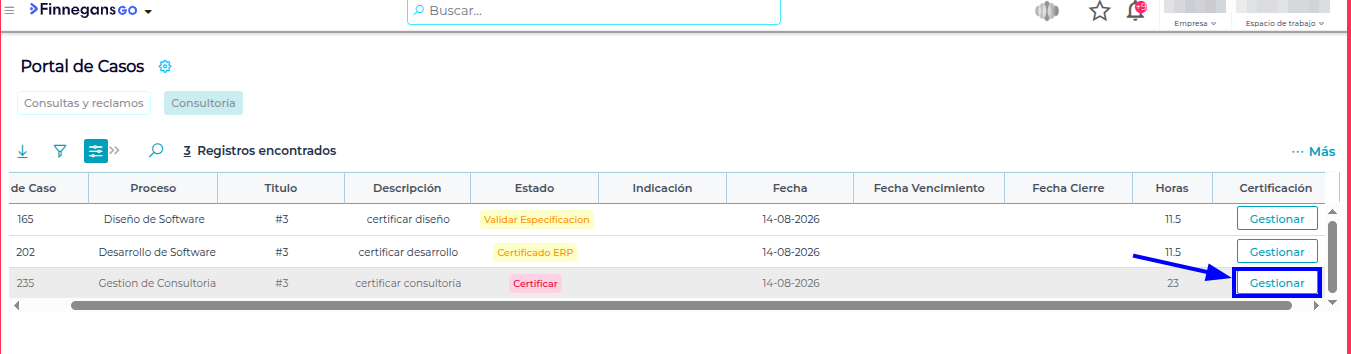
En el cuadro emergente Gestionar se visualizará:
- El tipo de caso.
- El título del caso.
- Indicación: Es importante que lea la indicación antes de aprobar, certificar o rechazar.
Campos a Completar:
- Gestionar certificación (selector):
- Si el caso está en etapa comercial, visualizará las opciones Aprobar o Rechazar.
- Si el caso está en etapa de certificación, visualizará las opciones Certificar o Rechazar.
- Motivo: Complete este campo de texto con sus comentarios.
- Si Rechaza, detalle claramente el motivo (esta información será enviada por correo electrónico al equipo de Finnegans).
- Si Aprueba o Certifica, puede añadir los comentarios adicionales que considere oportunos.
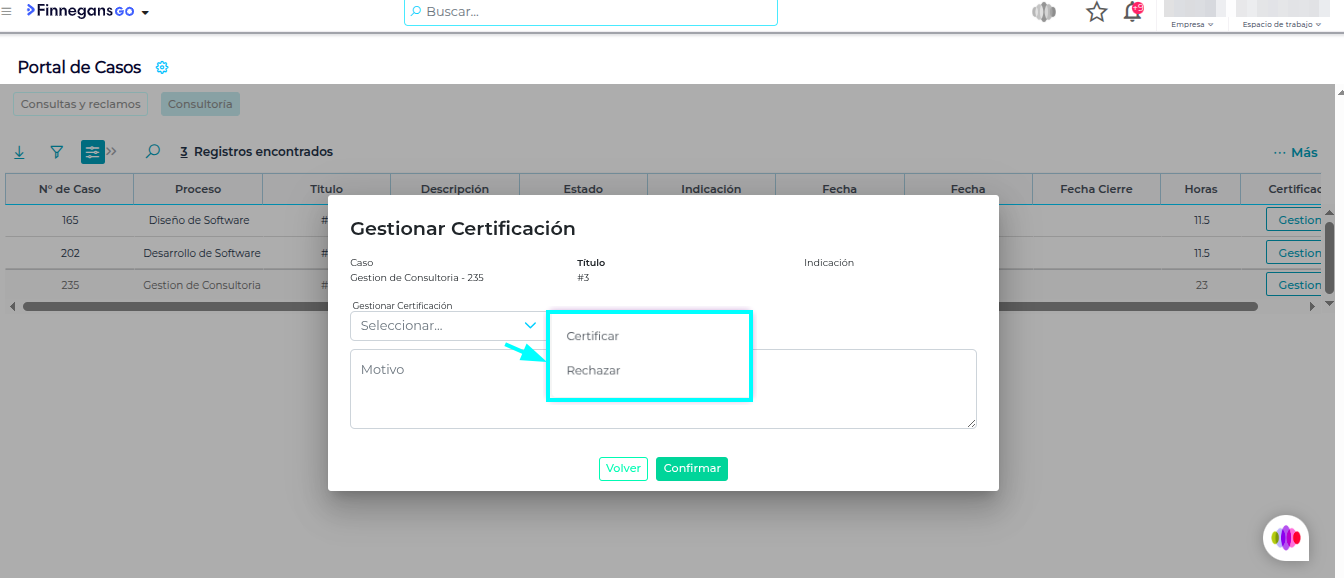
Una vez confirmada la acción, aparecerá un mensaje emergente de confirmación en pantalla.


Opción B: Desde el Detalle del Caso
- Punto de Acción: Ingrese al detalle del caso haciendo clic directamente sobre el título del mismo.
- Acción: Si el caso requiere su intervención, se habilitará la sección de gestión dentro de la vista unitaria del caso. Desplácese hacia abajo, en la sección “Certificación”.
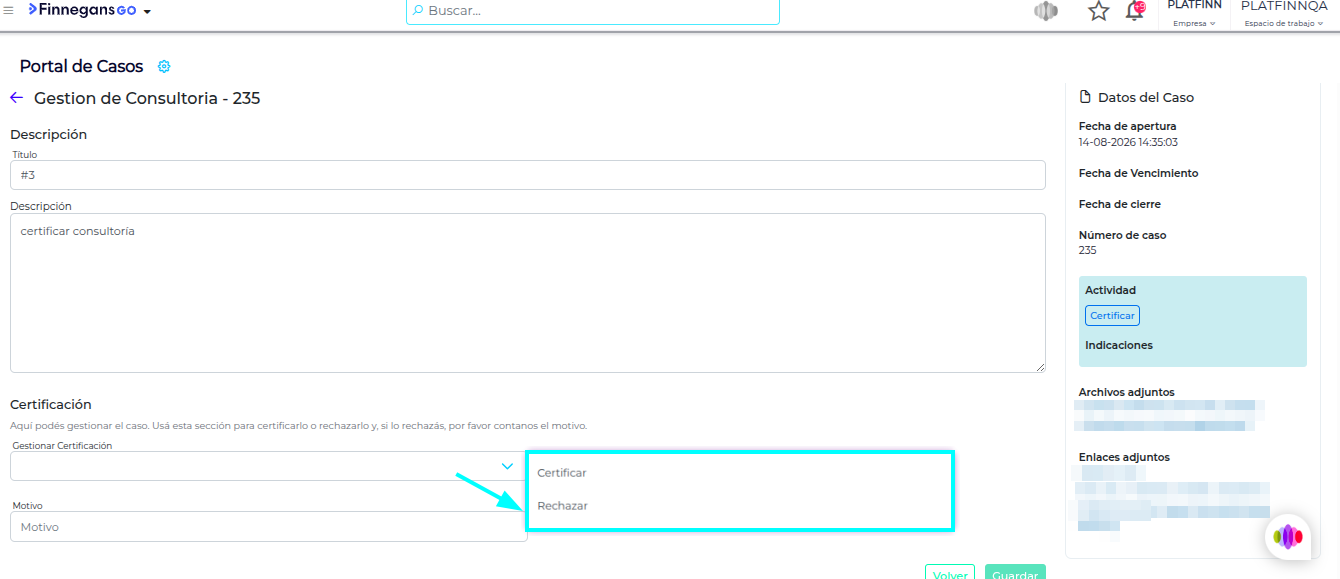
- Campos a Completar: Esta sección contiene el selector de acciones (Aprobar/Certificar o Rechazar) y el campo Motivo.
- Motivo: Complete este campo con sus comentarios.
- Si Rechaza, es obligatorio detallar claramente el motivo.
- Si Aprueba o Certifica, puede indicar cualquier observación deseada.
- Motivo: Complete este campo con sus comentarios.
En el recuadro a la derecha de la pantalla podrá revisar los datos del caso:
- Fecha de apertura
- Fecha de vencimiento
- Fecha de cierre
- Número del caso
- Actividad actual
- Indicación: Es importante que lea la indicación antes de tomar una decisión.
- Archivos adjuntos
- Enlaces

Una vez enviada la respuesta, se mostrará el mensaje de confirmación correspondiente.