¿Para qué sirve?
Permite a los administradores visualizar de manera centralizada la grilla de colaboradores en egreso, evaluar el progreso de cada flujo (en porcentaje) y revisar el detalle de las tareas pendientes, completadas y archivos adjuntos. Además, posibilita la gestión manual para marcar como finalizadas las tareas operativas delegadas a otras áreas.
Antes de empezar
-
Contar con un usuario con rol de people.
-
Validar que exista al menos un colaborador con un proceso de egreso iniciado, finalizado o suspendido dentro del sistema.
Modo de uso
 Ruta: Menú principal → Offboarding → Candidatos en egreso
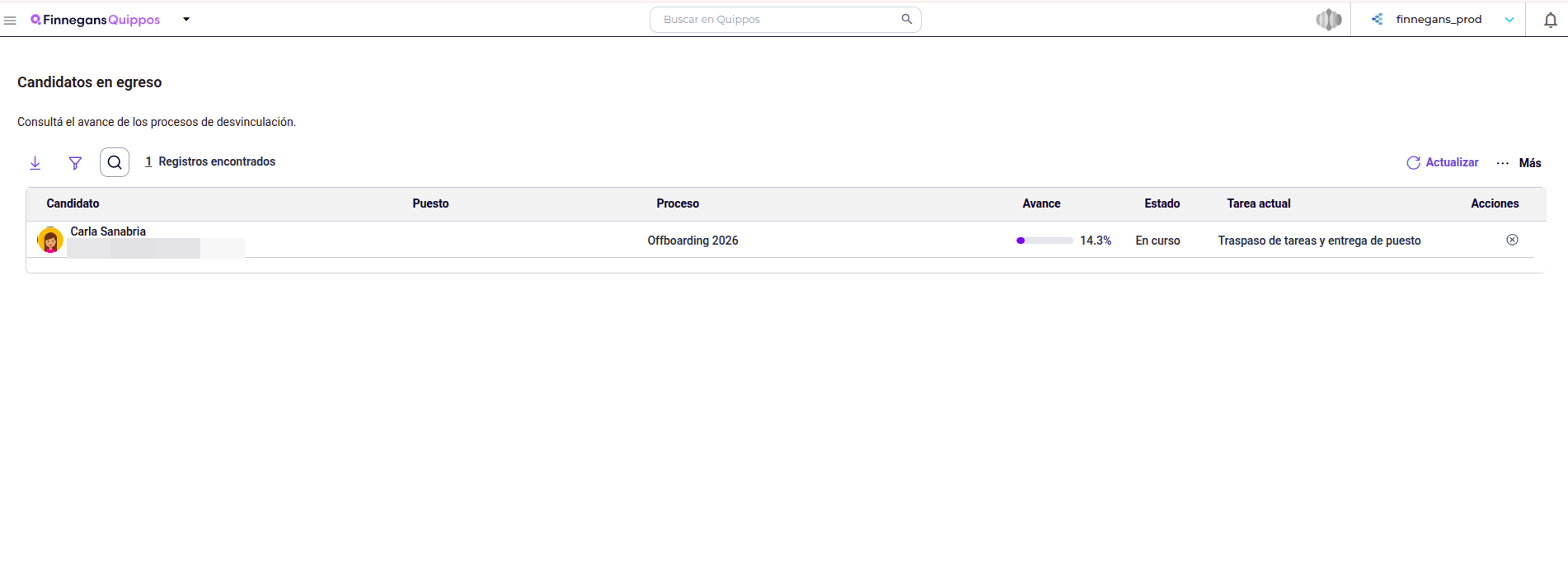
- Ingresar a la ruta mencionada para acceder a la grilla general de seguimiento.
-
Visualizar la lista de colaboradores, donde cada registro expone: nombre, email, avatar, relación con la empresa, puesto, proceso asignado, tarea actual y progreso (%).
-
Seleccionar a un colaborador específico de la grilla para desplegar el detalle de su egreso.

- Revisar las actividades completadas y pendientes, así como la lista de archivos adjuntos asociados a su flujo y acciones disponibles.
 En caso de existir una tarea operativa pendiente asignada a un área (IT Support, Facilities o Administración) que ya fue gestionada, marcarla como Cancelada manualmente desde las acciones disponibles.
El sistema registrará el cambio de forma automática y actualizará en tiempo real el porcentaje de avance del colaborador sin necesidad de recargar la página.
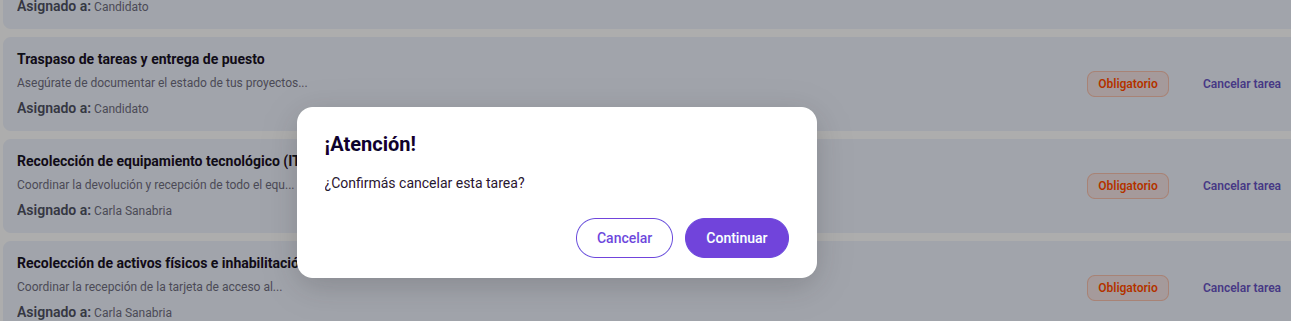
Esta función permite anular el trámite de salida de un empleado dentro del sistema. Se utiliza principalmente en los siguientes casos:
-
Error de asignación: El proceso de desvinculación se inició por equivocación en la cuenta de un colaborador.
-
Cancelación de la desvinculación: La salida de la empresa fue revertida y el colaborador continuará en la organización.
Para ejecutar la cancelación, aplicar alguna de las siguientes opciones:
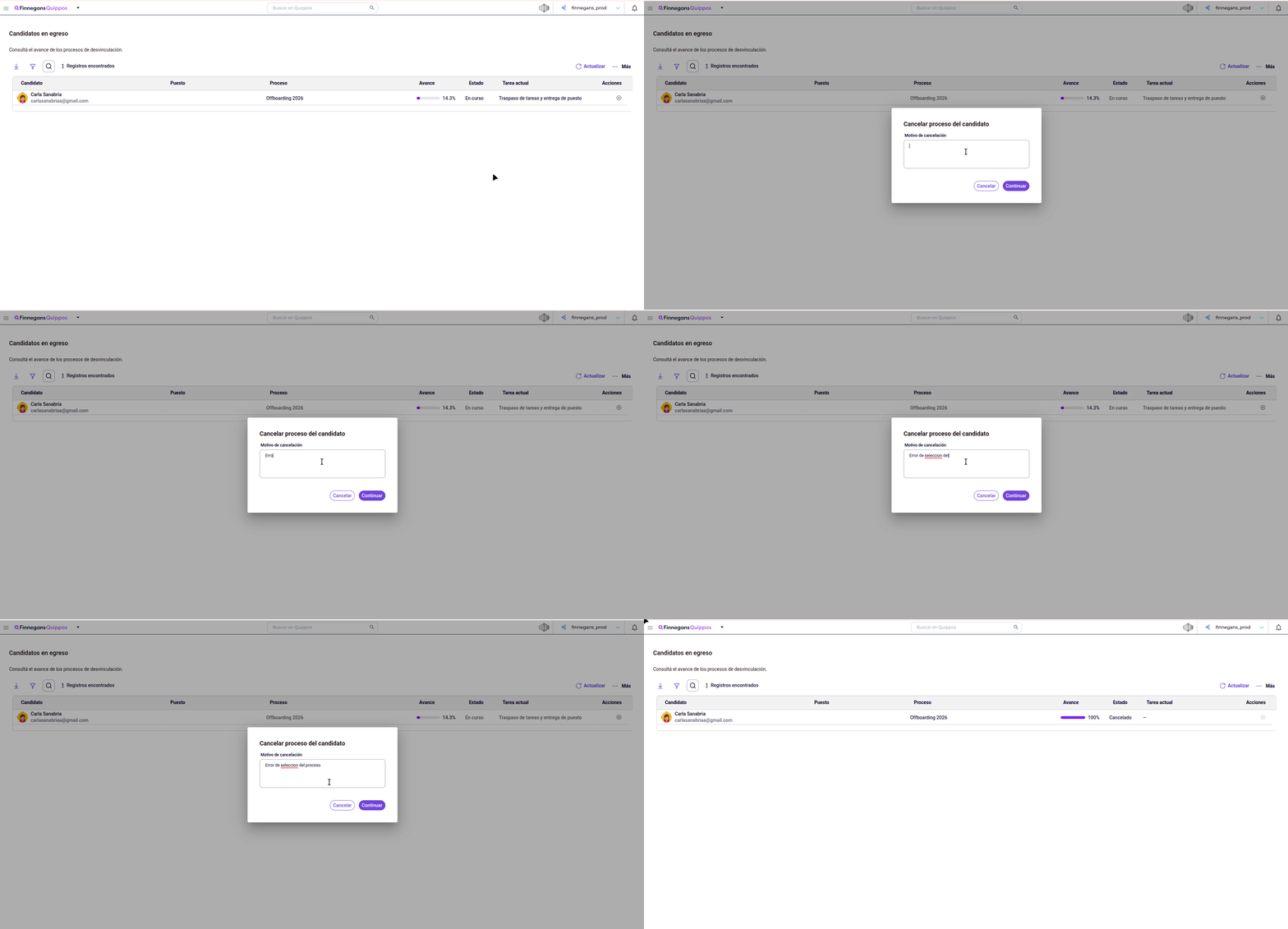
- Desde la grilla: Ubicar la fila del colaborador y hacer clic directamente en la acción Cancelar proceso.
- Desde el detalle: Hacer clic sobre el registro del colaborador para ingresar a la vista detallada de su egreso y presionar el botón Cancelar proceso
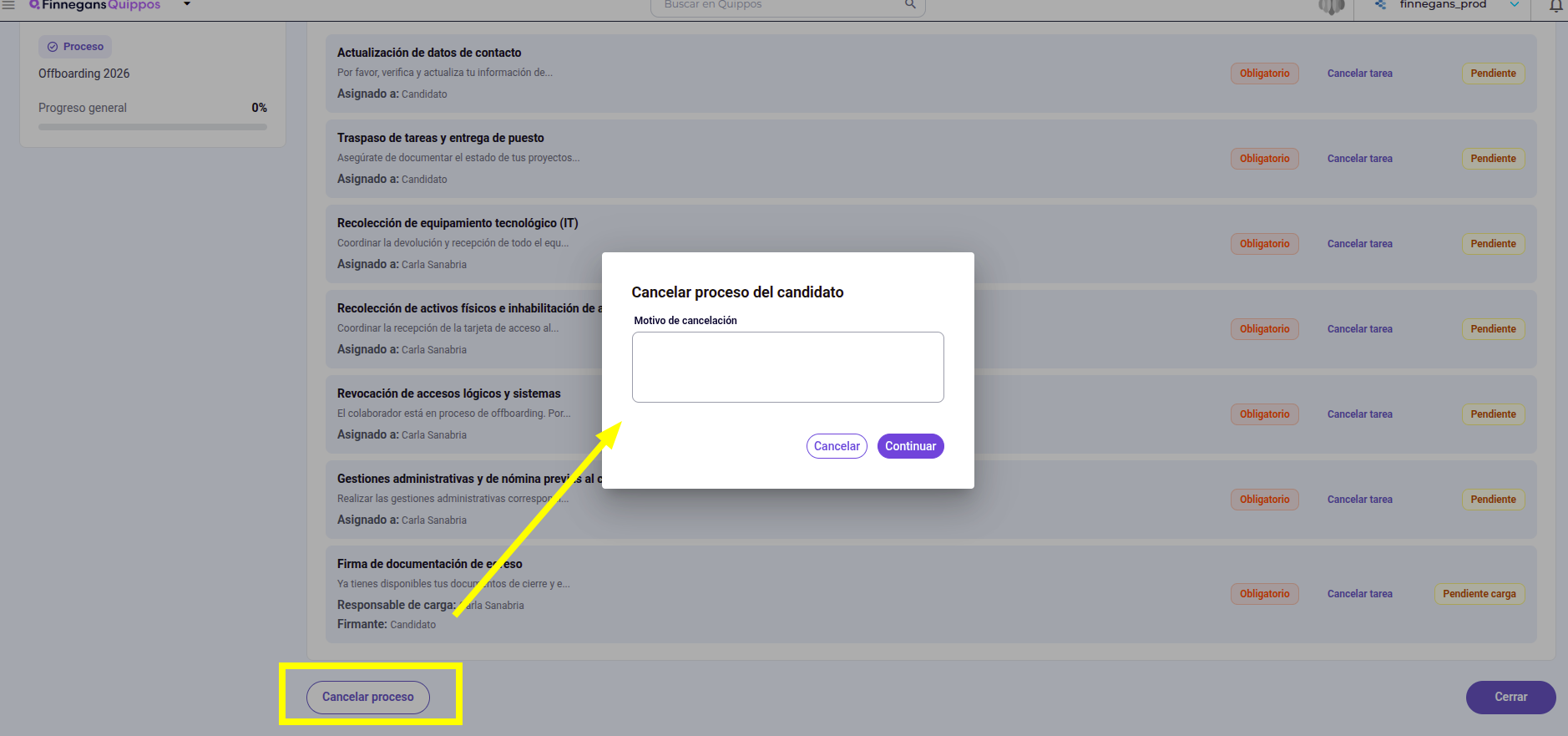
Colocar un motivo y confirmar la operación en el sistema para que el flujo quede cancelado de manera definitiva.