Una nueva capa de seguridad
El Segundo Factor de Autenticación (2FA) es un paso adicional de seguridad para ingresar a tu cuenta de Finnegans GO. Aplica únicamente si inicias sesión con tu usuario y contraseña habituales; en estos casos, el sistema te solicitará un código temporal generado por una aplicación en tu celular.
¿Para qué sirve?
Protege tu cuenta para que nadie más pueda acceder a ella, incluso si llegan a conocer tu contraseña.
¿Cómo funciona?
El proceso de ingreso es muy simple:
-
Ingresás tu usuario y contraseña.
-
Abrís la aplicación autenticadora en tu celular y leés el código temporal de seis dígitos.
-
Escribís ese código en Finnegans GO y accedés a la plataforma.
Activación del Segundo Factor
Los Administradores pueden gestionar la exigencia de esta capa de seguridad directamente desde el espacio de trabajo ingresando a:
Administrar → Espacio de Trabajo → Políticas de Inicio de sesión
Allí encontrarán la opción “Requiere segundo factor de autenticación”. Al activarla, el sistema comenzará a exigir esta medida de seguridad a los usuarios correspondientes al ingresar a ese espacio de trabajo específico.
¿Qué sucede cuando se activa?
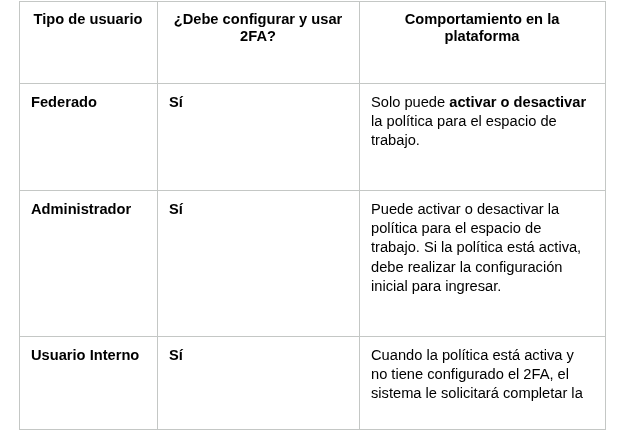
Cuando la política está activa y un usuario que no tiene configurado el 2FA intenta ingresar a ese espacio de trabajo, la pantalla le mostrará automáticamente un aviso obligándole a realizar la configuración inicial. No se podrá continuar utilizando la plataforma hasta completar este proceso.
Configuración del Segundo Factor
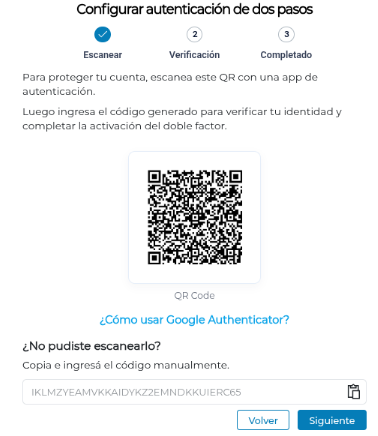
Para configurarlo por primera vez, necesitás tener instalada en tu teléfono una aplicación autenticadora (como Google Authenticator). Podés hacer la vinculación mediante dos métodos:
-
Opción 1: Código QR
-
Abrí tu aplicación autenticadora en el celular.
-
Elegí la opción para escanear un código QR dentro de la app.
-
Apuntá la cámara de tu celular al código QR que se muestra en la pantalla de Finnegans GO.
-
La app en tu teléfono registrará la cuenta y te mostrará un código de seis dígitos.
-
Escribí ese código de seis dígitos en Finnegans GO.
-
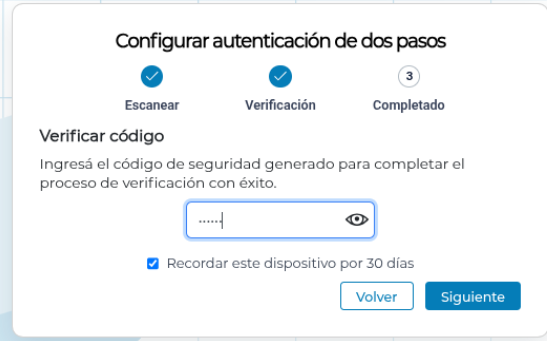
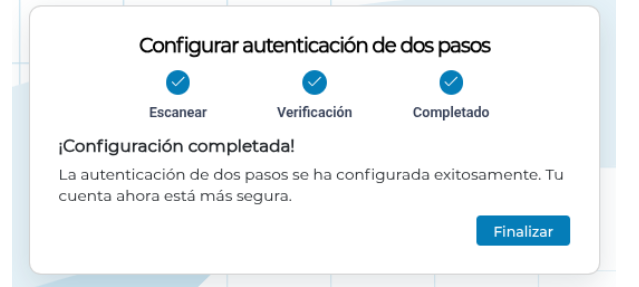
- Hacé clic en Finalizar o confirmar para completar el proceso.
-
Opción 2: Clave manual
-
Si no podés escanear el código QR, copiá la clave alfanumérica que aparece justo debajo del código en Finnegans GO.
-
Abrí la aplicación autenticadora e ingresá esa clave de forma manual.
-
La app te entregará un código de seis dígitos.
-
Ingresá esos seis dígitos en Finnegans GO y confirmá el proceso.
-
Una vez configurado NO es necesario volver a escanear el código QR cada vez que inicies sesión. La lectura del QR se realiza una única vez al vincular tu cuenta. De ahí en adelante, cuando la plataforma te pida verificar tu identidad, solo deberás abrir tu aplicación en el celular y copiar el código de seis dígitos.
Inicio de sesión desde un dispositivo nuevo
Si ya tenés configurado el Segundo Factor e ingresás desde un teléfono o computadora que el sistema no reconoce:
-
Escribí tu usuario y contraseña.
-
El sistema te solicitará el código de seis dígitos.
-
Abrí la aplicación en tu teléfono, ingresá el código y accedé. No tenés que volver a vincular la cuenta ni escanear el QR nuevamente.
9. Recordar un dispositivo Al ingresar el código desde un equipo nuevo, podés marcar la opción “Recordar este dispositivo por 30 días”.
-
Si marcás la casilla: El sistema recordará ese equipo y no te volverá a pedir el código de seis dígitos en ese dispositivo durante un mes.
-
Si no la marcás: El acceso será exitoso, pero la próxima vez que inicies sesión desde ese mismo equipo se te volverá a pedir el código de seis dígitos.
-
Al cumplir los 30 días: El plazo de reconocimiento caduca y el sistema te solicitará nuevamente ingresar el código de seis dígitos para validar tu identidad.
¿Por qué puede volver a pedirme el código?
Es normal que el sistema vuelva a solicitar el código de seis dígitos por los siguientes motivos:
-
Vencimiento de la configuración: Transcurridos 30 días desde la última vez que marcaste “Recordar este dispositivo”.
-
Ingreso desde un equipo o navegador desconocido.
Importante: En ninguno de estos casos tenés que volver a escanear el código QR ni volver a configurar la aplicación autenticadora; únicamente escribí el código numérico de seis dígitos que genera tu celular.
Restablecimiento del Segundo Factor
Si cambiaste de dispositivo, perdiste tu equipo o desinstalaste la aplicación autenticadora, un Administrador del espacio de trabajo puede utilizar la opción “Restablecer 2FA”. Al hacerlo, se borra la vinculación anterior y el sistema te pedirá escanear un nuevo código QR la próxima vez que intentes ingresar.
¿Qué sucede si ingreso un código incorrecto?
Si cometés un error al escribir los números, la plataforma te notificará que el código no es válido y te permitirá volver a intentarlo. Sin embargo, por motivos de seguridad existe un límite de cinco intentos permitidos. Si alcanzás dicho límite, el proceso se interrumpirá y serás redirigido a la pantalla de inicio de sesión. Asimismo, en caso de que te encuentres dentro de un espacio de trabajo y cambies a otro donde alcances los cinco intentos fallidos de autenticación, el sistema te redirigirá nuevamente al espacio de trabajo anterior en el que estabas operando.
Usuarios alcanzados
Preguntas frecuentes
-
¿Qué es el Segundo Factor? Es un paso de verificación adicional que requiere un código temporal enviado a tu aplicación móvil para darte acceso.
-
¿Por qué tengo que utilizarlo? Para garantizar que solo vos puedas acceder a tu cuenta, resguardando la seguridad de la información del espacio de trabajo.
-
¿Tengo que configurarlo? Sí, es un requisito obligatorio siempre que el administrador del espacio de trabajo haya activado la política de seguridad.
-
¿Necesito una aplicación autenticadora? Sí, necesitás instalar una app en tu celular (como Google Authenticator) para recibir los códigos temporales.
-
¿Puedo configurar el Segundo Factor sin escanear el QR? Sí, podés ingresar manualmente en la app la clave alfanumérica que se muestra abajo del código QR.
-
¿Tengo que escanear el QR cada vez que inicio sesión? No, el código QR solo se escanea una única vez durante la configuración inicial.
-
¿Qué pasa si ingreso desde otro dispositivo? Te pedirá el código de seis dígitos de tu aplicación, pero no requerirá configurar la cuenta de nuevo.
-
¿Qué significa “Recordar este dispositivo por 30 días”? Significa que la plataforma no te pedirá el código de seis dígitos en ese equipo específico durante un mes.
-
¿Qué sucede cuando pasan los 30 días? El sistema te solicitará un nuevo código de seis dígitos para validar tu identidad.
-
¿Qué hago si ingreso un código incorrecto? Podés volver a intentarlo escribiendo el código actual de tu celular, pero tené en cuenta que tras varios errores consecutivos el sistema interrumpirá el ingreso por seguridad.
-
¿Qué pasa si necesito volver a configurar mi Segundo Factor? Debés contactar a un Administrador para que restablezca tu 2FA.
-
¿Quién puede restablecer mi Segundo Factor? Un Administrador con permisos en la sección de administración de usuarios.
15. Recomendaciones para el usuario
-
Mantené tu app autenticadora instalada: No borres la aplicación de tu celular, ya que la necesitarás para ingresar cuando se cumplan los plazos de vigencia de dispositivo o cambies de equipo.
-
Informá cambios de dispositivo: Si vas a cambiar de teléfono, avisale a tu Administrador para que prepare el restablecimiento de tu 2FA.
-
Verificá el reloj de tu celular: Asegúrate de que tu teléfono tenga configurada la hora automática, ya que los códigos temporales dependen del tiempo exacto para ser válidos.