Solución al Mensaje de Carga “Falta Distribuir la Dimensión Centros de Costo” en Planificación Agrícola 2.0 
 Descripción
Esta entrada explica la causa y la solución para el mensaje de validación que se presenta durante la planificación:
“Falta distribuir la dimensión Centros de costo para la labor [Nombre de la Labor] en [Cuenta PLAN]” (Ejemplo: “Falta distribuir la dimensión Centros de costo para la labor Fumigación Terrestre en ingreso por servicio propio”)
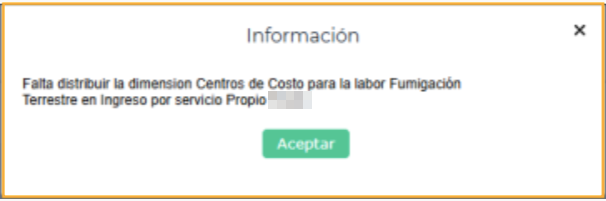
Este comportamiento ocurre cuando una cuenta contable (utilizada para presupuestar la labor) tiene configurada como obligatoria la dimensión de Centro de Costos (o cualquier otra dimensión contable), pero en el momento de asignar el cultivo/modelo no se encuentra especificada dicha distribución para esa labor en particular.
La resolución de este inconveniente asegura la correcta imputación de los datos contables presupuestados y permite guardar las hectáreas planificadas sin bloqueos.
 ¿Cómo funciona?
Al registrar una asignación de cultivos o modelos en Planificación Agrícola 2.0, el sistema verifica las cuentas contables asociadas a las labores del modelo seleccionado (por ejemplo, Fumigación Terrestre vinculada a Ingreso por servicio propio).
Si la cuenta exige la imputación obligatoria de Centros de Costo, el sistema requiere que:
-
El lote seleccionado tenga asignado un Centro de Costos por defecto, o bien
-
Se defina explícitamente la distribución del centro de costos para la labor dentro de la configuración del módulo.
Cuando esta regla contable se cumple, la planificación se confirma exitosamente.
 Configuración
Para resolver o prevenir la aparición de este mensaje, el usuario del sistema debe llevar a cabo una de las siguientes opciones de configuración:
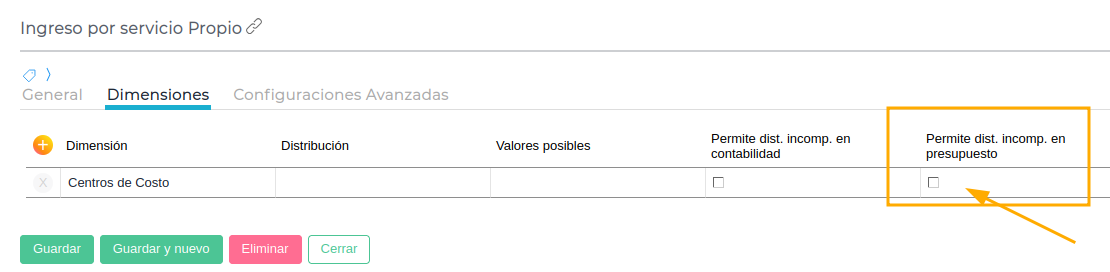
Habilitar o flexibilizar la dimensión en el Maestro de Cuentas
-
Diríjase a Maestros ➔ Cuentas.
-
Busque la cuenta mencionada en el mensaje (ejemplo:
Ingreso por servicio propio). -
Ingrese a la pestaña Dimensiones.
-
Verifique la exigencia de la dimensión Centro de Costos:
-
Si la dimensión debe ser opcional durante la etapa de planificación, cambie su condición de Obligatoria a Opcional.
-
Si debe mantenerse obligatoria, confirme que la cuenta acepte la dimensión asignada al lote.
-
-
Guarde los cambios.
 Funcionamiento para el Usuario
Una vez realizada la verificación o ajuste de la cuenta/lote, el usuario puede continuar con el flujo habitual:
-
Ingrese al módulo Planificación Agrícola 2.0.
-
Seleccione la Campaña, Establecimiento y Empresa/Sucursal.
-
Seleccione el lote deseado y presione Asignar Cultivos.
-
Seleccione el Cultivo, la Labor (ej. Fumigación Terrestre) y el Modelo Agrícola.
-
Ingrese las hectáreas a planificar y presione Guardar.
-
El sistema registrará la planificación de manera limpia y sin arrojar el mensaje de advertencia.
 Beneficios
-
Continuidad en la carga: Permite guardar la planificación sin interrupciones.
-
Consistencia contable: Garantiza que todos los costos presupuestados por labor mantengan su imputación exacta por Centro de Costos.
-
Reducción de errores de usuario: Clarifica la causa del bloqueo al identificar con precisión la cuenta y labor afectadas.