Este documento resume el funcionamiento y la utilidad del Tablero de Plan de Trabajo y Recursos, facilitando la gestión presupuestaria y el control financiero de tus obras de manera sencilla e intuitiva.
¿Para qué sirve?
El Tablero de Plan de Trabajo y Recursos permite monitorear el estado financiero de tus obras en tiempo real (con corte al cierre del día anterior), comparar lo planificado frente al gasto real, evaluar el impacto de la inflación y anticiparte a desvíos operativos mediante alertas automáticas y recomendaciones inteligentes.
Antes de empezar
Para acceder al tablero y analizar la información correctamente, considera lo siguiente:
-
Desfase de datos: La información no se actualiza en tiempo real instantáneo; refleja los datos contabilizados al cierre del día anterior (~24 horas de desfase).
-
Navegador: Acceder mediante la URL proporcionada por el administrador del sistema e ingresar las credenciales correspondientes.
-
Aviso inicial: Al ingresar, se visualizará un banner informativo de actualización de datos que puede cerrarse haciendo clic en el icono ✕.
IMPORTANTE: Para que esta funcionalidad opere correctamente, se requiere tener contratado Datawarehouse y contar con los siguientes datasets activos:
Facturas de Compra
Certificado de Avance de Obra
Análisis de Contrato de Subcontratistas
Análisis de Certificados de Subcontratistas
Composición de Saldos Proveedores
Productos
Componentes Principales
El tablero se divide en 6 secciones operativas:
-
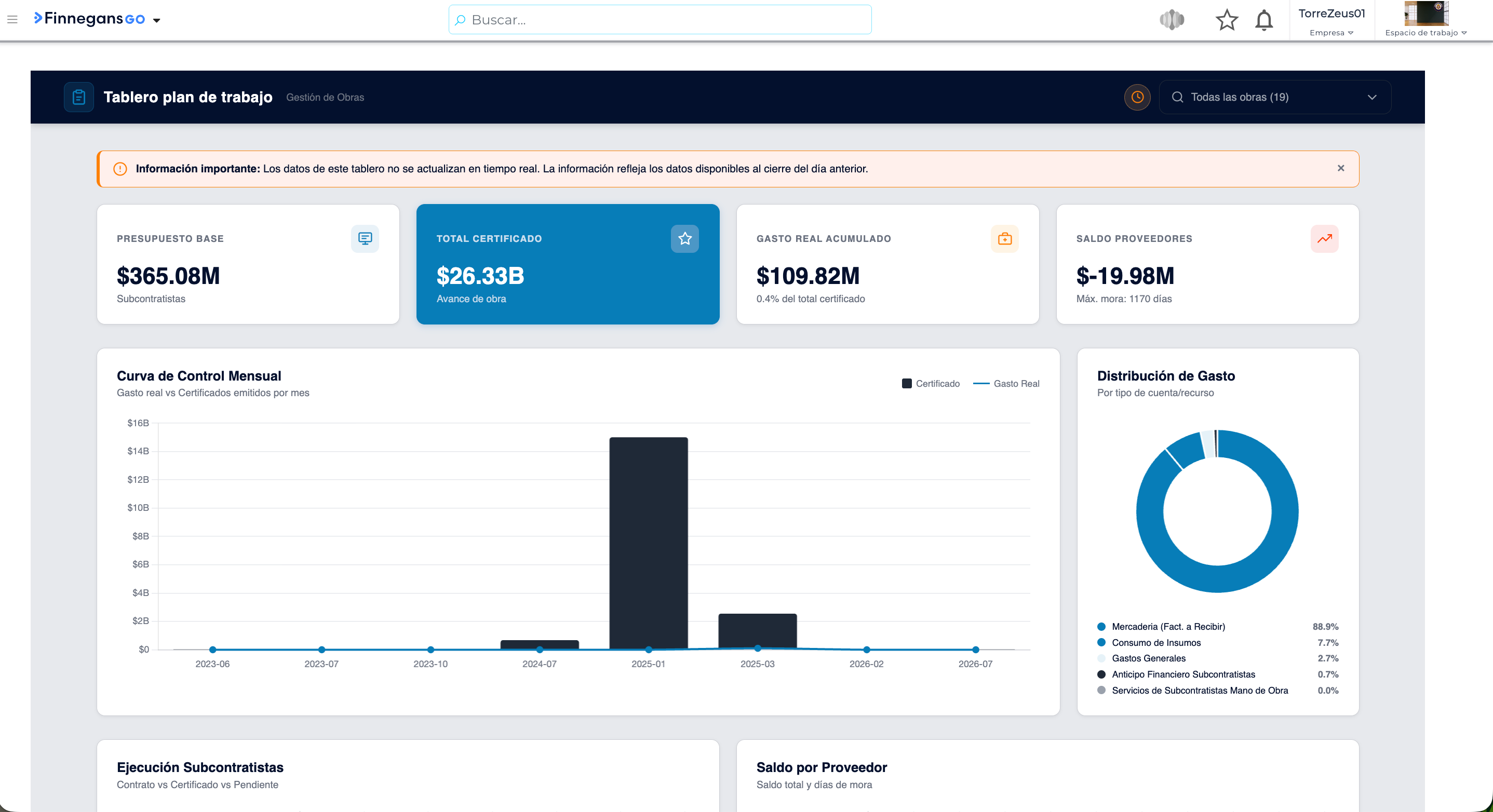
Selector de Obras: Permite filtrar y visualizar datos de una obra individual, de múltiples proyectos seleccionados o la consolidación de “Todas las Obras”.
-
Tarjetas de KPI: 4 métricas clave con indicadores de tendencia:
-
Presupuesto Base: Monto original del proyecto sin inflación.
-
Presupuesto Ajustado: Presupuesto revalorizado según índices de inflación acumulados.
-
Gasto Real Acumulado: Total efectivamente gastado (facturas y certificados).
-
Saldo Proveedores: Monto total adeudado (cuentas por pagar).
-
-
Gráfico de Curva de Control: Gráfico combinado de barras y líneas para comparar mensualmente el presupuesto planificado, el ajustado y el gasto real.
-
Gráfico de Distribución de Gasto: Gráfico de dona que muestra el porcentaje de gasto asignado a Materiales, Mano de Obra y Equipos.
-
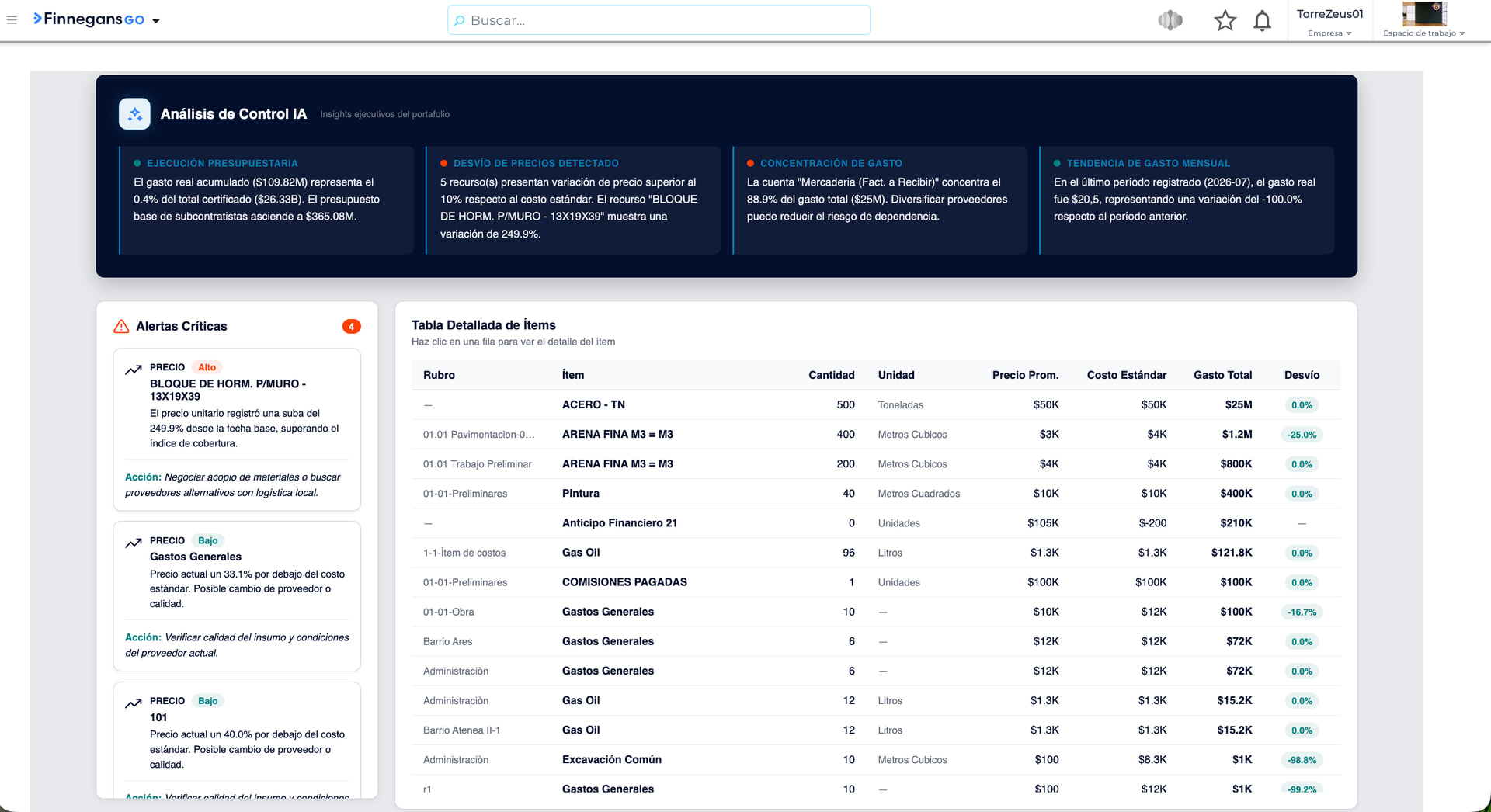
Panel de Alertas Críticas: Notificaciones automáticas clasificadas por severidad (Alta/Rojo, Media/Amarillo, Baja/Verde) según desvíos de Precio (>50%), Consumo (>20%) y Financiero.
-
Panel de Análisis IA (Smart Insights): Diagnósticos automáticos sobre el Margen Operativo, la Tendencia de Inflación y el Rubro de Mayor Ineficiencia.
-
Tabla Detallada e Inspección de Ítems: Listado desglosado de rubros e ítems que permite acceder a una vista de detalle modal con la evolución de precios, recursos asociados y comprobantes contables vinculados.
Modo de uso
Ruta: MENÚ->OBRA->GESTION DE OBRA->INFORMES->Tablero de Plan de Trabajo y Recursos DW
1. Seleccionar la obra a analizar
-
Abrir el desplegable del Selector de Obras.
-
Buscar la obra deseada o marcar la casilla de verificación para consolidar varias obras.
-
Para ver el portafolio completo, elegir la opción “Todas las Obras”.
2. Identificar alertas y desvíos financieros
-
Revisar el Panel de Alertas Críticas ubicado a la izquierda y dar prioridad a las indicadas con badge ROJO (Alto impacto).
-
Consultar las recomendaciones técnicas sugeridas en cada alerta (ej. acopio de materiales o renegociación de precios).
3. Profundizar en un ítem específico
-
Ir a la Tabla Detallada de Ítems en el sector inferior.
-
Hacer clic sobre el encabezado de la columna % Variación para ordenar de mayor a menor los desvíos.
-
Hacer clic sobre la fila del ítem que se desea investigar.
-
Revisar en la ventana modal la evolución de precios, los recursos que generaron el consumo o los documentos/facturas asociadas.
-
Hacer clic en Volver al Tablero General para regresar a la vista principal.
Nota: Si un ítem muestra un “Gasto Real” de $0, indica que fue presupuestado pero aún no registra comprobantes ni certificados contabilizados.