1. Propósito y Objetivo
El Tablero Ejecutivo de Obras permite a directores, gerentes y coordinadores de proyectos centralizar, consolidar y analizar el estado operativo y financiero de múltiples obras de construcción en tiempo real.
Problema que resuelve:
Elimina la dispersión de información provocada por planillas Excel manuales e informes desactualizados, unificando los datos de avance físico, certificación, facturación y cobros en una única pantalla de control visual.
2. Perfil de Usuario y Alcance
-
Usuarios principales: Directores Ejecutivos (CEOs), Gerentes de Operaciones y Coordinadores de Obras.
-
Alcance: Análisis multiobra (permite filtrar una, varias o la totalidad de las obras en ejecución).
3. Filtros y Parámetros de Control
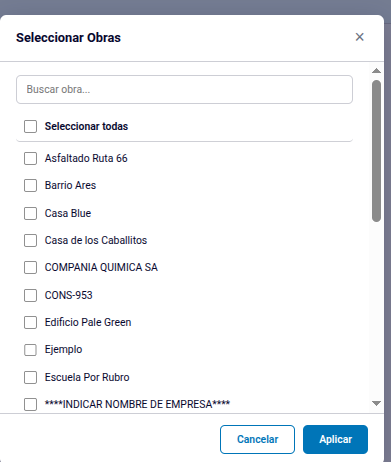
Antes de visualizar la información, podés ajustar los criterios de búsqueda desde el botón Parámetros:
-
Hacé clic en la opción Parámetros
-
Seleccioná las obras/sucursales a analizar mediante los desplegables multiselección. También podés marcar la casilla “Seleccionar todas”.
-
Hacé clic en Aceptar o Aplicar Filtros y Actualizar Dashboard para recargar los indicadores.
4. Componentes y Lectura del Tablero
A. Encabezado de Indicadores Globales (KPIs)
Ubicados en la parte superior para dar una lectura rápida del estado del portafolio:
-
Obras Analizadas: Conteo total de proyectos filtrados.
-
Avance Promedio: Porcentaje global del progreso físico de las obras.
-
Clasificación por Estado de Salud:
-
 En Término: Obras sin desviaciones significativas ($SPI \ge 1.0$).
 -
 En Alerta: Obras con desvíos leves de plazo/costo que requieren seguimiento ($0.9 \le SPI < 1.0$).
 -
 Críticas: Obras con desvíos graves que requieren intervención urgente ($SPI < 0.9$).
-
B. Módulo de Avance Físico vs. Planificado
-
Gráfico Comparativo: Muestra barras enfrentadas por obra para medir el Porcentaje Real Ejecutado contra el Planificado a la fecha.
-
Utilidad: Permite identificar inmediatamente qué obras presentan atrasos en la ejecución física de las tareas.

C. Módulo Financiero: Certificación, Facturación y Cobro
-
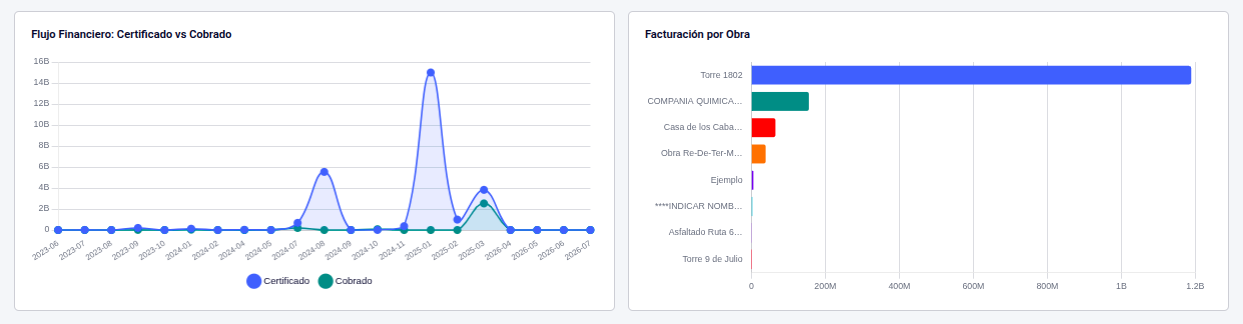
Tendencia de Certificación y Cobros: Gráfico evolutivo temporal que compara montos certificados vs. cobrados (en USD) mes a mes.
-
Estado de Facturación por Obra: Gráfico de barras apiladas que muestra el ciclo económico completo de cada proyecto.
-
Utilidad: Previene descalces de caja y ayuda a monitorear la efectividad de la cobranza.
D. Grilla de Estado y Detalle de Obras
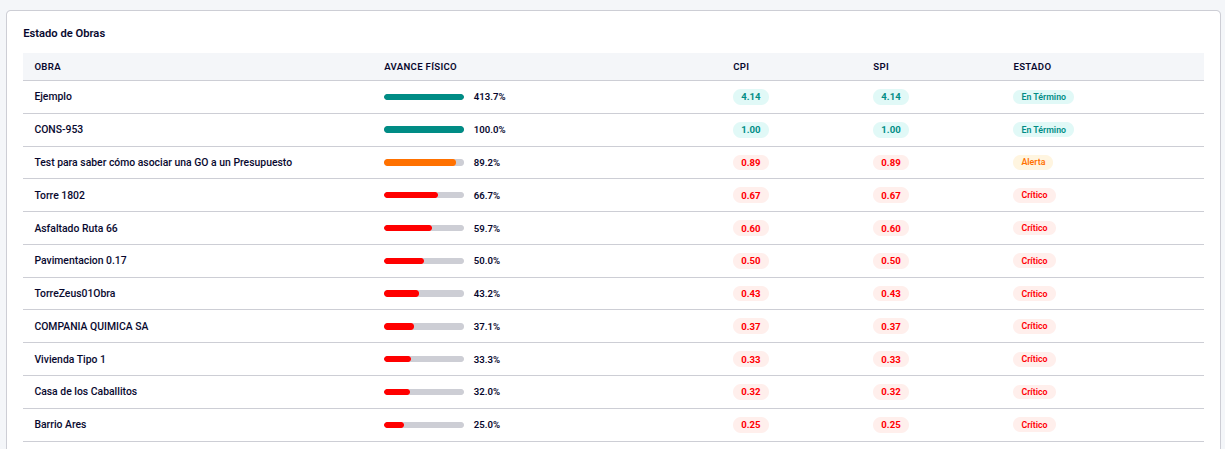
Tabla analítica que detalla el comportamiento individual de cada proyecto:
-
Columnas disponibles: Obra, Avance Físico (Barra de progreso %), CPI (Costo), SPI (Plazo) y Estado.
-
Semáforo de Validación: Etiquetas de color dinámicas:
-
Verde: En Término.
-
Naranja: En Alerta.
-
Rojo: Crítica.
-
5. Validaciones y Mensajes del Sistema
-
Obras Sin Planificación Cargada: Si un proyecto no posee un plan de trabajo o fechas cargadas en el sistema, el indicador de plazo ($SPI$) mostrará “N/A” (para evitar errores de cálculo por división por cero).
-
Sin Resultados: Si el filtro seleccionado no arroja datos cargados en el Data Warehouse, el sistema mostrará el mensaje: “No hay datos disponibles para los filtros seleccionados”.
 Preguntas Frecuentes
¿Con qué frecuencia se actualizan los datos del tablero?
Los datos se consumen directamente desde el Data Warehouse mediante Finni Dashboard, reflejando las transacciones e hitos cargados en el sistema en tiempo real.
¿Por qué una obra me aparece en estado “Crítico” en rojo?
El sistema clasifica automáticamente una obra como crítica si su índice de rendimiento de plazo ($SPI$) o costo ($CPI$) presenta un desvío desfavorable significativo con respecto a lo presupuestado/programado.