En este documento encontrarás toda la información necesaria para configurar el sistema para poder realizar el timbrado de nómina de forma automática
Configuración de ambiente
Para configurar los datos de la integración con el proveedor tecnológico, se debe acceder a la viewer Configuraciones de localizacion colombia y completar los siguientes campos:
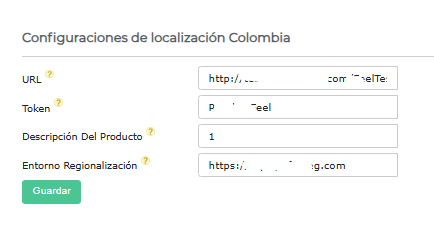
URL: la url que se configura en este campo es proporcionada por el proveedor tecnológico
Token: el token también es proporcionado por el proveedor tecnológico
Descripción del Producto: Este campo se utiliza para facturación electrónica
Entorno Regionalización: se debe completar: https://erp-prod.finneg.com
Tipos de liquidación
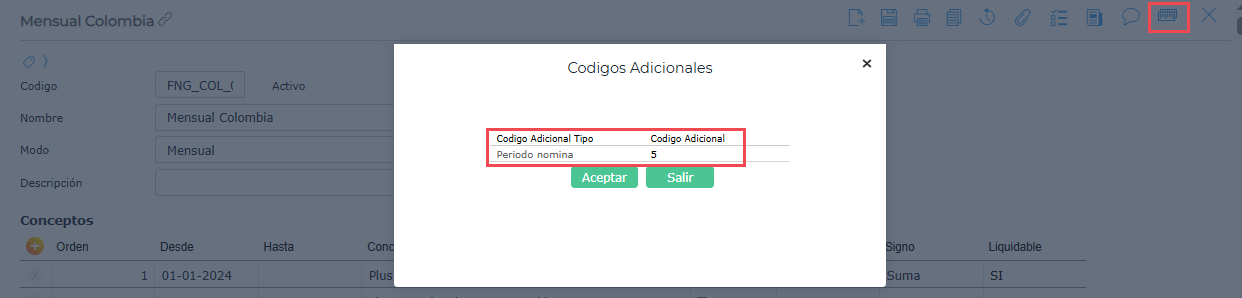
En los tipos de liquidación se debe completar el código adicional Periodo nómina con el valor correspondiente según:
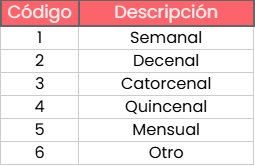
Otro
Configuración de conceptos
Gestión de Talento Humano→Liquidación de sueldos → Configuración→Configuración de Conceptos →Clasificación
Los conceptos liquidables deben contar con una clasificación, esta configuración es un dato obligatorio:
-
Deducción
-
Devengado
Además, se debe indicar el tipo de deducción o tipo de devengado según corresponda
Tipos de devengados
En el maestro tipos de devengados se debe completar para cada uno el campo clave
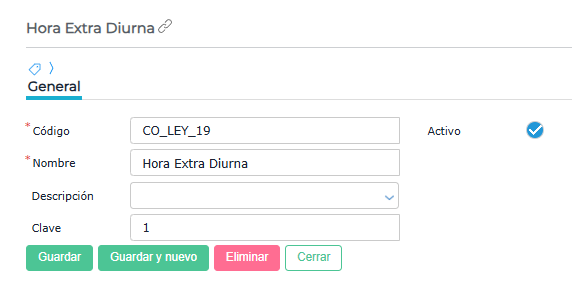
Este campo debe completarse con los códigos dispuestos por la DIAN
Todos los tipos de devengados deben tener completo el campo clave para que se envie de forma correcta al proveedor tecnológico.
En los siguientes tipos de devengados la clave debe ser 0
-
Básico
-
Transporte
-
Bonificaciones
-
Auxilio
-
Compensaciones
-
Bonos
-
Prima
-
Cesantías
-
Huelgas legales
-
Otros conceptos
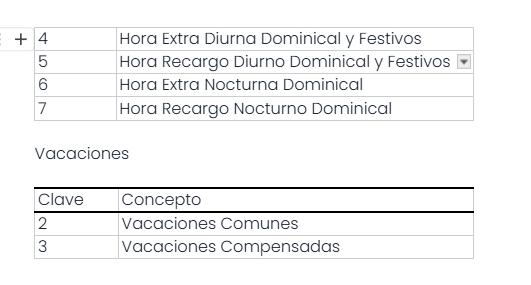
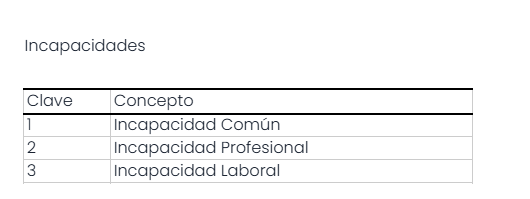
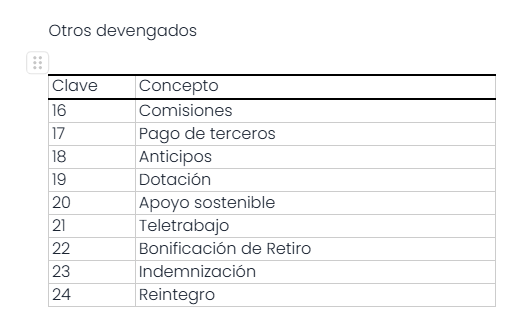
Los demás tipos deben completarse según la siguiente tabla:
Tipos de deducciones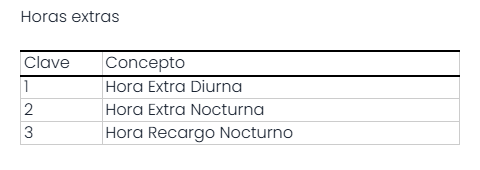
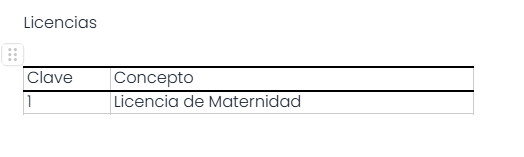
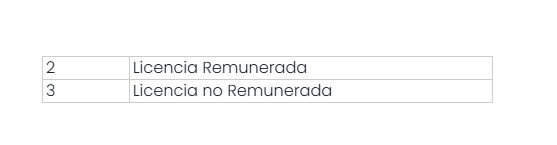
En el maestro tipos de deducciones se debe completar para cada uno el campo clave
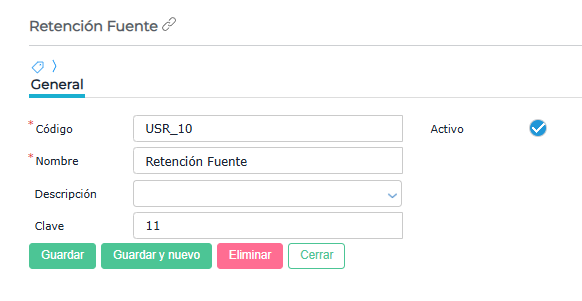
Este campo debe completarse con los códigos dispuestos por la DIAN
Todos los tipos de deducciones deben tener completo el campo clave para que se envie de forma correcta al proveedor tecnológico.
En los siguientes tipos de deducciones la clave debe ser 0
-
Salud
-
Fondo de pensión
-
Fondo de Solidaridad y Subsistencia
-
Sindicatos
-
Sanciones
-
Libranzas
-
Deducciones Adicionales
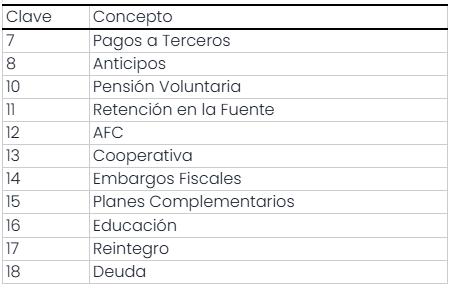
Los demás tipos deben completarse según la siguiente tabla:
Otras deducciones
Viewer de parámetros
En esta vista se deben configurar los conceptos que el sistema tomará
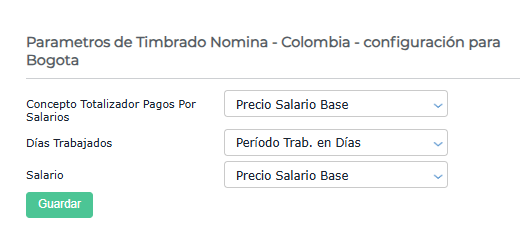
En esta viewer se deben completar los conceptos creados referentes a los nombres de los campos
Régimen de actividad laboral
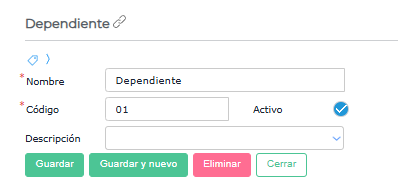
Los códigos en este maestro deben coincidir con la siguiente tabla:
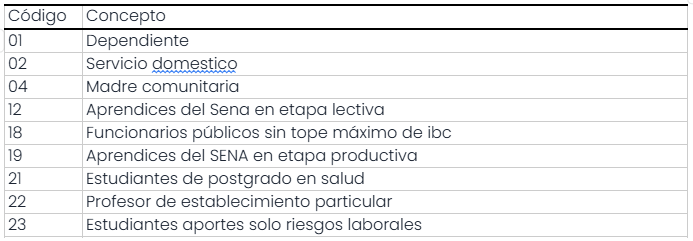
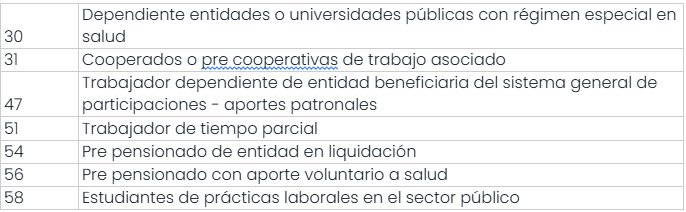
Condición laboral
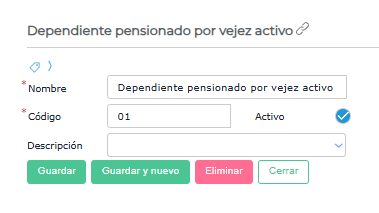
Los códigos en este maestro deben coincidir con la siguiente tabla:

Dependiente pensionado por vejez activo
Regimen de contratacion
Los códigos en este maestro deben coincidir con la siguiente tabla:
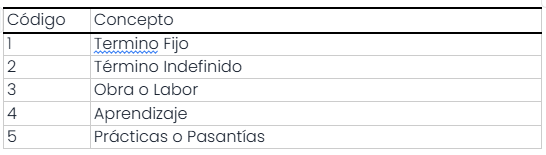
Maestro Colaboradores
En el maestro se deben completar todos los datos referidos a la identificación del colaborador.
Se debe completar en todos los empleados una dirección de tipo Particular
Empresa
En la solapa General se deben completar los campos:
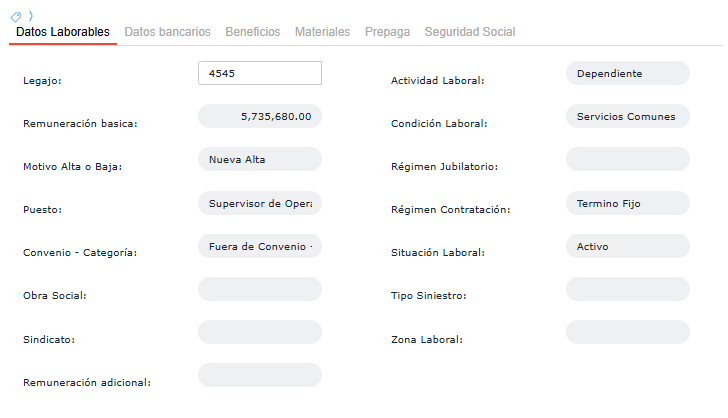
Legajo:
Remuneración básica
Motivo Alta o baja:
Puesto
Actividad laboral:
Condición laboral
Regimen de contratacion
Solapa Datos bancarios
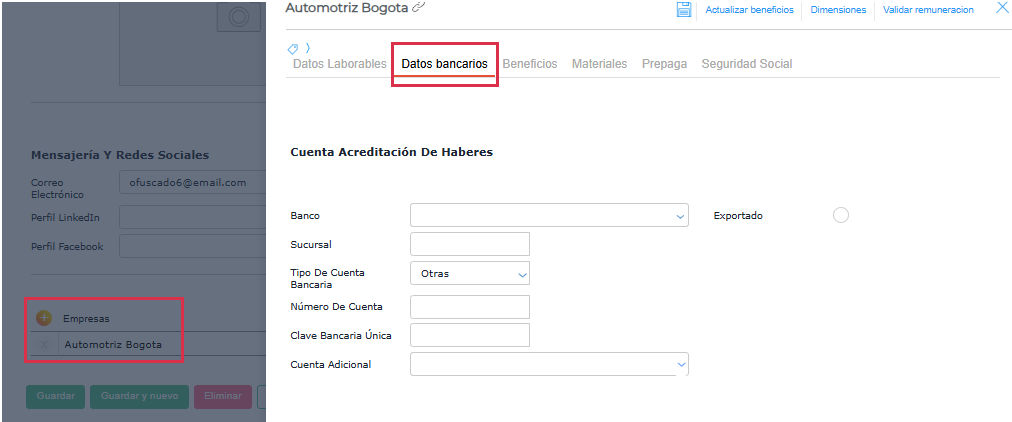
En esta parte se deben completar los datos de Banco, sucursal (tiene que coincidir con las generadas en BMP), tipo de cuenta bancaria (caja de ahorro o cuenta corriente), número de cuenta y clave bancaria única
Novedades
Si la novedad es por vigencia, se debe completar la fecha desde y hasta
Si no es por vigencia, completar la fecha
Y en todos los casos, deben completarse las horas
Modo de uso
Acceder a la vista Timbrado de nomina desde el menú Gestión de talento humano → Liquidación de sueldos → Liquidaciones → Timbrado de nomina
Al ingresar se presentan los parámetros:
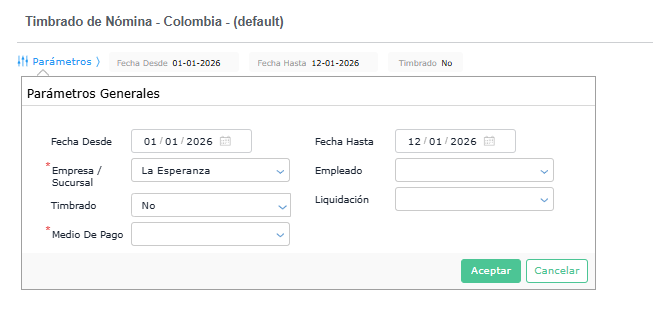
Fecha desde / hasta: completar el rango que fechas que se quiere visualizar
Empresa/Sucursal
Empleado: En caso de necesitar ver solo un empleado puede completarse este campo. Si se deja vacío, traerá todos
Timbrado:
Si: Trae únicamente registros que se encuentren timbrados
**NO:** Trae únicamente registros que no están timbrados

**TODOS:** Trae todos los registros
Liquidación: Puede seleccionarse una liquidación en específico. Si no se completa, traerá todas las liquidaciones que se encuentren dentro del rango establecido en los parámetros fecha desde/ hasta
Medio de pago: Este campo es obligatorio y debe seleccionarse una de las opciones disponibles.
Al aceptar los parámetros se muestran todos los registros que correspondan con los parámetros seleccionados
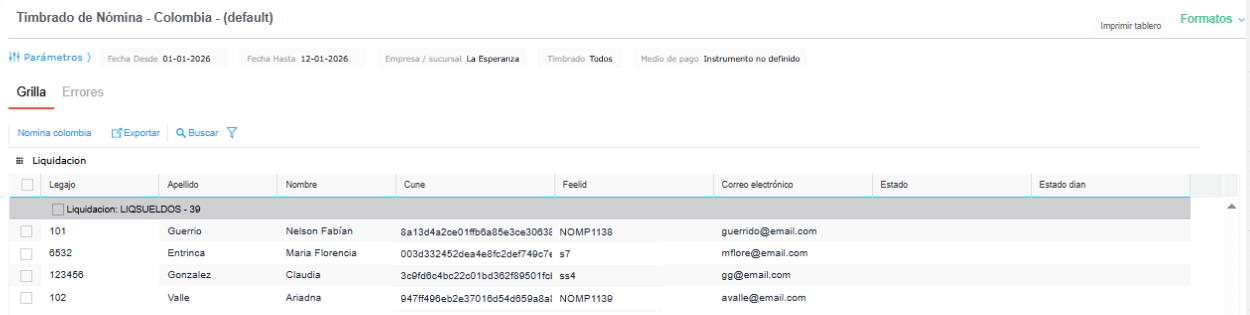
Columnas
Legajo
Apellido
Nombre
Cune: Nro de timbrado
Feelid: Nombra generado en BPM
Correo electrónico: Lo toma del maestro de colaboradores
Estado: Aquí se indica, por ejemplo, cuando una nómina se encuentra anulada
Estado Dian: Indica el estado de la nómina en la DIAN. Si se encuentra Exitosa o Rechazada
Para realizar el timbrado de una nómina se debe seleccionar (una o más de una) con la casilla de selección y presionar el botón Nómina Colombia → Timbrar
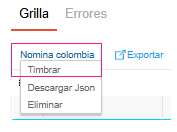
Al presionar el botón se muestra un mensaje advirtiendo la cantidad de ítems seleccionados
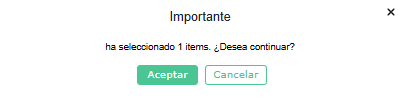
Al aceptar se realiza el timbrado
Si el timbrado fue exitoso, se mostrará un mensaje con el numero de cune y en caso de haber algún error, se mostrará un mensaje que indica cuál es el motivo por el cual no se puede timbrar para que el usuario pueda solucionarlo.
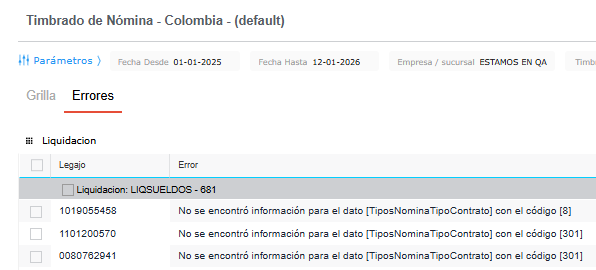
Solapa Errores
En esta solapa se muestran los posibles errores que puedan ocurrir al momento de timbrar
Nómina de ajuste
Este tipo de nómina se envía cuando se timbra una nómina, es aprobada por la DIAN y luego es necesario realizar algún ajuste.
Simplemente se vuelve a seleccionar en la grilla y se timbra nuevamente.
Básicamente, la Nómina de Ajuste actúa como una “reemplazo” de la información que ya reside en las bases de datos de la entidad tributaria (DIAN).
Aspectos Clave de la Nómina de Ajuste
- Sustitución Total: Al realizar este proceso, no estás enviando “lo que faltó”, sino que estás enviando el documento completo corregido. La DIAN toma este nuevo reporte y reemplaza el anterior mediante el número de referencia (CUNE) del documento original.
Tipos de Ajuste:
-
Reemplazo: Cuando el trabajador sí recibió el pago, pero hubo un error en los valores, conceptos o datos personales.
-
Eliminación: Si reportaste a alguien por error o duplicaste un folio y necesitas “borrar” ese registro de la DIAN.