Traducciones dinámicas
Este documento detalla los pasos para configurar y utilizar el motor de traducciones dinámicas, permitiendo que el sistema se adapte al idioma de sesión del usuario sin duplicar datos en la base.
¿Para qué sirve?
Cuando se realizan operaciones en distintos países, la claridad de la información es fundamental. Esta funcionalidad nace de la necesidad de que cada usuario trabaje en su propio idioma o bajo su normativa local, sin que esto signifique desordenar la base de datos central.
Con esto se evita duplicar registros o crear entidades separadas; el dato sigue siendo el mismo, pero cambia según quién lo mire.
Principales beneficios
-
Integridad de Datos: Mantenemos un único registro maestro (una sola cuenta contable, un solo concepto). Se acaba la duplicidad de entidades por idioma.
-
Experiencia Personalizada: Cada colaborador visualiza el sistema en su idioma de logueo, lo que reduce errores de interpretación y mejora la eficiencia.
-
Cumplimiento Regional: Permite adaptar terminología técnica a diferentes legislaciones de manera dinámica.
-
Escalabilidad: El sistema está preparado para crecer. Si la empresa se expande a un nuevo país, solo se cargan las equivalencias en el diccionario sin afectar la operación actual.
-
Consistencia en Reportes: Los informes ahora hablan el idioma del usuario, facilitando la toma de decisiones sin necesidad de traducciones manuales externas.
Configuración Inicial
Antes de comenzar a traducir términos, es necesario habilitar la funcionalidad en el núcleo del sistema.
Activación Global
-
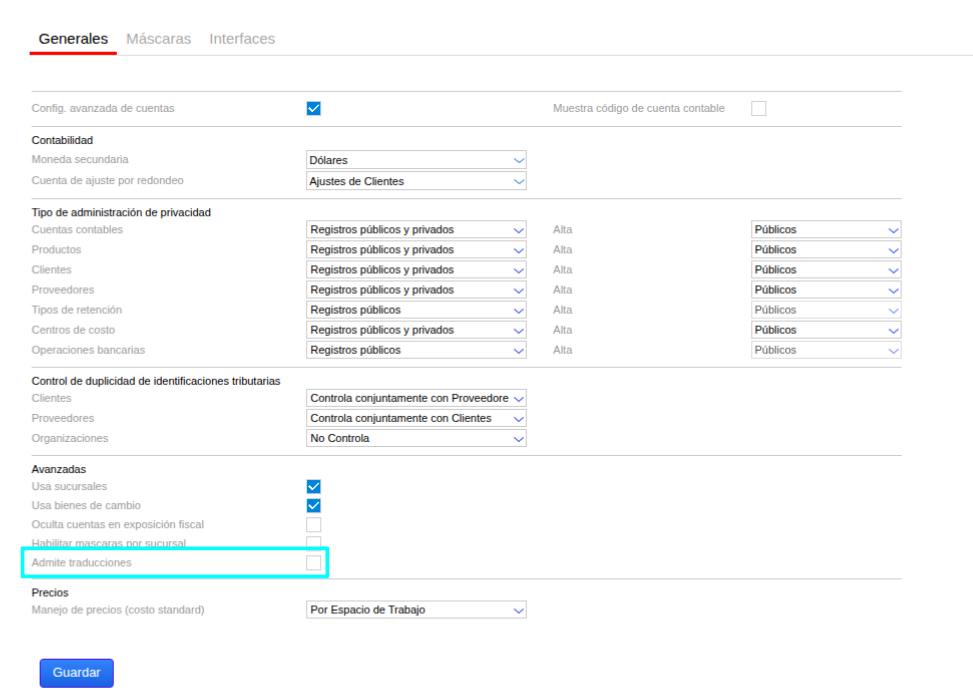
Ingresa a la Configuración General del espacio de trabajo.
-
Localiza el parámetro “Admite Traducciones”.
-
Activa el check para encender el motor de búsqueda de equivalencias.
Nota: Si su espacio de trabajo cuenta con más de una aplicación de país (ej. Argentina y Perú), el sistema activará este check de forma automática.
Definición de Maestros Traducibles
Para evitar el procesamiento innecesario de datos, debes elegir qué entidades admiten traducción:
-
Ingresa al Diccionario de Datos.
-
Selecciona el Maestro deseado (ej. Cuentas Contables).
-
Activa el check “Traducible”.
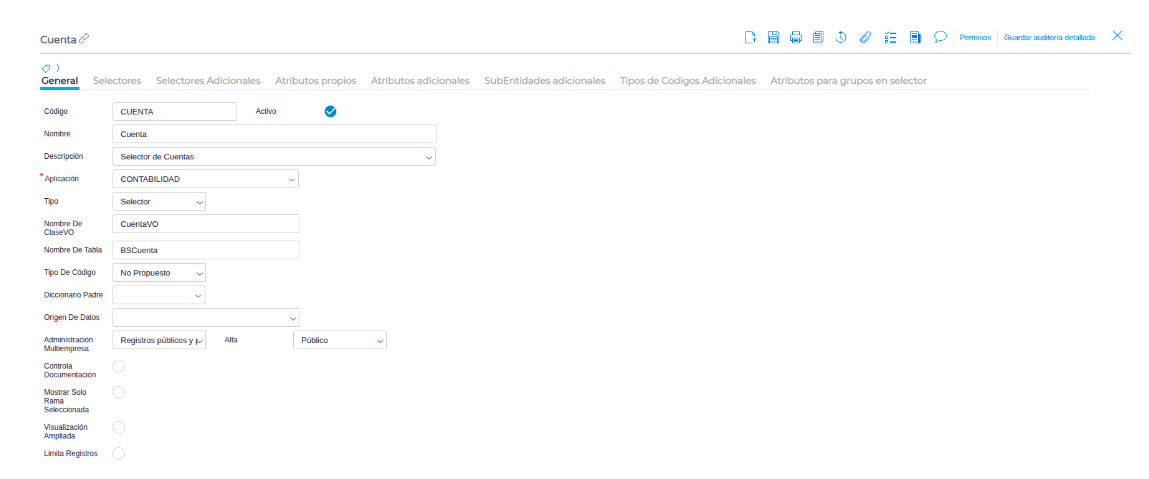
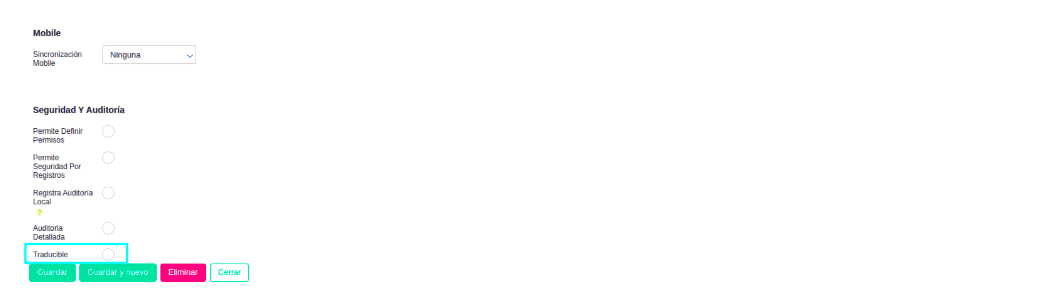
Importante: Solo el campo “Nombre” será sujeto a traducción. Al activar esto, cada nuevo registro en este maestro generará automáticamente una entrada en el Diccionario de Términos.
Gestión del Diccionario de Términos
El Diccionario de Términos es el repositorio donde viven las equivalencias. Aquí podrás gestionar cómo se verá la información para cada idioma.
Estructura del Registro
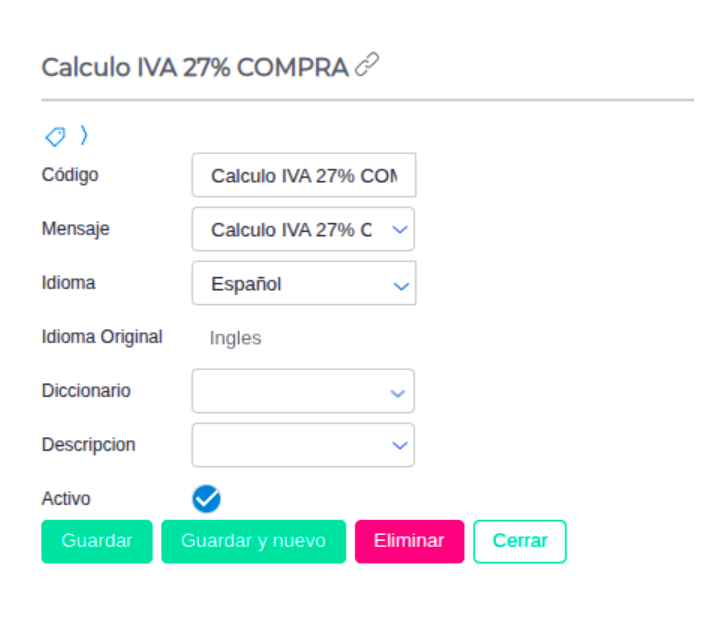
Cada entrada en el diccionario contiene:
-
Código
-
Mensaje: El texto que verá el usuario final.
-
Idioma: El idioma en el que se mostrará la equivalencia.
-
Idioma original El idioma de origen (predeterminado según la primera app del país).
-
Diccionario: La entidad a la que pertenece (Cuentas, Conceptos, etc.).
-
Descripción
-
Activo
NOTA: Si en un espacio de trabajo hay 2 apps de países (ej Argentina y Perú) y un registro ya existe en la base de datos, se tomará como idioma original el español Argentina.
Reglas de Control y Validación
-
Evitar Duplicidad: El sistema no permitirá guardar dos traducciones para el mismo ID de dato en el mismo idioma de destino.
-
Eliminación en Cascada: Si se elimina un registro original, el sistema limpiará automáticamente todas sus traducciones asociadas para mantener la base de datos optimizada.
-
Advertencia de Desactivación: Si intenta desmarcar un maestro como “Traducible” cuando ya existen traducciones cargadas, el sistema pedirá confirmación, ya que estas dejarán de verse en la interfaz.
Visualización
Una vez configurado, el sistema operará de forma transparente para el usuario según su idioma de logueo.
En Selectores y Transacciones
-
Al buscar un dato en un selector o visualizar una transacción (ej. un Asiento Contable), el sistema mostrará la Equivalencia si existe.
-
Si no hay traducción cargada: El sistema mostrará por defecto el Dato Original para garantizar que el campo nunca aparezca vacío.
En Informes
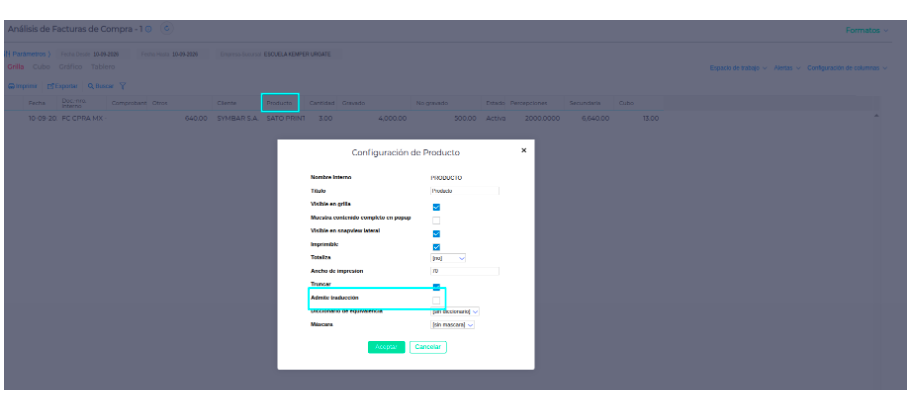
En algunos informes algunas columnas vendrán traucibles por defecto. Para activar la traducción en una columna se debe:
-
Hacer click sobre la columna deseada
-
Seleccionar la opción configurar
-
Marcar el check “Admite Traducción”
El informe traducirá las columnas mostrando los valores de las equivalencias.
Caso de Uso Práctico
En un espacio de trabajo compartido que opera con las localizaciones de Argentina y México:
-
Idioma Español (Argentina): La cuenta contable se denomina IVA Débito Fiscal.
-
Idioma Español (México): La misma cuenta debe visualizarse como IVA Trasladado.
1.Iniciar sesión con el idioma regional:Asegúrese de seleccionar la localización que desea editar.
-
En la pantalla de acceso al sistema (login), ingrese sus credenciales.
-
En el campo Idioma, seleccione Español (México).
-
Complete el ingreso al espacio de trabajo.
2.Navegar al maestro de cuentas contables:
-
Dirígete al menú principal y seleccione Gestión Empresarial → Contabilidad → Maestros → Cuentas Utilice el buscador para ubicar la cuenta IVA Débito Fiscal.
-
Abrí el registro para acceder a sus detalles o modo de edición.
3.Actualizar la traducción para la región activa:
-
Modifique el nombre de la cuenta cambiando IVA Débito Fiscal por IVA Trasladado.
-
Presiona el botón Guardar.
Nota: Al estar logueado en Español (México), el sistema guarda este cambio como la traducción dinámica específica para dicho idioma, sin alterar el valor base del registro original.
4.Verificación del comportamiento dinámico:
Cierre sesión y realice las siguientes pruebas de verificación cambiando el idioma de login:
-
Sesión en Español (Argentina): La cuenta se visualizará como IVA Débito Fiscal.
-
Sesión en Español (México): La cuenta se visualizará como IVA Trasladado.