Este instructivo te cuenta cómo usar la Trazabilidad Dinámica  , una herramienta súper práctica diseñada para que puedas visualizar y navegar por todo el ciclo de vida de tus operaciones de compra o venta de forma rápida y centralizada.
 ¿Para qué sirve?
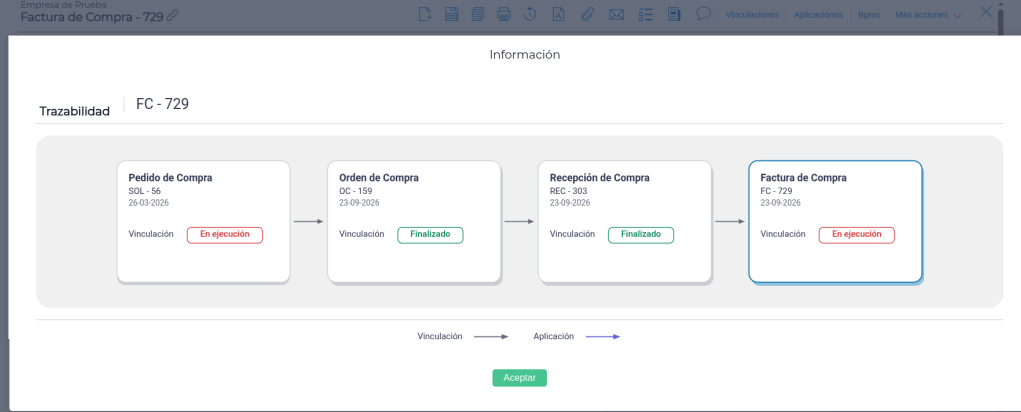
La Trazabilidad Dinámica convierte tus transacciones en un mapa visual e interactivo  . Te permite recorrer la historia completa de un documento (¡desde el presupuesto inicial hasta que se cobra o se paga!) y ver en qué estado está cada etapa, sin tener que saltar de pantalla en pantalla.
 Antes de empezar
Para sacarle el máximo jugo a esta funcionalidad, tené en cuenta estos detalles:
-
 Configuración del Bproc: El Bproc se llama Trazabilidad Dinámica. Si bien ya está activo a nivel general en el sistema, deberán activarlo manualmente en cada tipo de documento donde necesiten usarlo.
 -
 Alcance para el circuito completo: Para ver la historia de principio a fin, acordate de activarlo tanto en los documentos de operación (ej. facturas) como en los documentos de tesorería (ej. cobros y pagos).
 -
 Información previa: Tenés que tener al menos un circuito registrado en el sistema (por ejemplo: presupuesto > pedido > remito > factura > recibo).
 -
 Modo lectura: ¡Ojo! Esta herramienta es de solo consulta. Desde esta vista no se modifican ni se generan comprobantes nuevos.
Modo de uso
1. Ingresar a un documento:  Abrí cualquier comprobante dentro del módulo de compras o ventas (por ejemplo, una factura o un pedido) que quieras investigar.
2. Visualizar la Trazabilidad:  Dentro de la pantalla del documento, buscá en el menú superior y hacé clic en el botón bproc > trazabilidad dinamica.
3. Explorar el circuito gráfico:  El sistema te va a desplegar un mapa visual con toda la vida de esa operación. Cada circulito (o nodo) del gráfico es una etapa y te muestra:
-
 El tipo de documento (presupuesto, pedido, remito, factura, etc.).
 -
 El estado actual de ese comprobante. (Nota: los estados que ves reflejados corresponden a los campos de vinculación y/o aplicación).
 -
 El monto involucrado. (Nota: los importes solo se ven en las transacciones que se aplican; no vas a ver montos en las que solo se vinculan).
4. Navegar al detalle:  Si necesitás profundizar en una etapa puntual, hacé clic sobre el nodo en el circuito. ¡Esto te lleva directo a la transacción para ver toda su información completa!
 Qué hace y qué no hace
 Lo que SÍ hace:
-
 Muestra el ciclo de vida completo de una operación en un formato visual e interactivo.
 -
Te deja ver el estado de cada etapa del circuito.
-
 Permite navegar con un solo clic desde el gráfico hasta el detalle de cualquier transacción vinculada.
 Lo que NO hace:
-
 No permite modificar, aprobar ni generar comprobantes nuevos desde esta pantalla.
 -
 No reemplaza a los informes de gestión ni a los reportes de saldos; es estrictamente una herramienta de trazabilidad y auditoría visual.