Consulta:
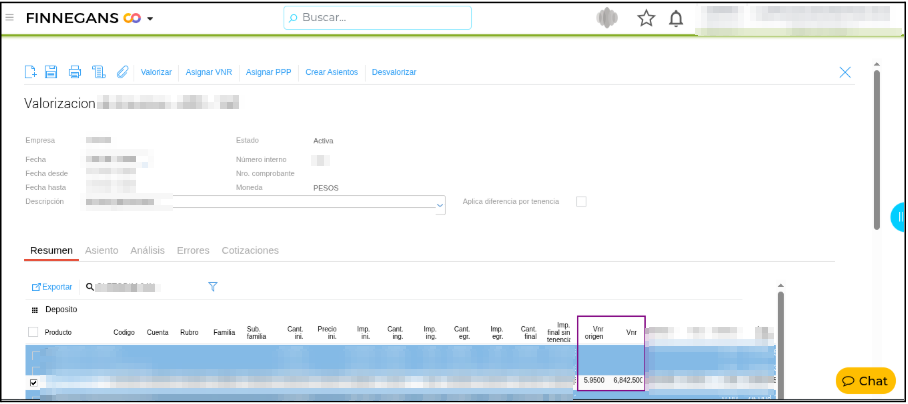
En la valorización de stock, al presionar el botón “Asignar VNR : tomar precio de última compra”, el sistema toma valor cero y no respeta el precio de la última factura de compra realizada.
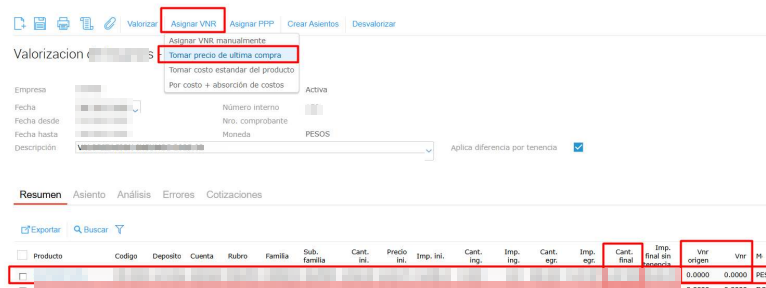
Menú → Gestión Empresarial → Contabilidad → Transacciones → Valorización de Stock**
Respuesta:
Para que el sistema tome el precio de la última compra al asignar el VNR en las valorizaciones, es necesario realizar una configuración específica en los conceptos y tipos de documentos de valorización, así como en los productos involucrados.
Pasos a seguir:
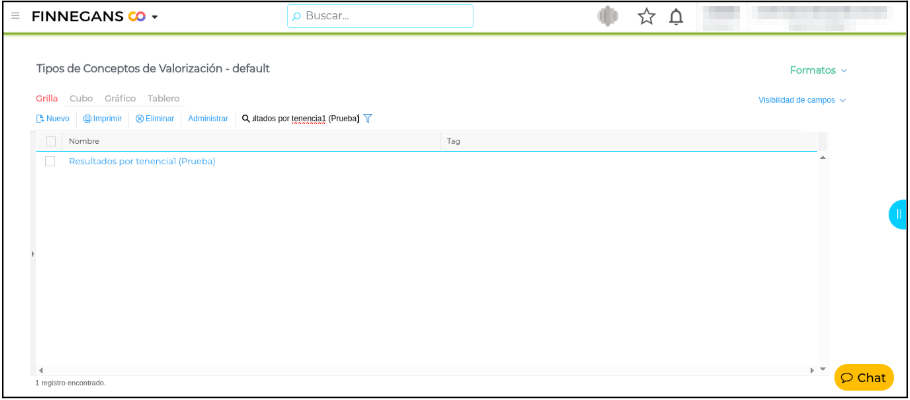
1) Crear un nuevo tipo de concepto de valorización:
Menú → Gestión Empresarial → Contabilidad → Maestros → Tipos de Conceptos de Valorización`
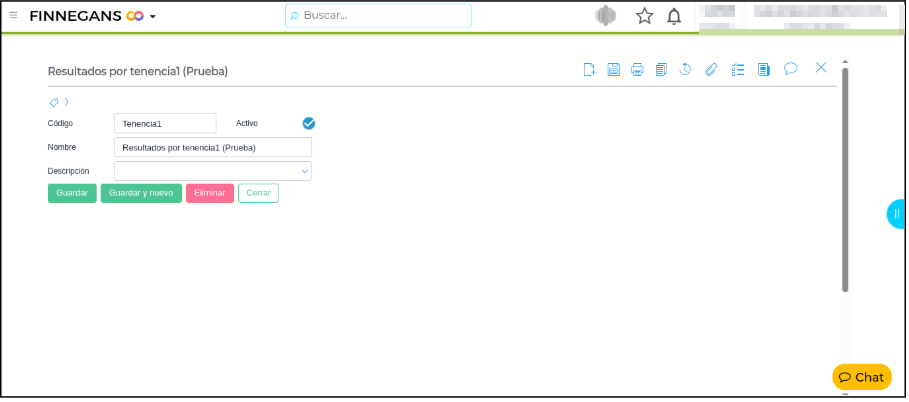
2) Configurar el concepto de valorización:
Ingresar al maestro de conceptos:
Menú → Gestión Empresarial → Contabilidad → Maestros → Conceptos de Valorización`
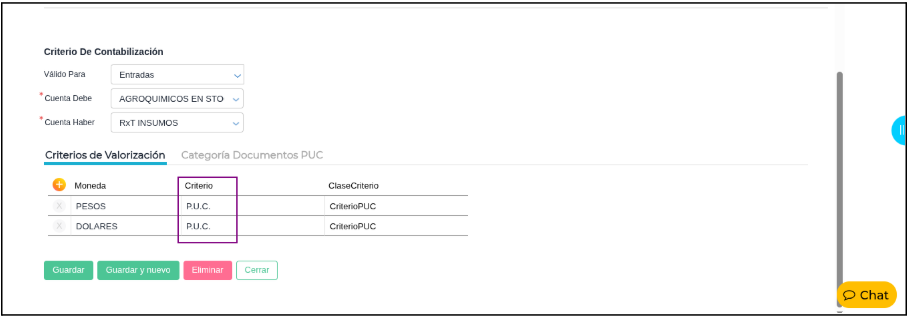
- Usaremos como ejemplo: Agroquímicos - Tenencia - PUC
- Ambos criterios deben ser P.U.C
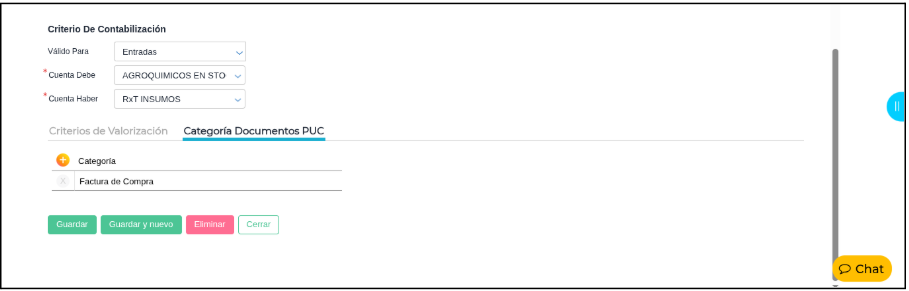
- En “Categoría Documentos PUC”, dejar únicamente “Factura de Compra”
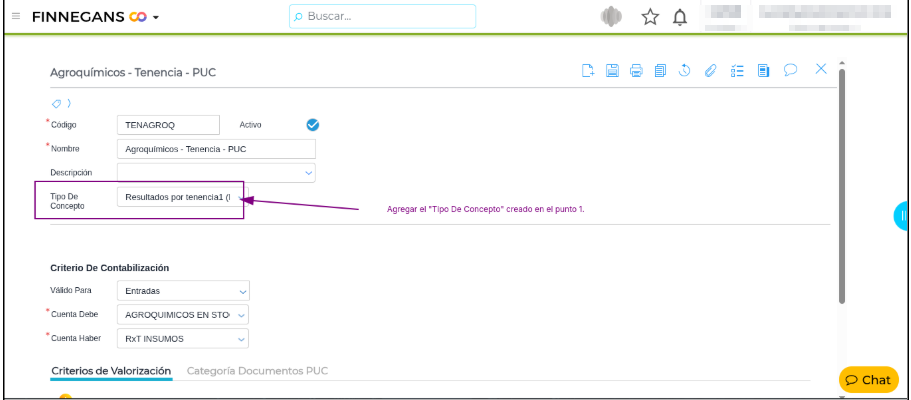
3) Asignar el nuevo tipo de concepto al tipo de documento de valorización:
Ir a:
Menú → Configuración → Diseño del Espacio de Trabajo → Documentos → Tipos de Documento`
- Ingresar al tipo de documento de Valorización de Stock
- Incluir el nuevo Tipo de concepto de valorización creado en el punto 1.

4) Asignar el tipo y concepto de valorización en el esquema de valorización del producto:
Ir a:
Menú → Gestión Empresarial → Inventarios → Esquemas de valorización`
- Ingresar al esquema de valorización.
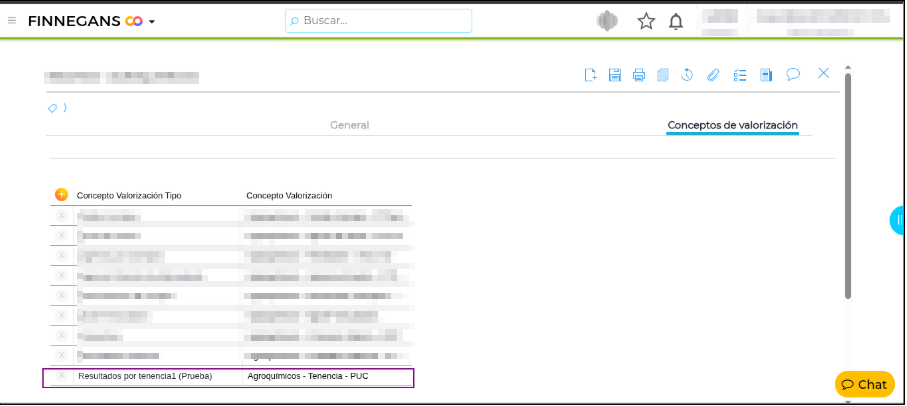
- Asignar el nuevo tipo y concepto de valorización al producto.
- Guardar los cambios.
5) Realizar la valorización:
Ir a:
Menú → Gestión Empresarial → Contabilidad → Transacciones → Valorización de Stock`
- Seleccionar el producto correspondiente.
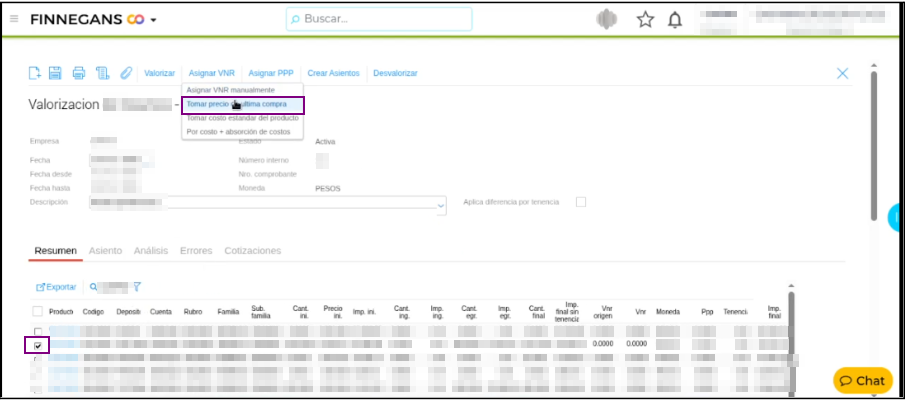
- Asignar el VNR como “precio de última compra”.
- Confirmar que el sistema ahora toma correctamente el valor.
Documentos de compra que considera el precio de última compra
El botón Asignar VNR con la opción Tomar precio de última compra toma el precio de los documentos de compra marcados en la pestaña Categoría Documentos PUC del concepto de valorización del producto.
Para que las órdenes de compra también se tengan en cuenta, agregarlas en esa pestaña:
- Ingresar a Menú → Gestión Empresarial → Contabilidad → Maestros → Conceptos de Valorización.
- Abrir el concepto de tenencia que usan los productos.
- Ir a la pestaña Categoría Documentos PUC.
- Mantener marcado Factura de Compra y marcar Orden de Compra.
- Guardar.
Para asignar el VNR con este criterio, ir a Menú → Gestión Empresarial → Contabilidad → Transacciones → Valorización de Stock, seleccionar los productos, presionar Asignar VNR y elegir Tomar precio de última compra.
Si no se quiere cambiar la configuración, el VNR se puede cargar a mano desde la misma valorización con la opción Asignar VNR manualmente, por producto y depósito.