Este instructivo tiene como objetivo explicar cómo registrar y verificar el número de teléfono celular desde el perfil de usuario en Finnegans GO, paso a paso.
 Tiempo estimado: 3 minutos
 ¿Para qué sirve?
El número de teléfono celular vinculado al perfil es el que el sistema usa para identificar al usuario cuando interactúa con los agentes de inteligencia artificial disponibles a través de WhatsApp. Sin un número verificado, el sistema no puede asociar los mensajes de WhatsApp a la cuenta del usuario ni asignarle los permisos correspondientes.
Antes de empezar
- Tener una cuenta activa en Finnegans GO con acceso al perfil de usuario.
- Contar con el teléfono celular a mano para recibir el código de verificación por SMS.
Modo de uso
Paso 1 — Ingresar al perfil
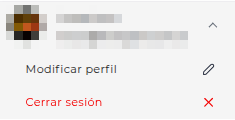
Accedé al perfil de usuario desde el menú principal. Dentro de la solapa Cuenta, encontrás la sección Teléfono celular.
Paso 2 — Cargar el número
La sección muestra tres campos obligatorios:
Código de país Selector con la lista de países y su prefijo internacional (ej: +54 Argentina).
Código de área Prefijo de la región o compañía, sin el cero inicial. Acepta entre 1 y 4 dígitos.
Teléfono Número de abonado, sin el 15. Acepta entre 6 y 8 dígitos.

Una vez completados los tres campos, guardá el perfil con el botón Guardar. El sistema valida que el número tenga un formato internacional válido; si no lo tiene, muestra un mensaje descriptivo indicando el problema (número demasiado corto, código de país inválido, etc.).
Paso 3 — Iniciar la verificación
Luego de guardar, aparece el botón Validar a la derecha de la sección.

Este botón solo es visible cuando:
- Los tres campos están completos.
- El número guardado no fue modificado desde la última vez que se guardó.
- El número todavía no está verificado.
Al hacer clic en Validar, el sistema envía un código de verificación por SMS al número informado y muestra una confirmación en pantalla.
Paso 4 — Ingresar el código
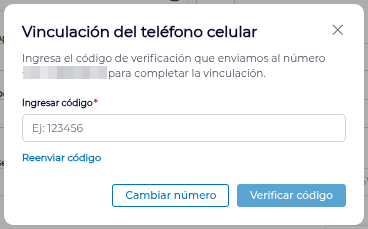
Se abre el panel “Vinculación del teléfono celular”, que muestra el número al que se envió el código. Ingresá el código recibido en el campo Ingresar código y hacé clic en Verificar código.
 El código es numérico y tiene hasta 8 caracteres.
Si el código es correcto: el panel se cierra y el perfil queda actualizado con el teléfono verificado. Aparece el mensaje “¡Teléfono verificado correctamente!”. El boton de Verificar cambia de estado a Verificado
Si el código es incorrecto: el sistema muestra el mensaje “El código ingresado no es válido” y permite reintentar.
Paso 5 — Reenviar el código (si es necesario)
Dentro del panel de verificación, el botón Reenviar código solicita un nuevo SMS. Después de cada reenvío, el botón queda deshabilitado por 30 segundos antes de poder usarse de nuevo.
Paso 6 — Cambiar el número durante la verificación
Si necesitás corregir el número antes de verificar, hacé clic en Cambiar número. El panel se cierra y el foco vuelve al campo Código de área para que puedas editarlo. Deberás guardar el perfil nuevamente y reiniciar el flujo de verificación.
Modificar un número ya verificado
Si el perfil ya tiene un número verificado y necesitás cambiarlo:
- Editá cualquiera de los tres campos del teléfono.
- Guardá el perfil. El sistema registra el nuevo número y elimina automáticamente la verificación anterior.
- El botón Validar vuelve a aparecer para que completes la verificación con el nuevo número.
Mientras el número tenga cambios sin guardar, el botón Validar no está disponible.
Qué hace y qué no hace
Hace:
- Valida el formato del número contra estándares internacionales antes de guardarlo.
- Envía un código por SMS y confirma la vinculación cuando el código es correcto.
- Mantiene el estado de verificación sincronizado en la sesión activa del usuario.
- Resetea la verificación automáticamente si el número cambia.
No hace:
- No permite verificar un número que fue modificado sin guardar primero.
- No verifica números de teléfono fijo (solo celular).
- No reemplaza la autenticación de dos factores (2FA) con aplicación autenticadora; son mecanismos independientes.