Tu agente para crear y ver tableros con la información de tu empresa obtenida de Datawarehouse
Finni Dashboard es un agente de IA diseñado para conectarse directamente con tu Data Warehouse, permitiéndote crear visualizaciones interactivas y análisis de datos mediante lenguaje natural.
Requisitos Previos y Acceso
Antes de comenzar, asegúrate de cumplir con lo siguiente:
- Contratación: Tener activos la aplicación “Data Warehouse” y “Finni Full” con el agente “Finni Dashboard”.
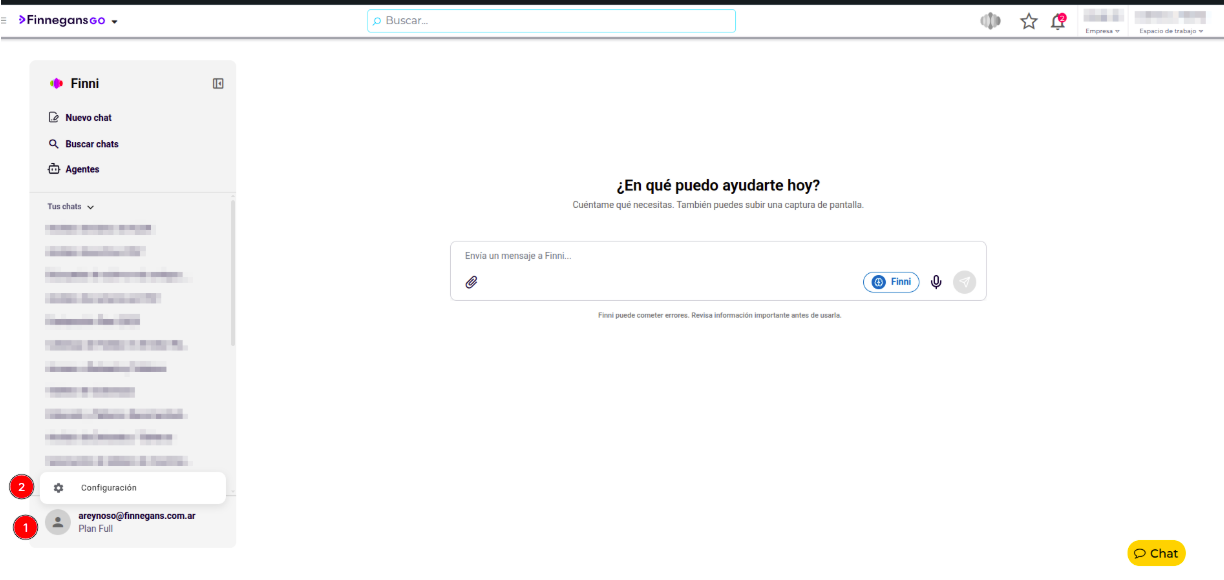
- Permisos (Solo Administradores):
- Ir a Configuración > sección Permisos.
- Ir a Configuración > sección Permisos.
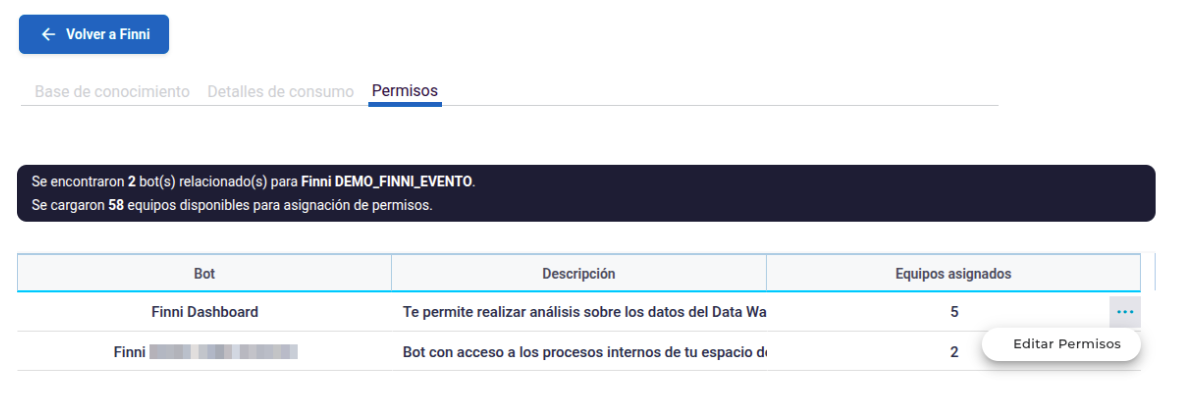
- Buscar el agente Finni Dashboard.
En los tres puntos, seleccionar Asignar permisos al equipo correspondiente.
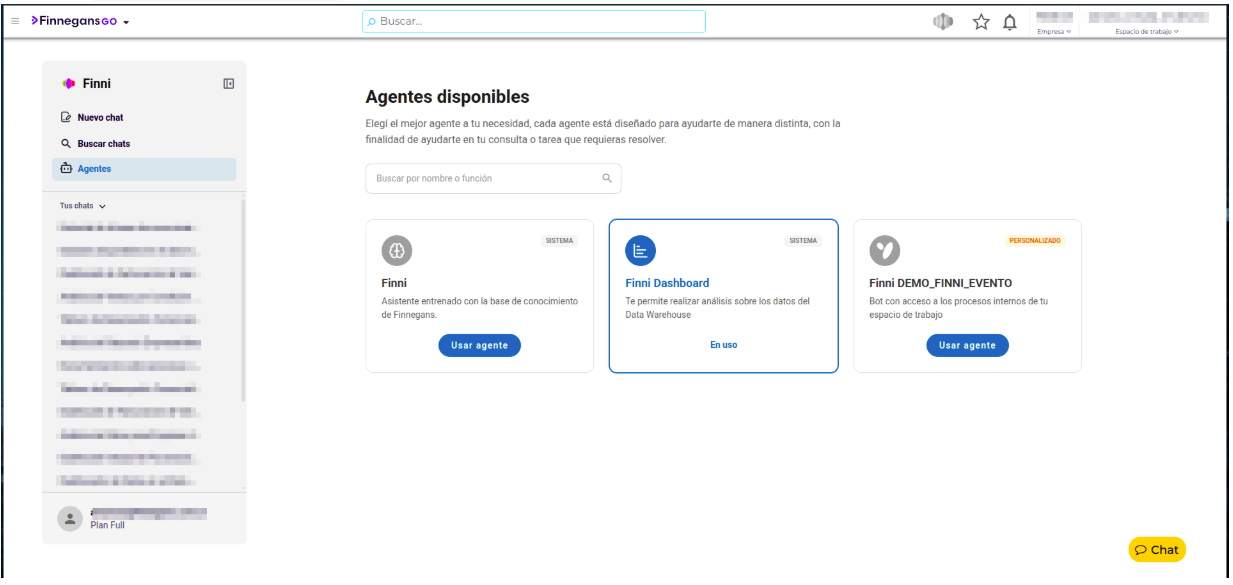
- Ingreso: Seleccionar el agente desde el menú lateral de Finni para abrir la interfaz de chat.
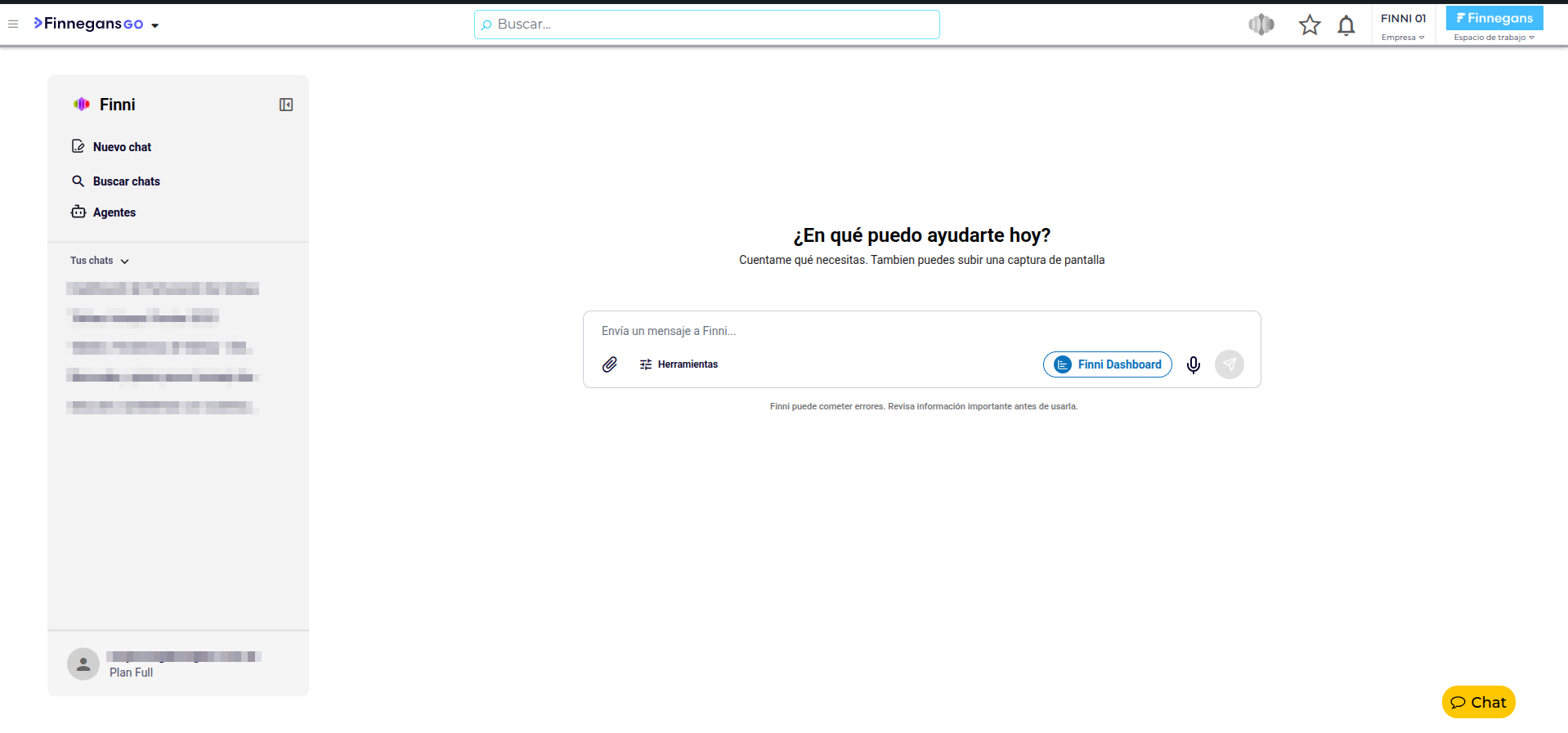
Se veria de la siguiente manera con la pildora posicionadad en “Finni Dashboard”
Recomendaciones de Trabajo (Prompting)
Para obtener los mejores resultados, sigue estos enfoques al interactuar con el chat:
A. Exploración de Datos
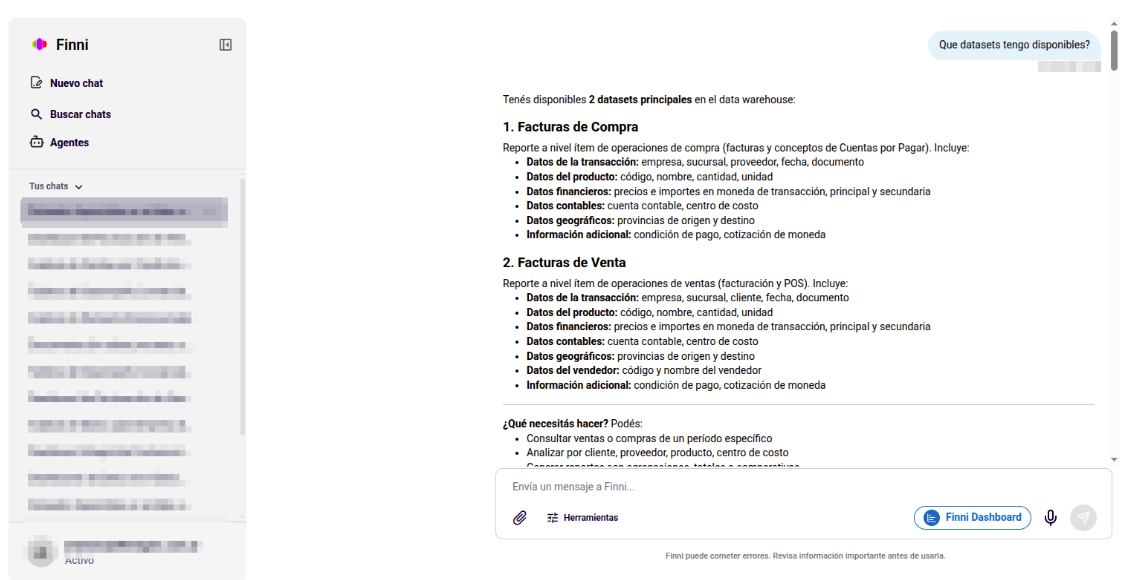
Si no estás seguro de qué puedes medir, solicita contexto:
“¿Qué datasets tengo disponibles?” o “¿Qué información puedo analizar con mis datos de ventas?”
B. Creación de Estructuras y Prompts
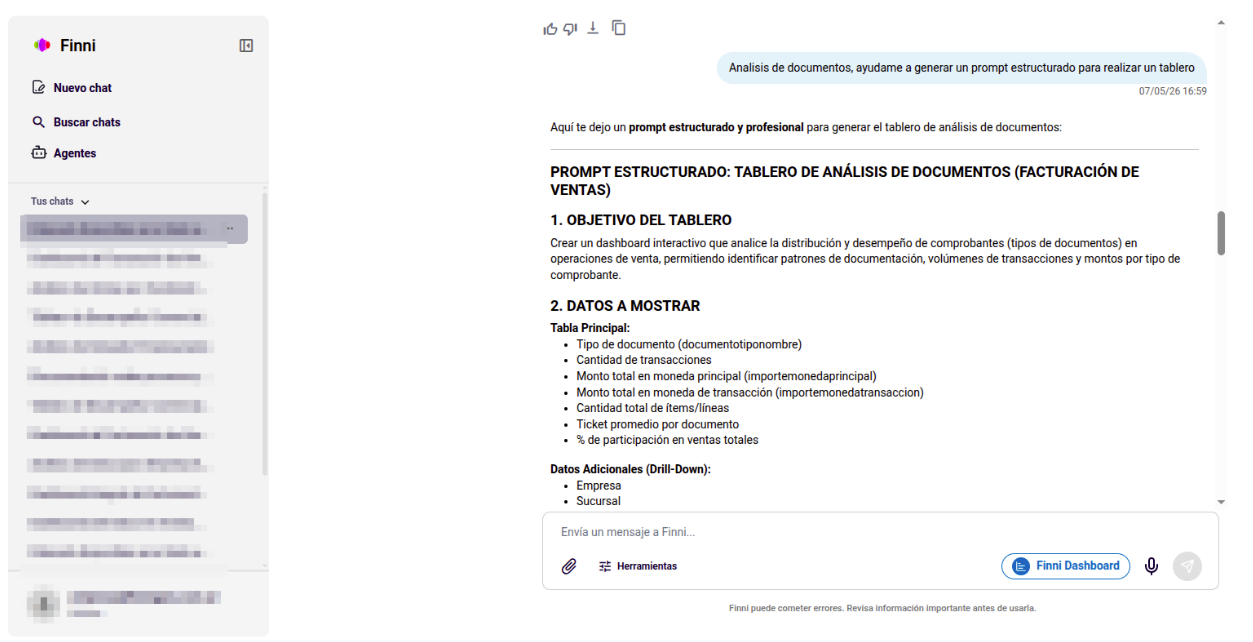
Finni Dashboard puede ayudarte a diseñar el tablero antes de ejecutarlo. Puedes pedirle:
- Sugerencias de KPI y métricas clave.
- Ayuda para redactar un prompt complejo.
- Estructuras de tableros según mejores prácticas.
C. Generación del Dashboard
Una vez definida la necesidad, solicita la creación. Recomendación: Sé preciso en tu instrucción para evitar alucinaciones si manejas muchas versiones de tableros.
“Genera un dashboard de facturación que compare ventas vs compras, con filtros por cliente y proveedor.”
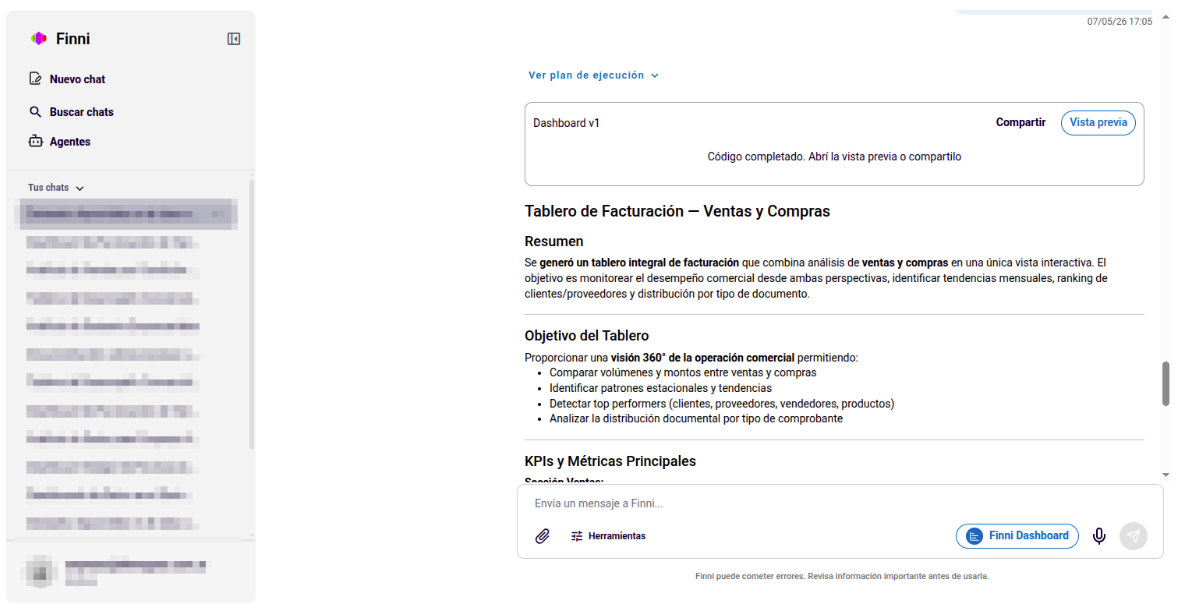
y asi tenemos generado nuestro tablero:
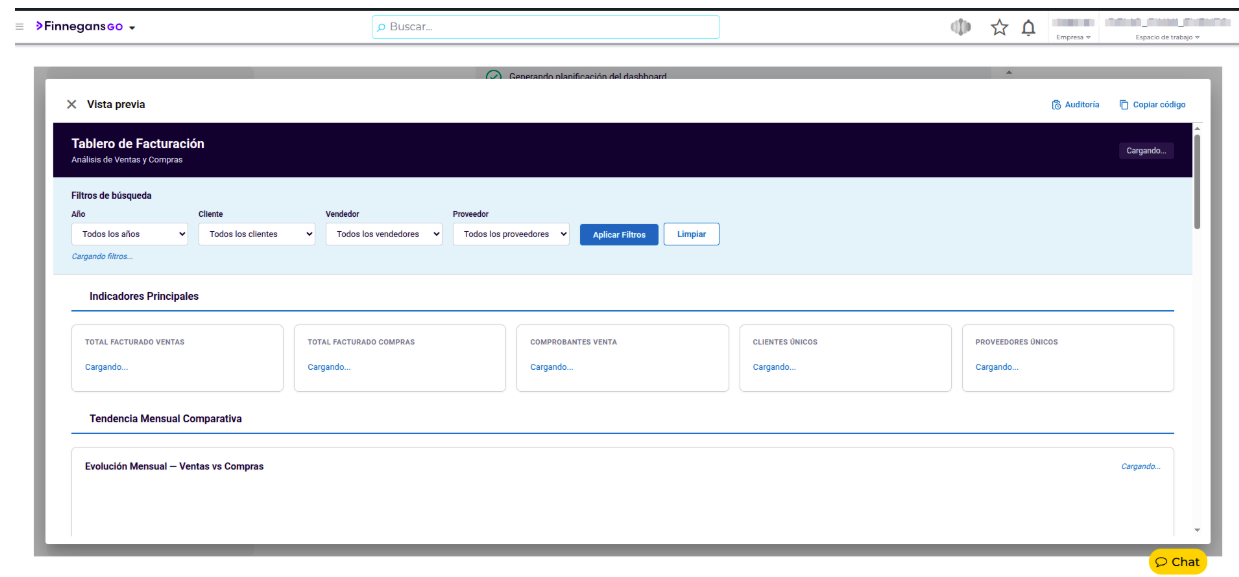
Una vez generado nuestro tablero contamos con las siguientes características:
Auditoría y Transparencia de Datos
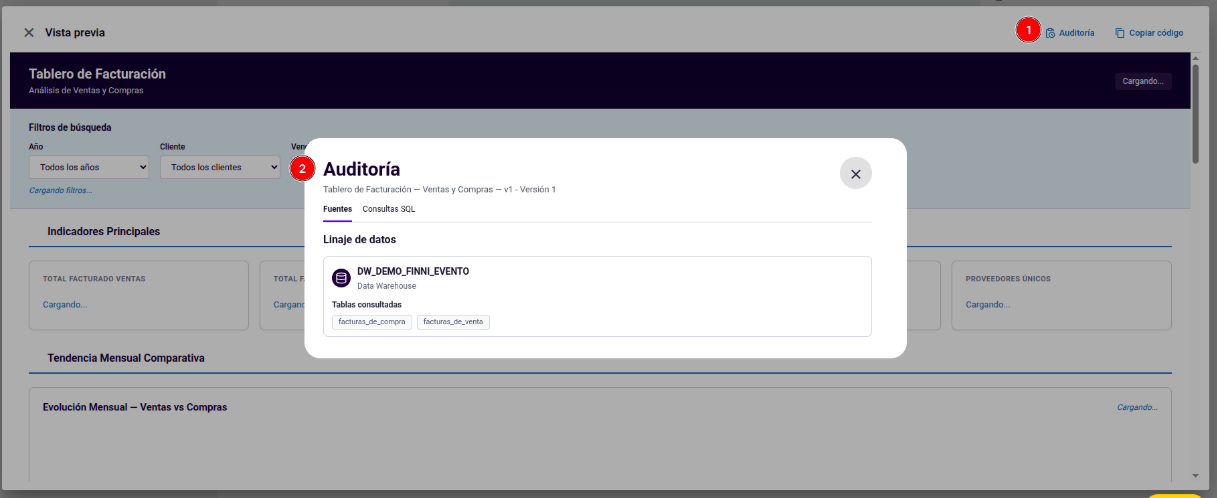
Para garantizar la integridad de la información, el sistema permite auditar cómo se construyó el tablero. En la esquina superior derecha del dashboard, haz clic en el botón Auditoría:
Fuentes: Muestra el Dataset utilizado y las tablas específicas vinculadas (ej: facturas_de_venta, facturas_de_compra).
Consultas SQL
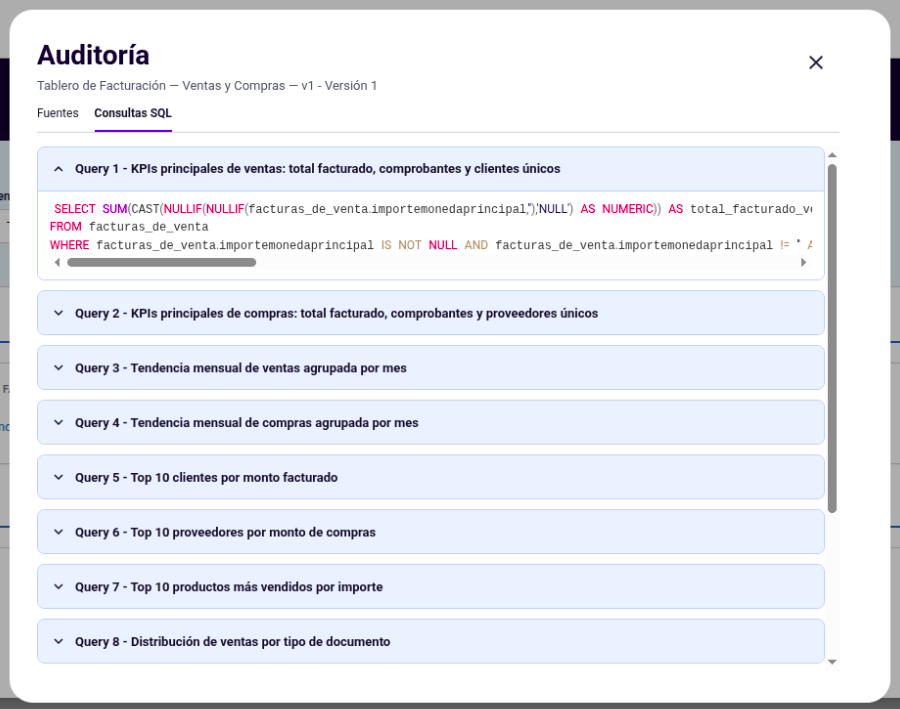
Lista detallada de todas las queries ejecutadas. Al desplegar cada título, podrás ver el código SQL exacto que generó cada gráfico o indicador.
Versionado
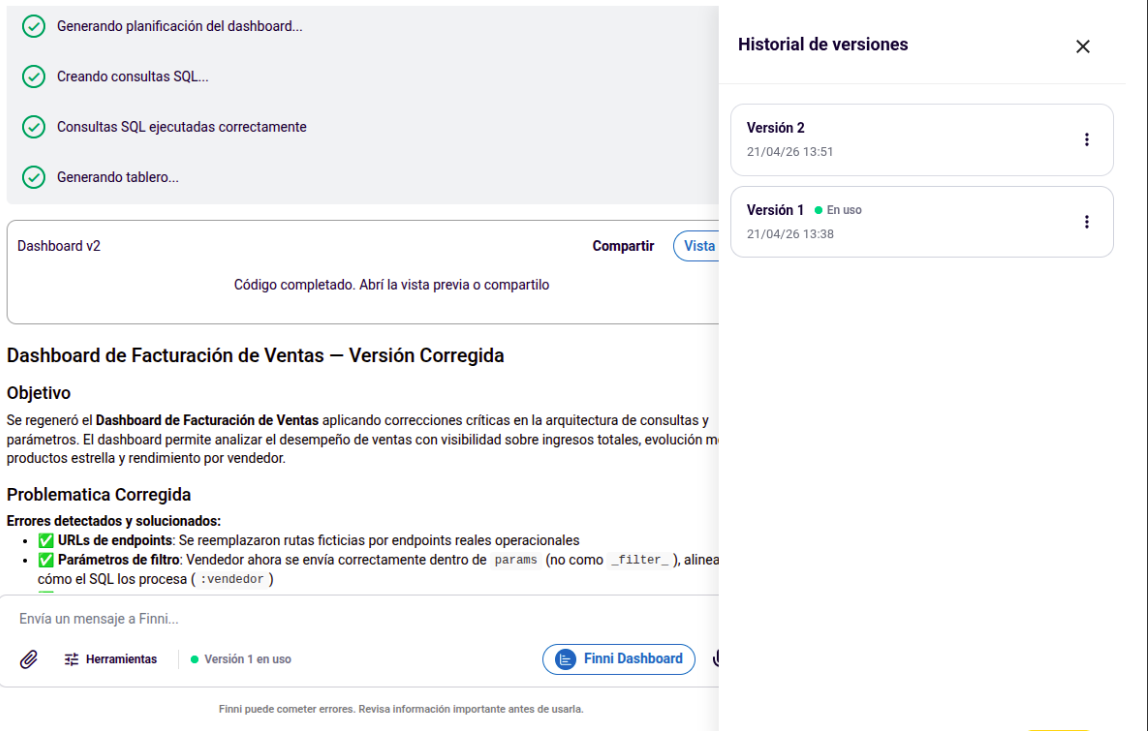
Contamos con un sistema de Historial de Versiones que registra cada iteración de los tableros generados en la conversación. Esta función te permite mantener la consistencia en el análisis, recuperar estructuras previas y aplicar correcciones de errores de manera controlada.
¿Cómo utilizar una versión anterior como base?
Si el dashboard actual perdió precisión o deseas regresar a una estructura que funcionaba mejor para continuar desde allí, puedes fijarla como base para tu próximo prompt:
-
En el cuadro de texto del chat, haz clic en el botón Herramientas.
-
Selecciona la opción Versiones para abrir el panel lateral del Historial de versiones.
-
Busca la versión que deseas recuperar y haz clic en los tres puntos (
...). -
Selecciona Restaurar . A partir de ese momento, se tomará esa versión específica como el punto de partida técnico para los siguientes cambios que le solicites.

2. Herramientas del Historial de Versiones
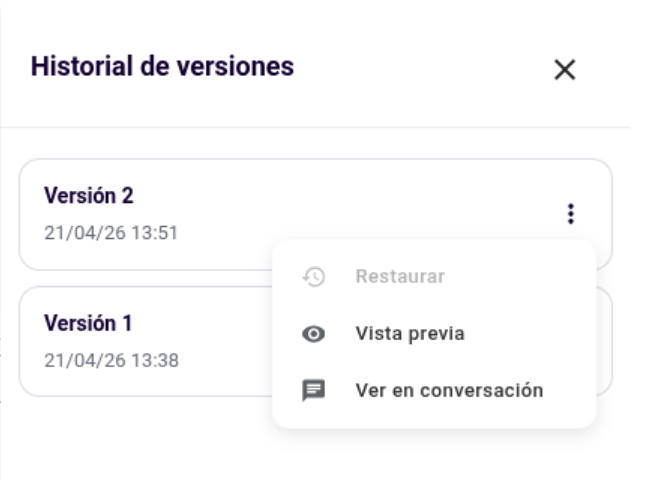
Dentro del panel lateral, cada versión cuenta con un menú de opciones rápidas para facilitar la navegación:
- Vista Previa (
👁️): Te permite visualizar el diseño, gráficos y KPIs de esa versión específica sin necesidad de cambiar tu tablero actual. - Ver en Conversación (
💬): Desplaza automáticamente el chat hacia arriba hasta el punto exacto en el que se generó dicha versión. Esto te evita tener que hacer scroll manual en conversaciones largas para recordar qué le habías pedido a la IA en ese momento.
Compartir Tableros
Una vez que Finni Dashboard ha generado la visualización deseada, dispones de tres métodos para compartir el contenido con tu equipo.

Dato a tener en cuenta:
Una vez que un tablero ha sido generado y compartido (ya sea en el Muro, como Página Estática o como View), deja de consumir tokens de IA. Esto se debe a que el tablero queda vinculado directamente a la aplicación Data Warehouse, consultando la información almacenada allí de forma nativa sin necesidad de procesamientos adicionales de lenguaje natural.
Publicación en el Muro
Ideal para dar visibilidad rápida a hallazgos o reportes periódicos dentro de la red social interna del espacio de trabajo.
- Acción: Selecciona la opción de publicar “en muro”.
- Configuración:
- Título de la publicación: Asigna un nombre descriptivo al post.
- Seleccionar contexto: Elige el ámbito o grupo donde se hará pública la información.
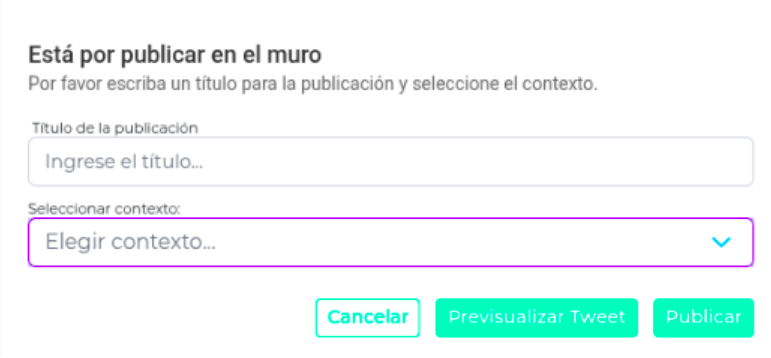
- Opciones adicionales: Puedes visualizar un borrador mediante el botón Previsualizar Tweet antes de la publicación definitiva.
Página Estática (URL Compartible)
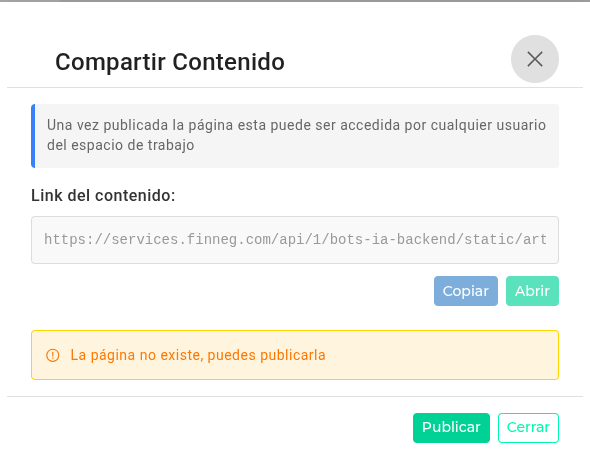
Este método genera un enlace persistente que permite a otros usuarios acceder directamente al dashboard.
- Funcionamiento: Al elegir esta opción, el sistema genera un Link del contenido.
- Alcance: Cualquier usuario interno perteneciente al espacio de trabajo con el enlace podrá visualizar la página.
- Acciones: Puedes Copiar el enlace al portapapeles o Abrir directamente en una nueva pestaña.
Integración como “View” (Menú del Sistema)
Esta es la opción más avanzada, ya que permite catalogar el dashboard como una pantalla oficial dentro del menú de navegación de GO. El proceso consta de 3 pasos:
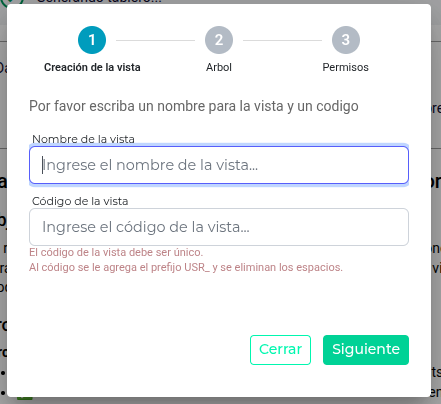
Paso 1: Creación de la Vista
- Nombre de la vista: Define cómo aparecerá el tablero en el menú.
- Código de la vista: Asigna un identificador único (el sistema le agregará el prefijo USR_ automáticamente).
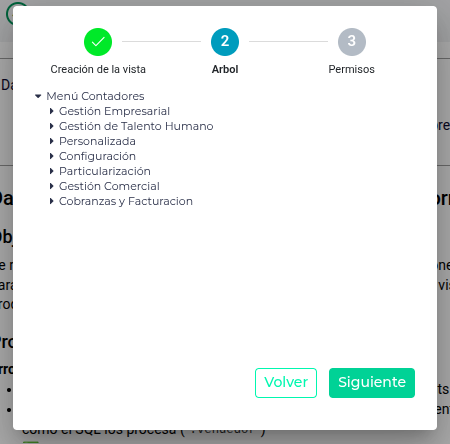
Paso 2: Ubicación en el Árbol
- Deberás seleccionar en qué sección del menú se alojará el dashboard (ej: Gestión Comercial, Cobranzas y Facturación, Personalizada, etc.). Esto garantiza que la información esté organizada lógicamente según el área de interés.
Paso 3: Asignación de Permisos
- Define qué perfiles o usuarios específicos tendrán autorización para visualizar esta nueva View. Una vez finalizado, el dashboard quedará integrado como una funcionalidad estándar para los usuarios seleccionados.
¿Cuál elegir?
- Usa el Muro para noticias rápidas.
- Usa Página Estática para reportes que enviarás por chat o mail.
- Usa View para tableros de consulta recurrente que deben formar parte de la operativa diaria.