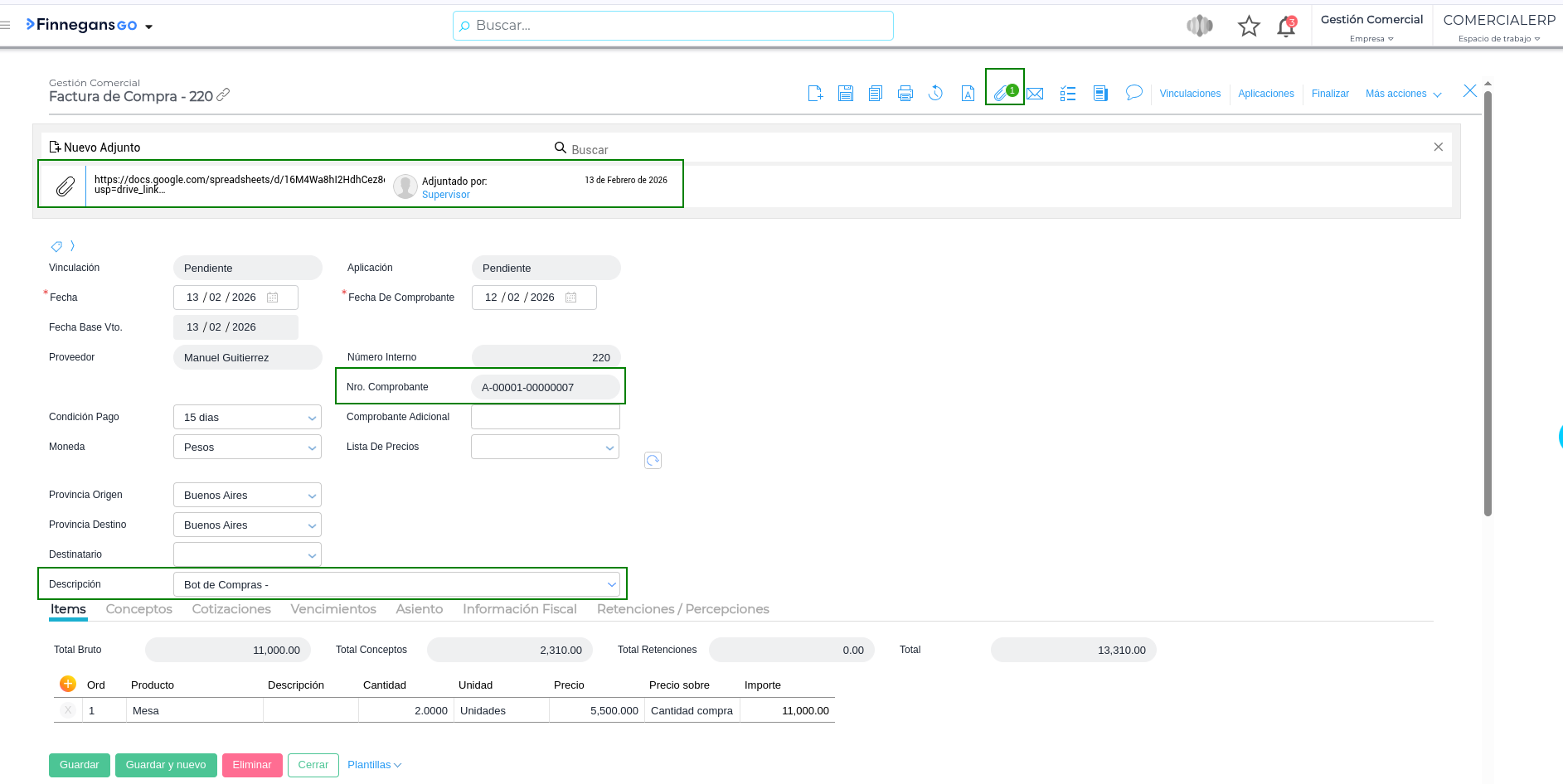
Envío de Facturas de Compra al Bot de Compras a traves de Deals con nuevo método de publicación (POST)
Permite enviar de forma directa y sencilla al Bot de Compras las Facturas en formato JSON, incluyendo la URL de archivos adjuntos, optimizando el proceso de contabilización.
¿Para qué sirve?
Permite crear una Factura de Compra directamente en el Bot de Compras con origen Deals. Además de los datos de la factura, el usuario puede enviar la URL para vincular un archivo adjunto, lo que posibilita que el Bot lo reciba, lo procese y lo deje correctamente asociado al documento que se genera en el ERP al momento de contabilizar la factura.
Configuraciones
El nuevo método de publicación (POST) se agregó al documento publico “Factura” de Deals:

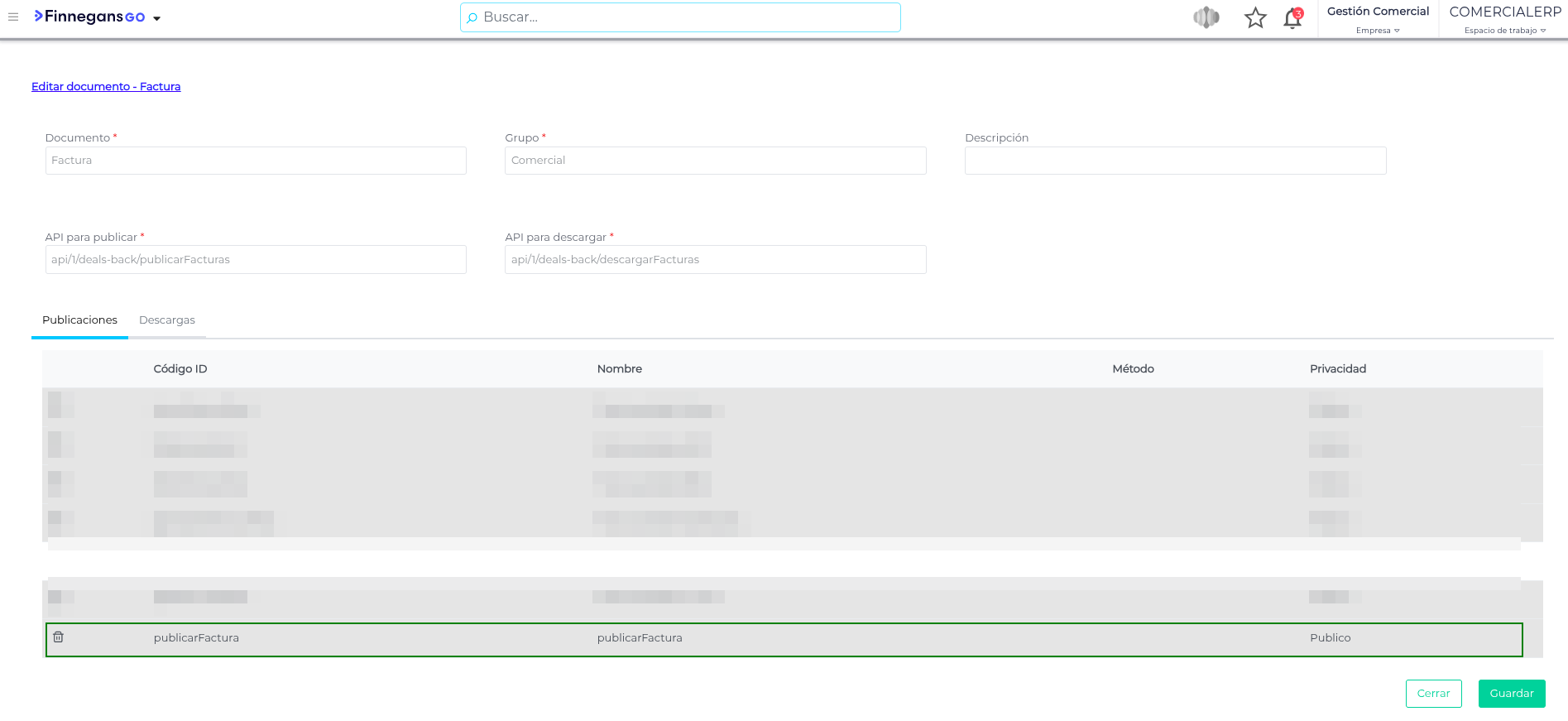
- Nombre: publicarFactura
- Código: publicarFactura (debe estar en el JSON para realizar los envios)
Ahora, este método de publicación es necesario configurarlo en las Publicaciones y Descargas del documento publico “Factura” dentro de Deals. Seguir estos pasos:
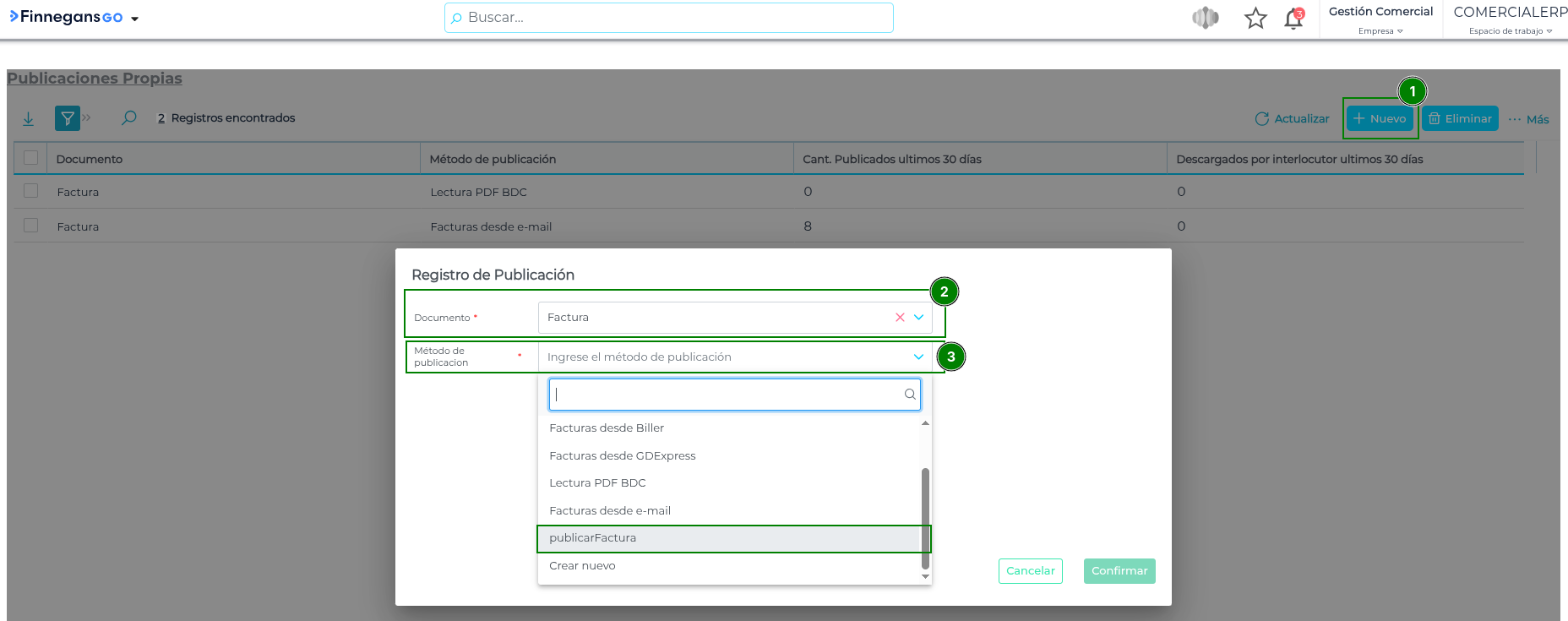
Paso 1
Ir a Menú > Deals > Publicaciones > Publicaciones propias > Nuevo

Paso 2
Seleccionar el Documento y Método de publicación
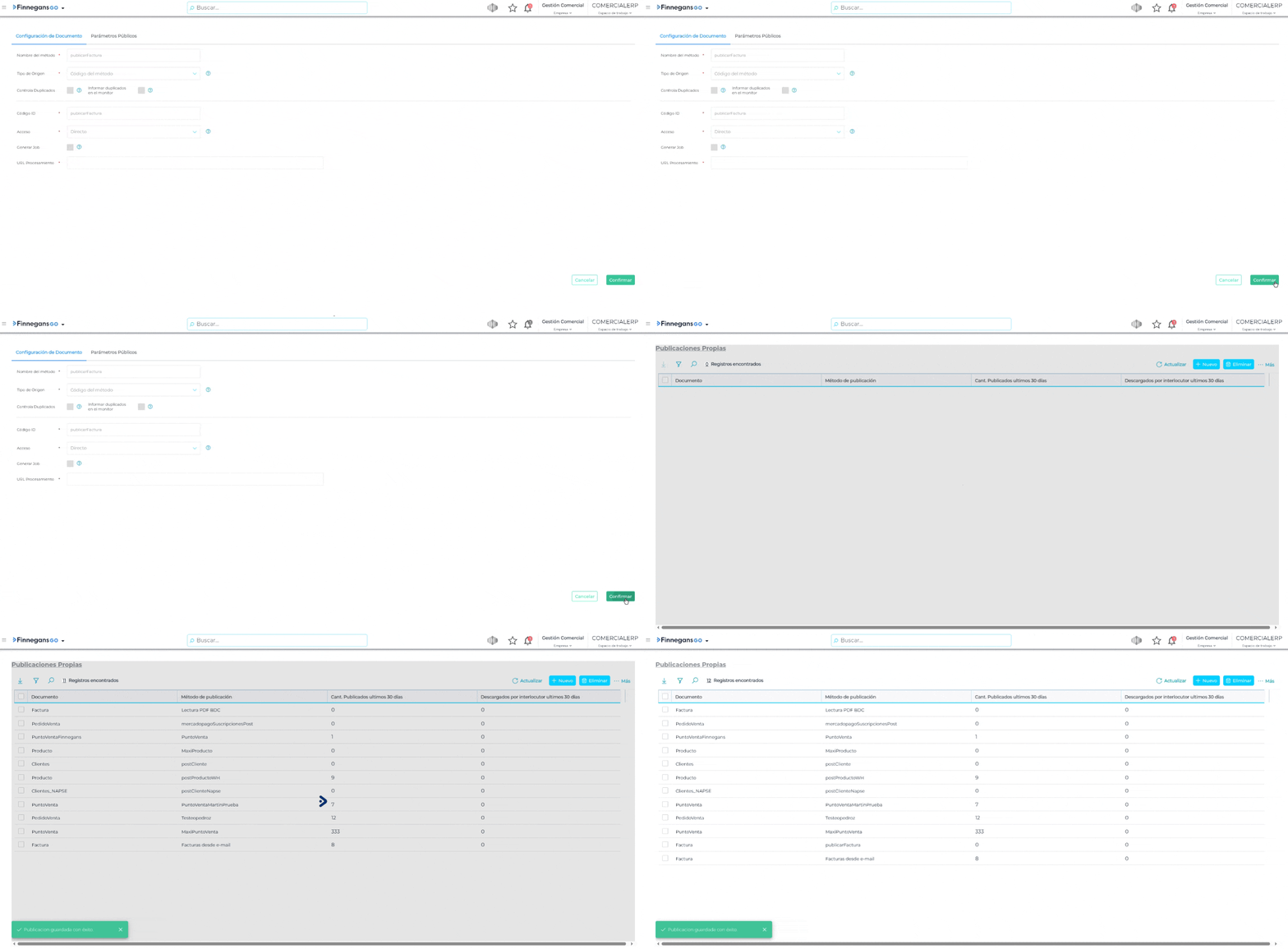
Paso 3
Ir a Menú > Deals > Descargas > Mis descargas

Paso 4
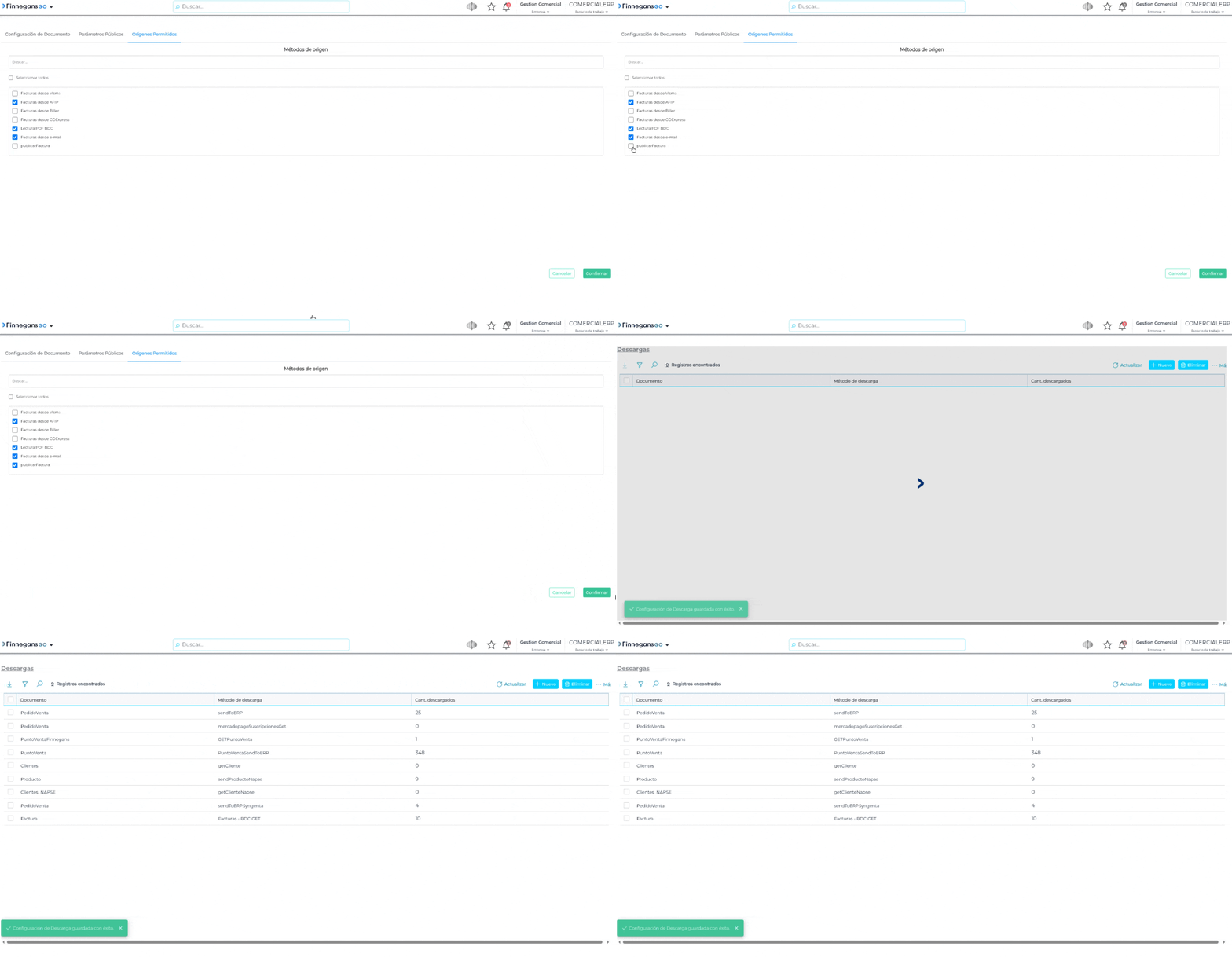
Ingresar al Método de descarga “Facturas - BDC - GET” del documento “Factura” y en la solapa “Orígenes Permitidos” habilitar el método de origen “publicarFactura” el cual se configuro en el paso 1 y 2:

Modo de uso
Paso 1
Para enviar el JSON con la informacion de la Factura de Compra al método de publicación “publicarFactura” se debe obtener el Bearer Token necesario para autorizar las solicitudes en Deals
URL Completa: https://go-prod.finneg.com/api/1/deals-back/authenticate
Propósito: Generar el JSON Web Token (JWT) para la autorización de futuras solicitudes.
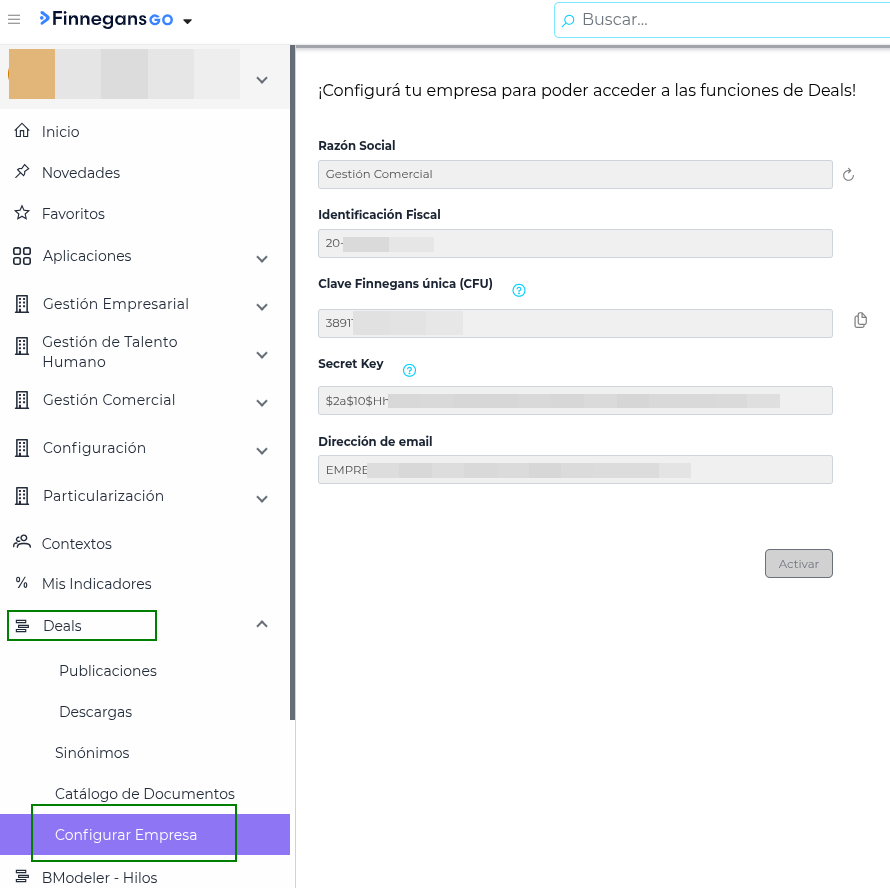
Se debe enviar el CFU (Clave Finnegans Única) y la Secret Key configurados en Deals para la Empresa, para esto ir a Menu > Deals > Configurar Empresa:
Ejecutar POST en Postman con el siguiente Body JSON:
{
  "cfu": "TU_CFU_AQUI",
  "secretKey": "TU_SECRET_KEY_AQUI"
}
Si la autenticación es exitosa, se devolverá un objeto JSON que contiene el token JWT:
{
  "jwttoken": "TOKEN_DE_AUTENTICACION_GENERADO"
}
Para conocer mas sobre Deals, ingresar a: Manual de usuarios de Deals
Paso 2
Ejecutar un POST con la URL del método de publucación para hacer el envío con la información de una Factura de Compra a Deals para posteriormente ser visualizada en el Bot de Compras:
URL Completa: https://go-prod.finneg.com/api/1/deals-back/publicarFacturas
Propósito: Crear Facturas de Compra en el Bot de Compras a través de los envíos realizados a Deals.
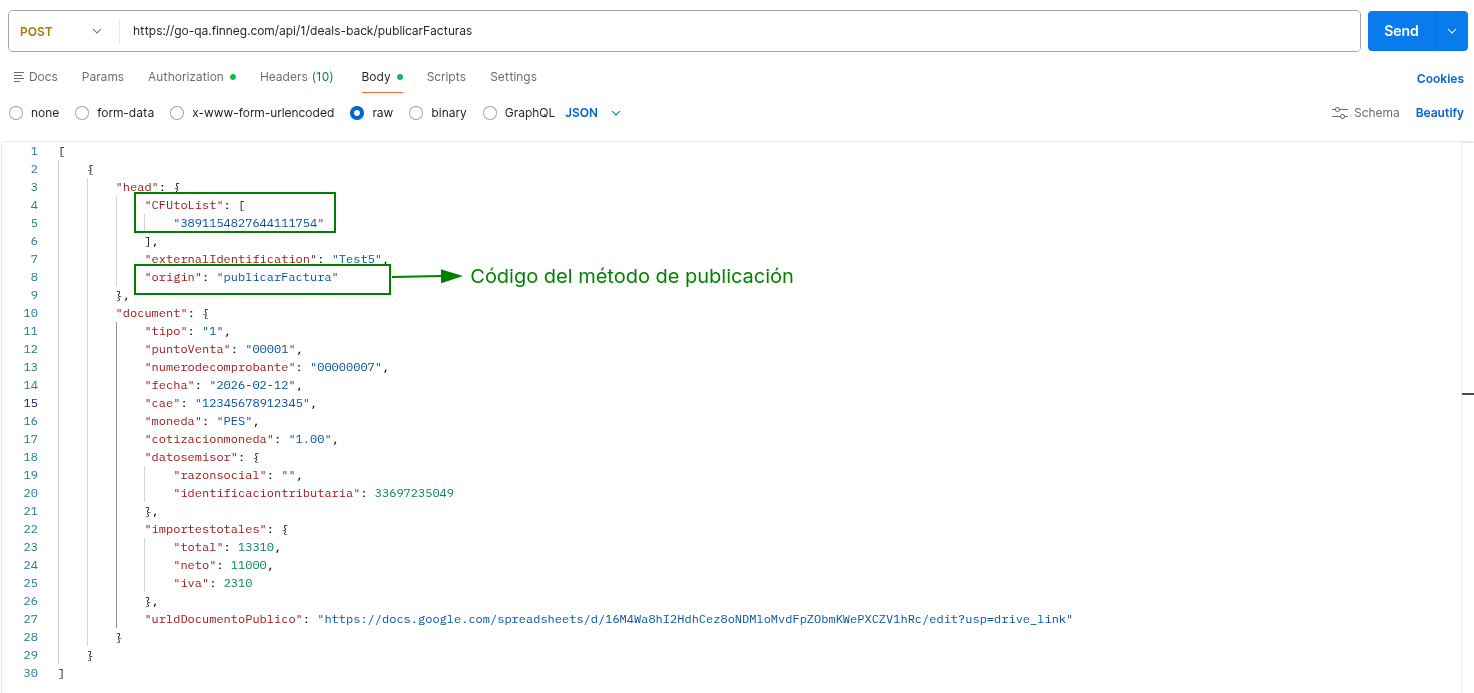
A modo de ejemplo, se usa este JSON con la información de una Factura de Compras, incluida la URL del adjunto a vincular:
Nota: se debe enviar en el body del JSON, el CFU de la Empresa en el campo “CFUList” y el código del método de publicación en el campo “origin”
[
    {
        "head": {
            "CFUtoList": [
                "3891154827644111754"
            ],
            "externalIdentification": "Test5",
            "origin": "publicarFactura"
        },
        "document": {
            "tipo": "1",
            "puntoVenta": "00001",
            "numerodecomprobante": "00000007",
            "fecha": "2026-02-12",
            "cae": "12345678912345",
            "moneda": "PES",
            "cotizacionmoneda": "1.00",
            "datosemisor": {
                "razonsocial": "",
                "identificaciontributaria": 33697235049
            },
            "importestotales": {
                "total": 13310,
                "neto": 11000,
                "iva": 2310
            },
            "urldDocumentoPublico": "https://docs.google.com/spreadsheets/d/25M4Wa8hI8HdhCez8oNDMloMvdFpZObmKWePXCZV1hRc/edit?usp=drive_link"
        }
    }
]
Respuesta en Postman:

Paso 3:
Revisar los monitores de publicaciones y descargas en Deals para validar que los envios realizados fueron exitosos:
- Monitor de publicaciones:
Hacer clic sobre los tres puntos e ingresar en “Ver en el Monitor”:

Se visualiza que la Factura se guardó correcamente en Deals:

- Monitor de descargas:
Hacer clic sobre los tres puntos e ingresar en “Ver en el Monitor”:

Se visualiza que la Factura se procesos correcamente en Deals:

Paso 4
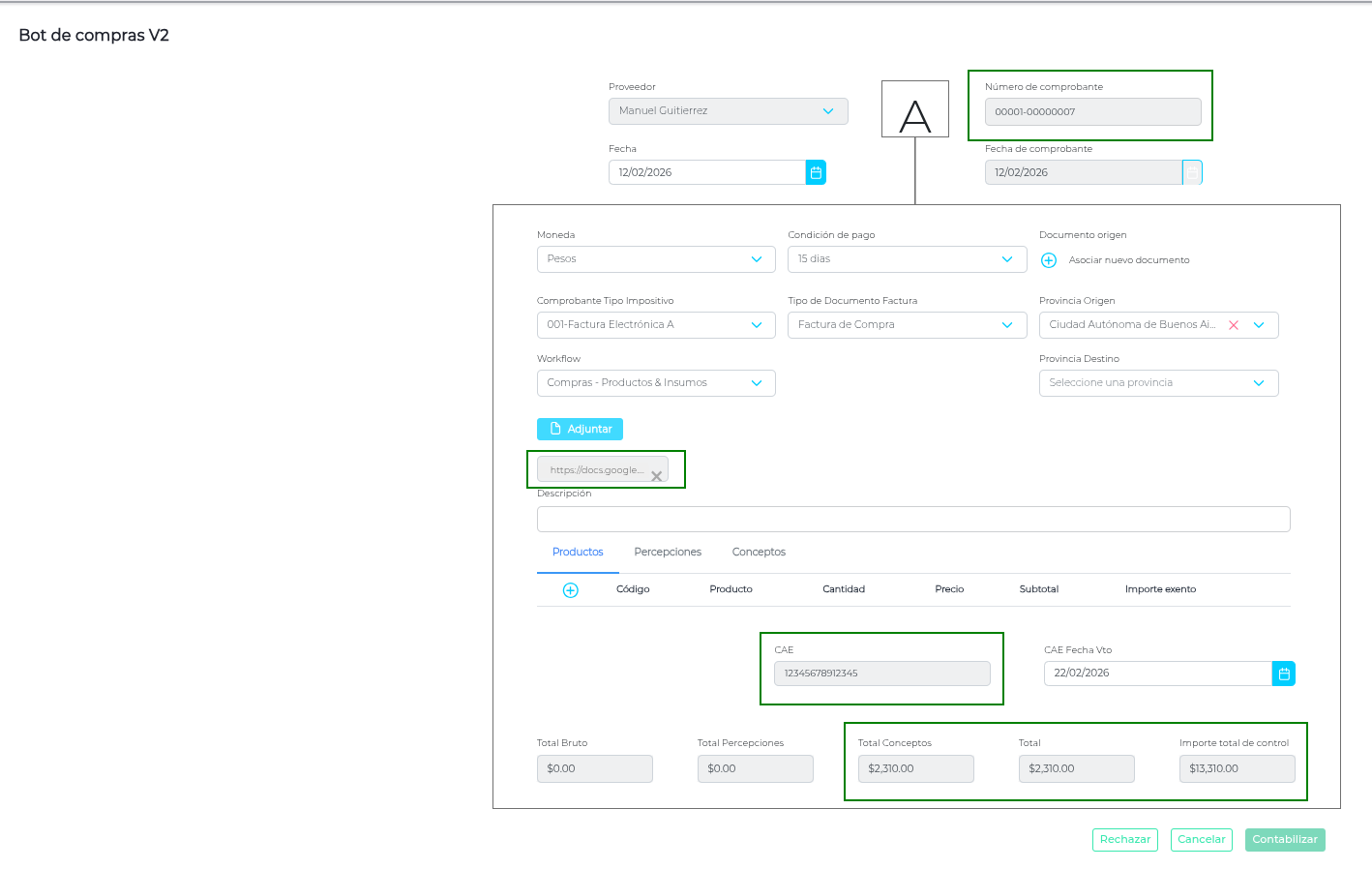
Ingresar al Bot de Compras para validar que la Factura se visualiza en la solapa de "Pendientes. Se visualiza como origen de la Factura Deals:
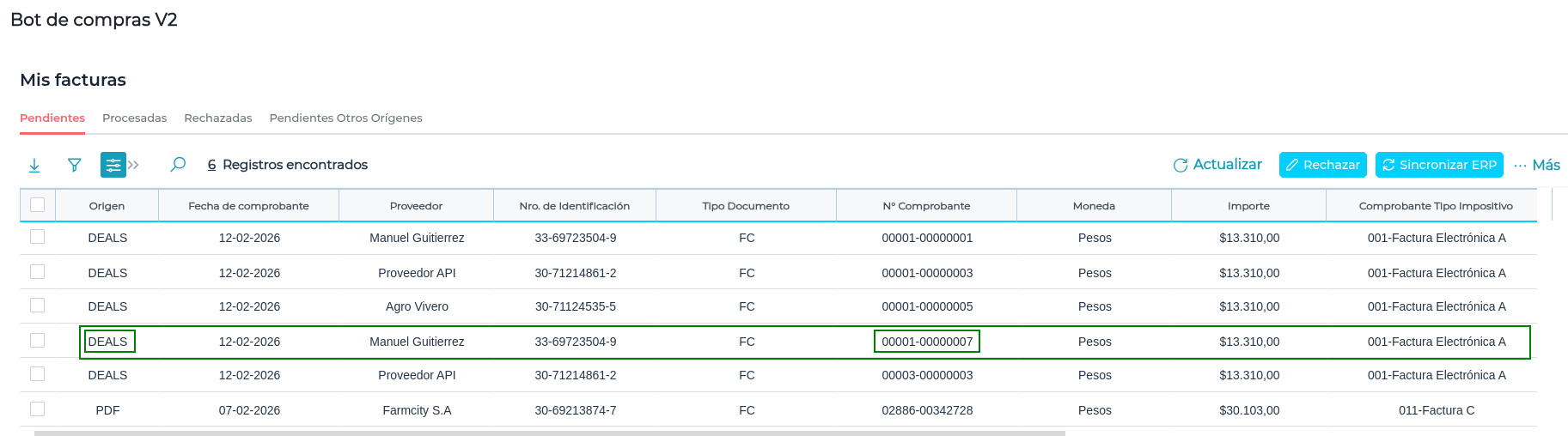
Se observa que todos los datos y el adjunto enviados en el JSON son correctos:
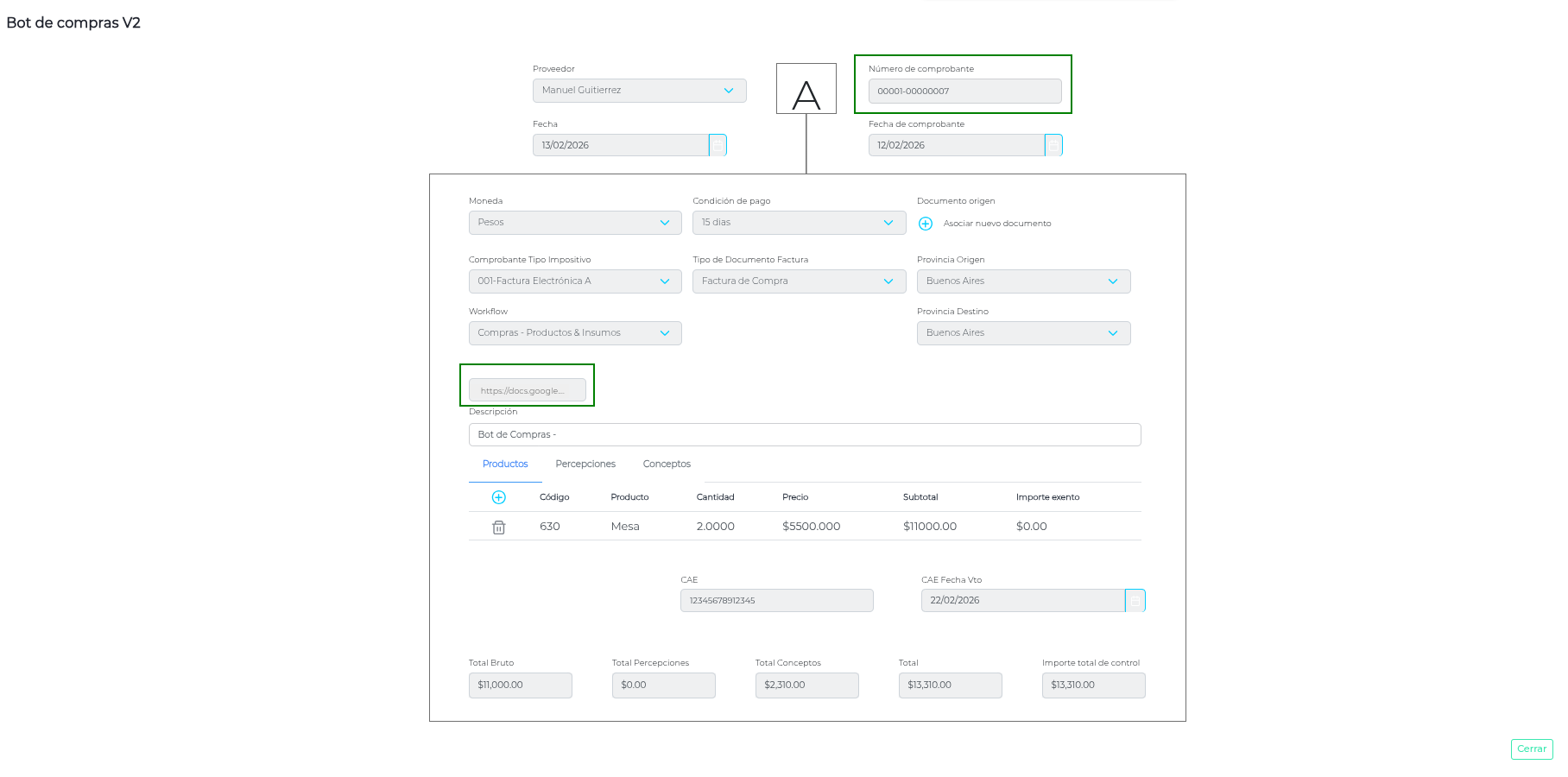
Factura de Compra Contabilizada en el Bot:

Paso 5
Ingresar al ERP para visualizar la Factura de Comrpa: FC - y el adjunto: