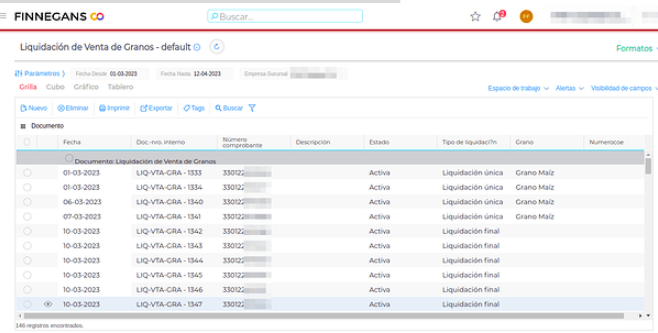
En este instructivo se encuentran las configuraciones y modo de uso de las Liquidaciones Secundarias de Venta de Granos con Corredor desde ARCA en Finnegans.
Configuraciones
Integración directa ARCA Liquidaciones Secundarias de Venta de Granos con Corredor
Deals recibe las Liquidaciones provenientes de la plataforma de ARCA y luego las envía a la app de Bot de Granos para su traducción y procesamiento.
Ver configuraciones en el siguiente enlace:
2.1. Configurar Publicaciones para obtener las Liquidaciones Secundarias de Venta de Granos con Corredor desde ARCA
a. Desde DEALS ingresar a la opción de Publicaciones > Publicaciones Propias
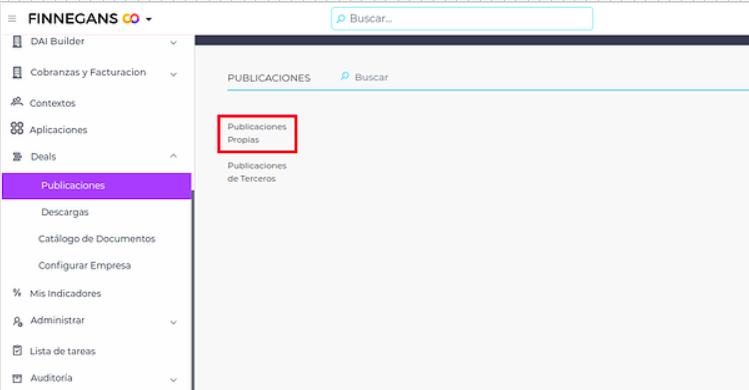
b. Hacer click en el botón “Nuevo”

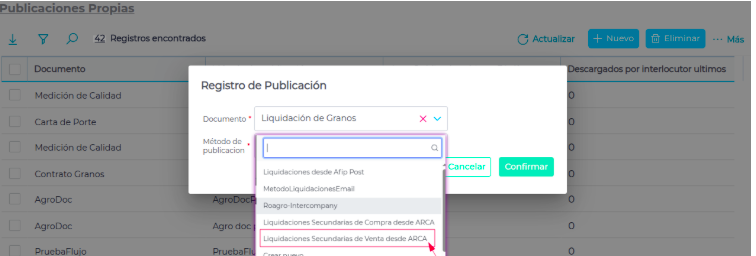
c. Definir el documento “Liquidación de Granos”, método de publicación “Liquidaciones Secundarias de Venta desde ARCA” y presionar en el botón “Confirmar”
d. En la solapa “Parámetros Públicos” digitar el usuario y contraseña que se utilizan para ingresar a la plataforma de ARCA, también se digita el nombre de la empresa tal cual como figura registrada oficialmente y finalmente, hacer clic en el botón “Confirmar”.
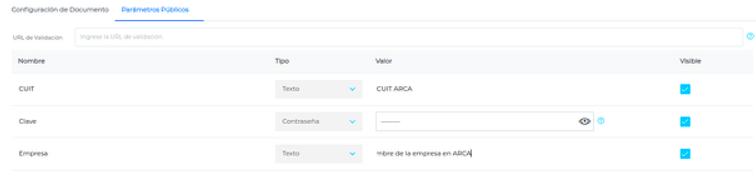
IMPORTANTE: CUIT, contraseña y empresa deben estar tal cual a como figura en ARCA.
2.2. Configurar Descargas para enviar las liquidaciones al Bot de Granos
a. Desde DEALS ingresar a la opción de Descargas > Mis Descargas
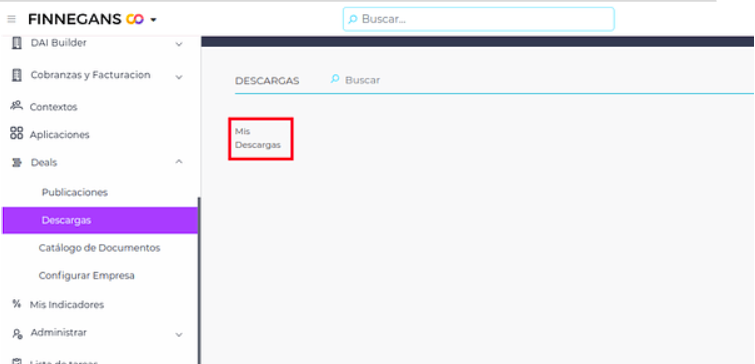
b. Hacer click en el botón “Nuevo”

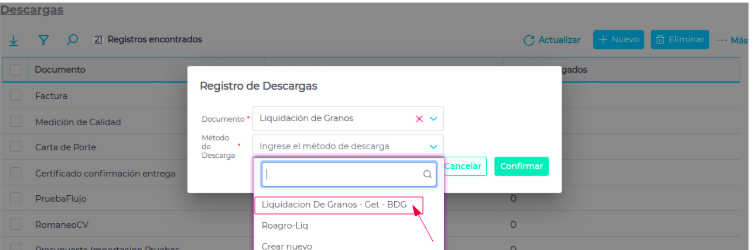
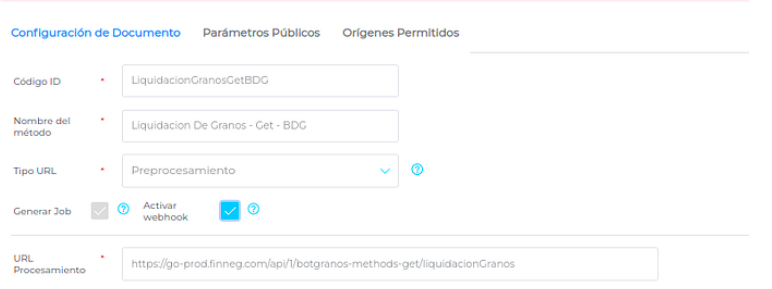
d. En la solapa “Configuración de Documento” activar el check para la opción “Activar webhook”, el cual habilitará la solapa “Orígenes Permitidos”
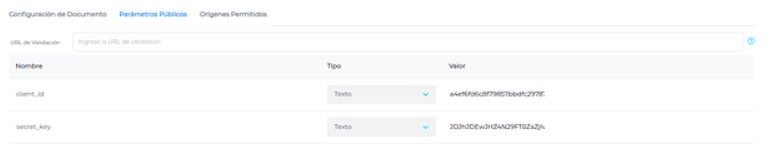
e. En la solapa “Parámetros Públicos” digitar las keys (client_id y secret_key) definidas para el usuario que está configurando el método.
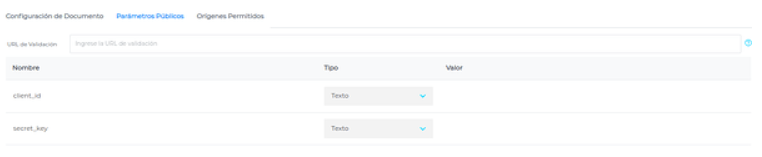
- Las keys se obtienen ingresando a “Modificar perfil” del usuario con el que se inició la sesión:
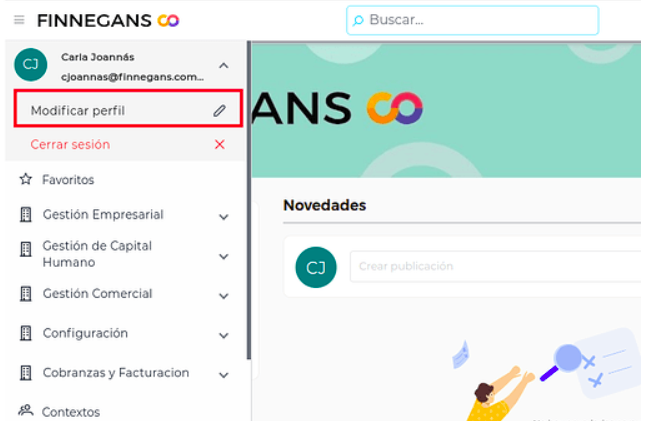
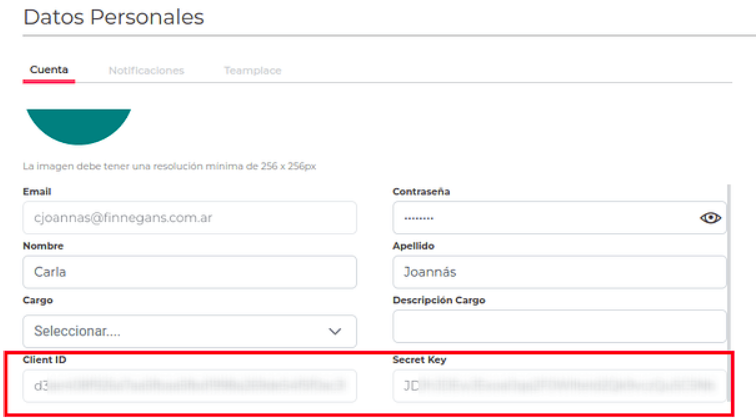
Copiar las key y luego pegarlas en la solapa “Parámetros” del documento que se está definiendo.
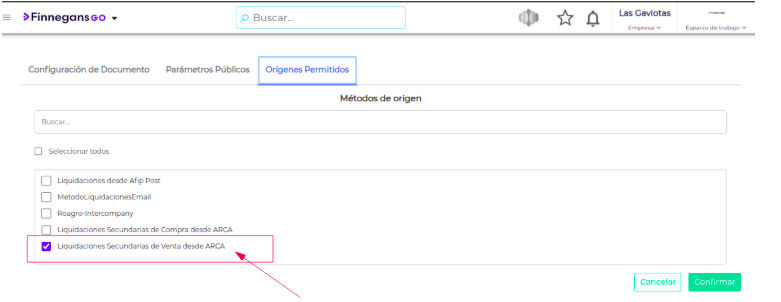
f. En la solapa “Orígenes Permitidos”, se debe agregar el procesamiento que se definió anteriormente: seleccionar “Liquidaciones desde Afip Post”. El paso siguiente es presionar en el botón “Filtrar”.
g. Por último, presionar en el botón “Confirmar” para guardar las configuraciones.
2.3. Configurar liquidaciones en Bot de Granos
a. Desde la app de BOT DE GRANOS ir a [image] Menú > Aplicaciones > Bot de Granos
b. Ingresar a la opción “Configuración de documentos”

c. Activar el documento “Liquidación de granos” y ampliar la opción de “venta”
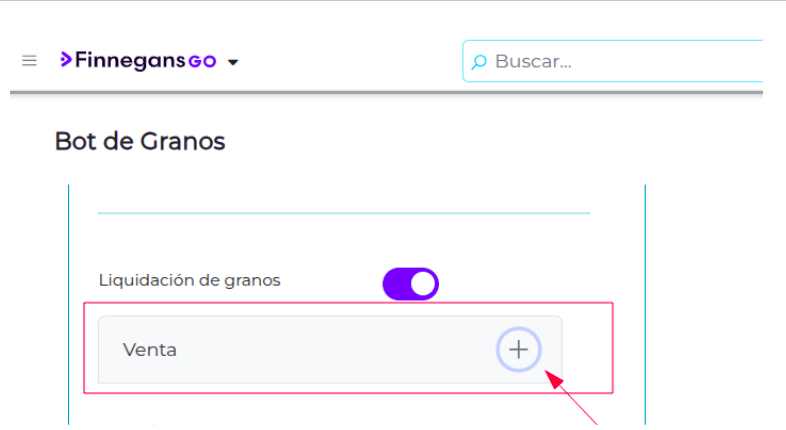
d. Completar el workflow, depósito default, tipo de documento, conceptos calculados y guardar los cambios.
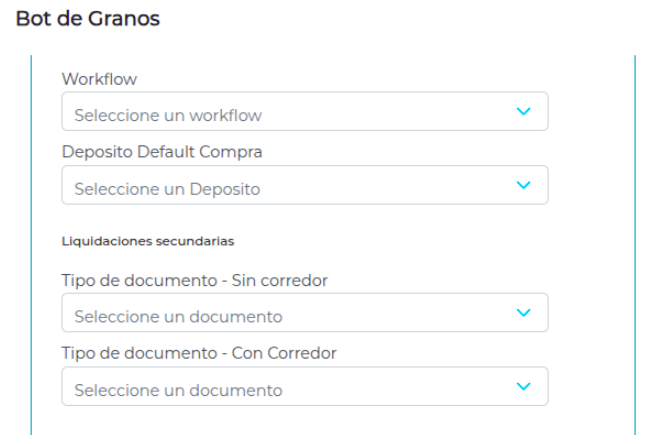
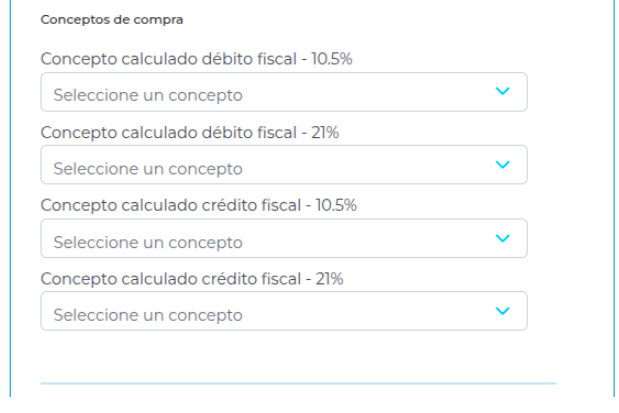
2.4. Configurar el documento ERP para liquidaciones secundarias de venta con corredor
Dentro de la sección de venta en la configuración de liquidaciones, hay un campo adicional para seleccionar el tipo de documento del ERP que se utilizará al enviar una liquidación secundaria de venta realizada con corredor.
Este campo se configura junto al resto de los parámetros de venta y no modifica el comportamiento de las liquidaciones primarias ni de las secundarias de compra ya configuradas.
Solo se procesan liquidaciones en las que el corredor haya liquidado. Las liquidaciones sin corredor o donde el corredor no liquidó no llegan al Bot de Granos.
Modo de uso
Luego de realizadas las configuraciones, se puede esperar a que se ejecuten automáticamente los servicios programables (se ejecutan cada 12 horas) o ejecutar manualmente los servicios programables para forzar la obtención de las liquidaciones desde AFIP.
NOTA: Desde AFIP se obtienen, únicamente, las liquidaciones que se hayan generado dentro de los 10 días considerando la fecha actual en que se ejecutan los servicios programables (ya sea de forma manual o automática).
Si se desea ejecutar manualmente los servicios programables:
- ingresar a Menú > Servicios programables
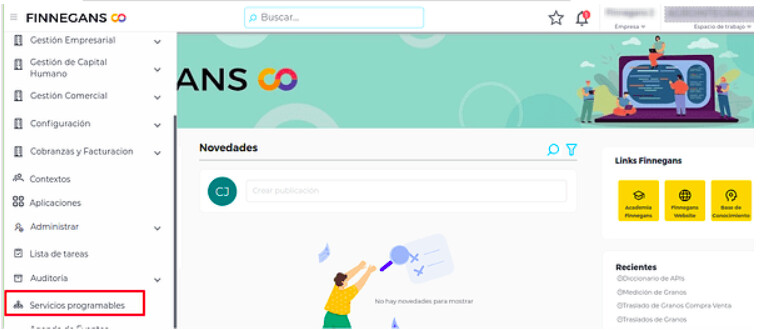
- Buscar el servicio “Deals - Liquidaciones Secundarias de Venta con Corredor desde ARCA - NOMBREDELAEMPRESA”, presionar sobre los 3 puntitos de la derecha y presionar en Ejecutar.

- Se debe esperar unos minutos (aunque el proceso puede también demorar unas horas). Luego se puede verificar si las liquidaciones aparecen en el monitor de Integración Directa de Deals:
a. Desde DEALS ingresar a la opción Publicaciones > Publicaciones Propias
b. Desde la grilla, presionar en los puntitos que aparecen en la fila de liquidaciones, en el extremo derecho, y seleccionar la opción “Ver en el Monitor”

c. En la grilla que se despliega, se visualizarán las Liquidaciones que se importaron desde ARCA:
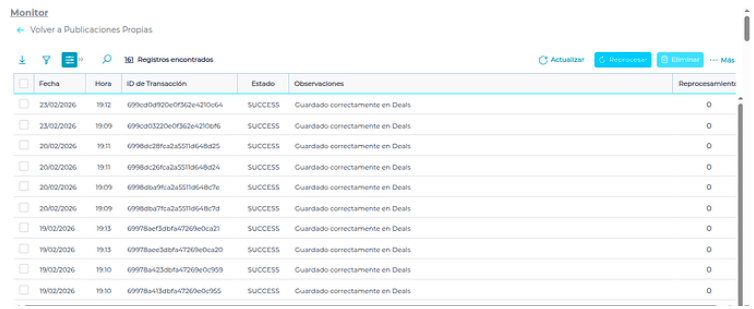
- Se debe esperar unos minutos y luego se puede verificar si las liquidaciones aparecen en el Bot de Granos:
a. Desde la app de Bot de Granos ingresar a la opción de Liquidaciones de granos
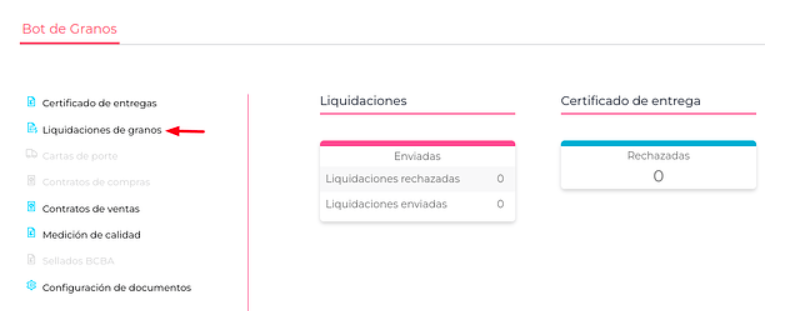
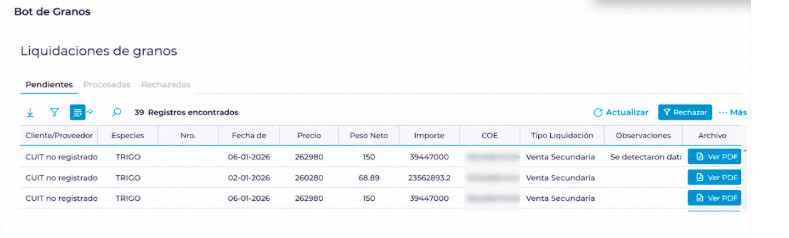
b. Desde la grilla se podrán observar las liquidaciones que se obtuvieron, además podrán ser administrados por el usuario: rechazarlas o enviarlas al ERP:
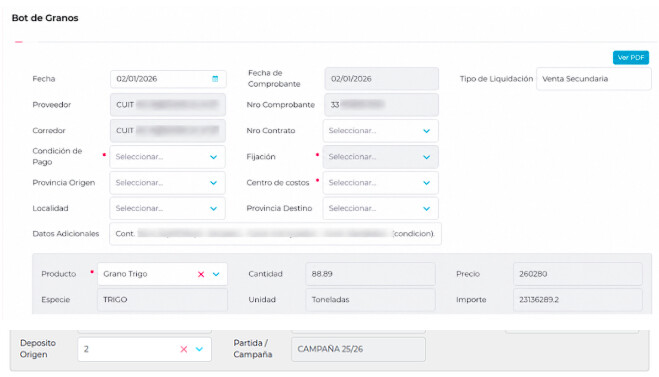
c. Para enviar liquidaciones del Bot de Granos al ERP el usuario tiene que ingresar una a una para completar los datos que hacen falta y que son solicitados por el ERP. Se hace click sobre cada uno de los ítems:
Campos del formulario de detalle
Al abrir una liquidación secundaria de venta se presenta el siguiente formulario:
Datos del comprobante
| Campo | Obligatorio | Editable |
|---|---|---|
| Fecha | Sí | Sí |
| Fecha de comprobante | Sí | No |
| Nro Comprobante | No | No |
| Tipo de liquidación | No | No |
Partes involucradas
| Campo | Obligatorio | Editable |
|---|---|---|
| Cliente | Sí | No |
| Corredor | No | No |
Contrato y condiciones
| Campo | Obligatorio | Editable |
|---|---|---|
| Nro Contrato | No | Sí (selector) |
| Condición de Pago | Sí | Sí (selector) |
| Fijación | Sí | Sí (selector) |
| TC Calculado | No | No |
Datos del grano
| Campo | Obligatorio | Editable |
|---|---|---|
| Producto | Sí | Sí (selector) |
| Especie | No | No |
| Cantidad | No | No |
| Precio | No | No |
| Unidad | No | No |
| Importe | No | No |
| Partida/Campaña | No | No |
Otros datos
| Campo | Obligatorio | Editable |
|---|---|---|
| Provincia Origen | No | Sí |
| Localidad | No | Sí (selector) |
| Provincia Destino | No | Sí (selector) |
| Centro de costos | No | Sí (selector) |
| Depósito Origen | No | Sí (selector) |
| Datos adicionales | No | Sí |
d. Después de completar todos los datos se hace click en el botón “Contabilizar” para enviar la liquidación al ERP:
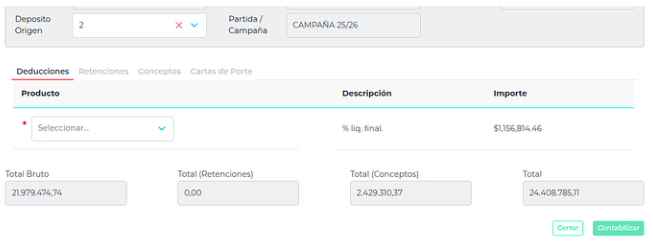
Solapas del detalle
Las solapas Deducciones, Retenciones y Conceptos funcionan igual que en las liquidaciones de venta.
En la solapa Cartas de Porte se muestran los traslados de venta asociados al contrato seleccionado.
Si todos los datos están completos se obtiene mensaje de envío exitoso, el usuario finalmente puede validar la liquidación directamente en la vista de traslados de venta de granos ERP: